Uso de Bibliotecas de contenido en vSphere 6.5

Algo interesante cuando nos interesa ser un poco ordenados y queremos tener un repositorio con nuestras imagens OVF, ISO o plantillas de máquinas virtuales… son las Bibliotecas de contenido. Que no son más que espacios donde dejaremos dichos contenidos y podremos acceder a ellos desde cualquier sitio, así todo nuestro departamento usará siempre las mismas imágenes y evitaremos dejar rastros por los datastores como hasta ahora lo venimos haciendo.
Estas Bibliotecas de contenido pueden ser locales o podemos suscribirnos a unas externas, así como también podemos compartir la librería que tengamos mediante una URL.
Creando una biblioteca de contenido

Home-ra joaten bagara > “Bibliotecas de contenido” podremos ver las existentes o “Crear una nueva biblioteca de contenido…”,
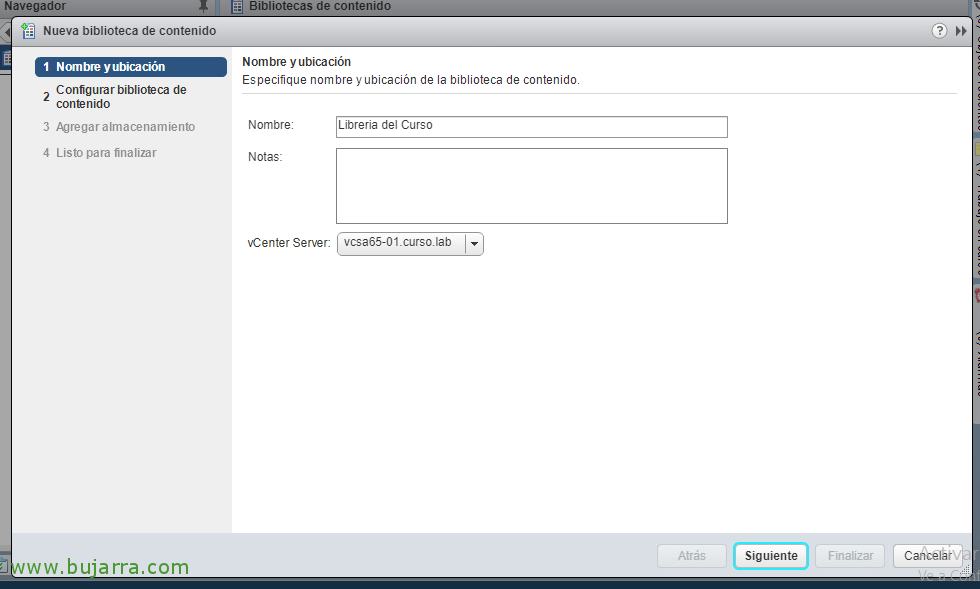
Para crear nuestra biblioteca, le pondremos un nombre y una descripción, la asociamos a un vCenter Server, “Hurrengoa”,
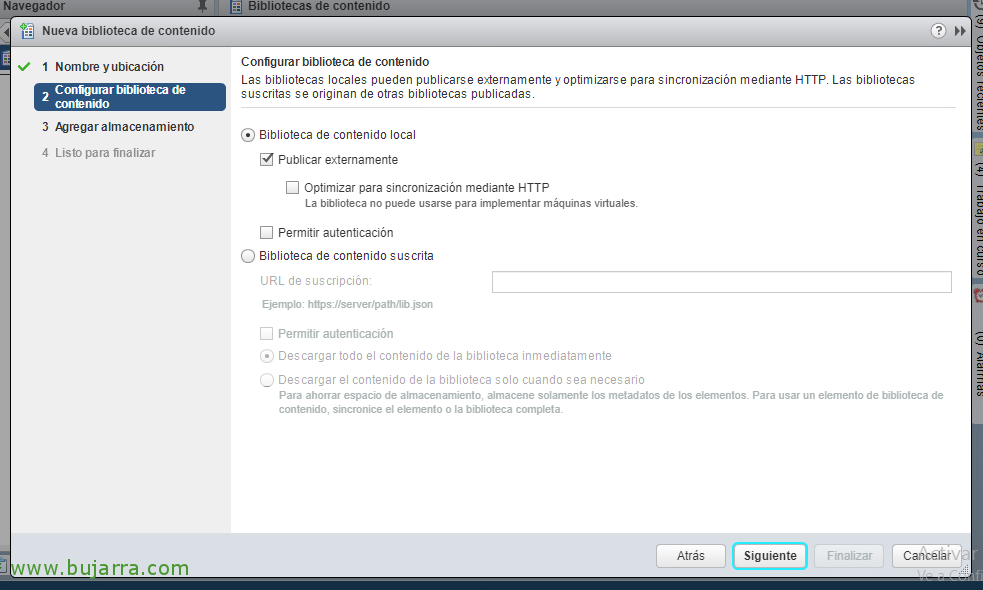
E indicamos el tipo de librería que vamos a crear, hala nola partekatu nahi badugu eta autentikazioa nahi badugu edo libre izango den.
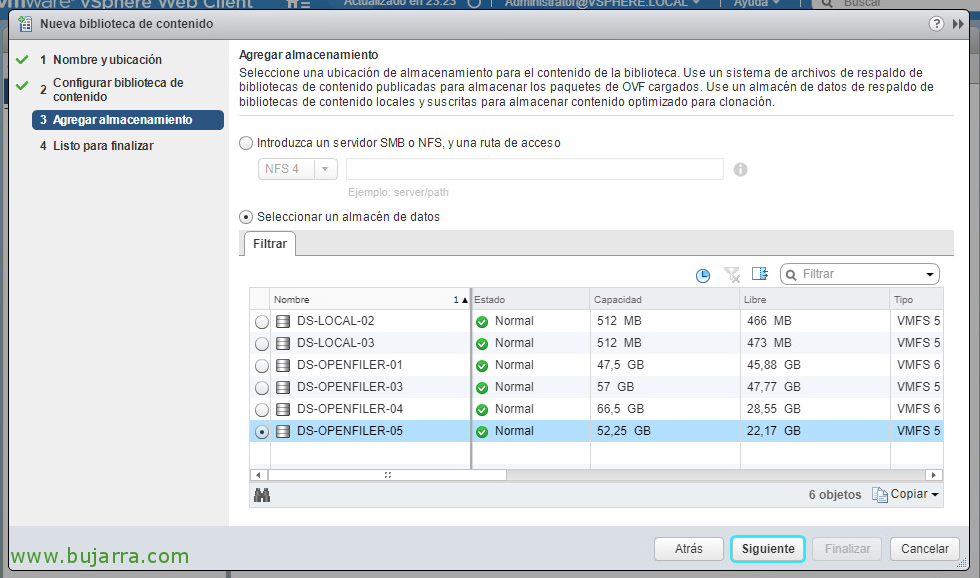
Adierazten dugu nondik gordeko den edukia guztia,
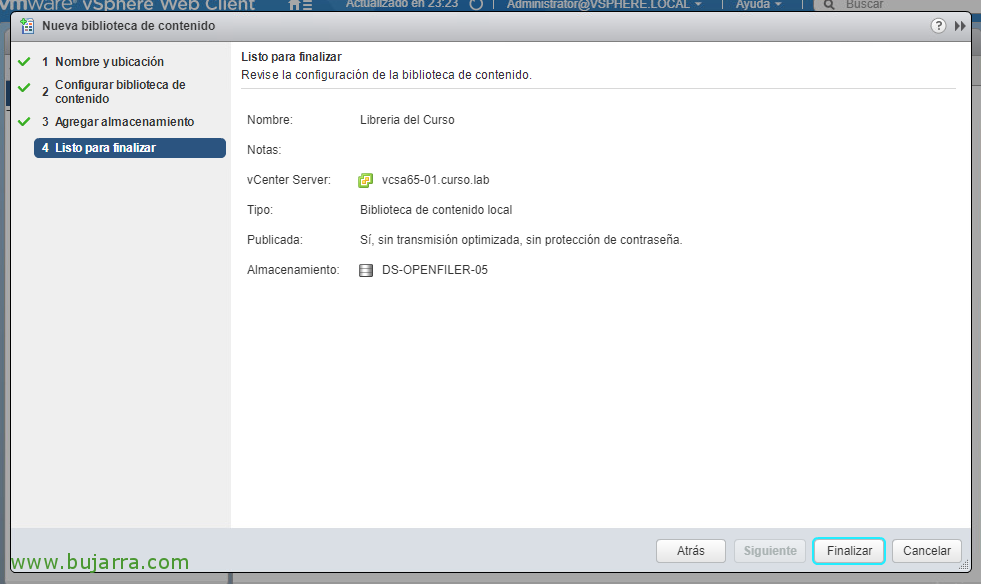
Eta dena ondo bada, sakatu 'Amaitu' sortzeko!
Objektuak liburutegian inportatzea
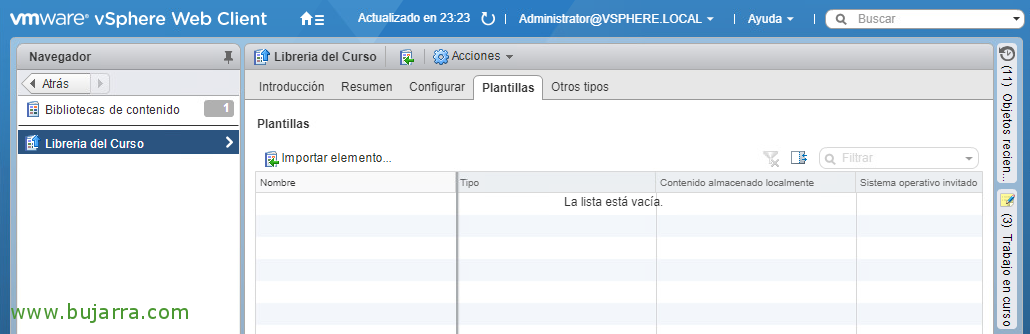
Sortu ondoren, manualki igo ahal izango dugu dagoeneko edukia, 'Elementua inportatu…'tik
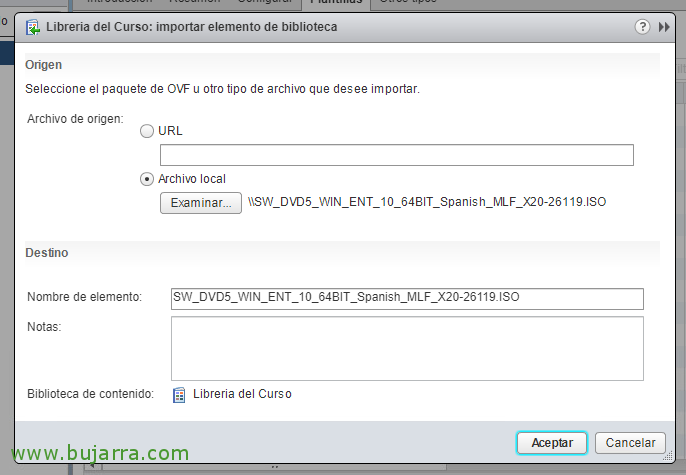
Tokiko fitxategiak edo zuzenean URL batetik igo ahal izango ditugu, onartzen dugu gure lehen edukia igotzeko!
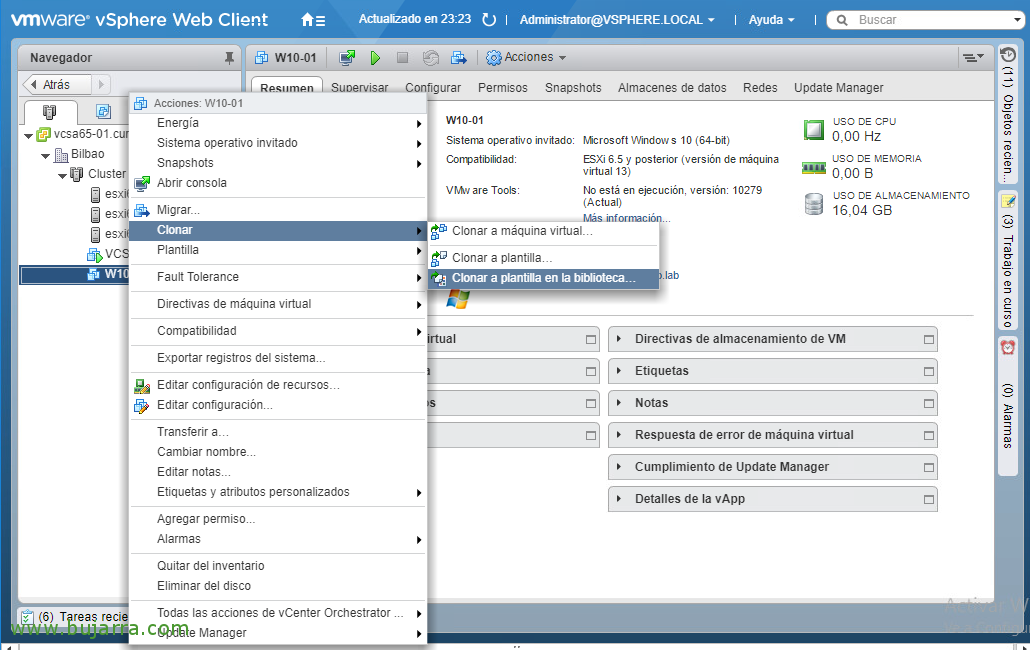
MV bat edo Txantiloia liburutegian egon dadin ere egin ahal izango dugu eta modu honetan zentralizatuta izan. Objektu mota honi eskuineko botoiarekin > 'Klona' > 'Klona txantiloian liburutegian...',
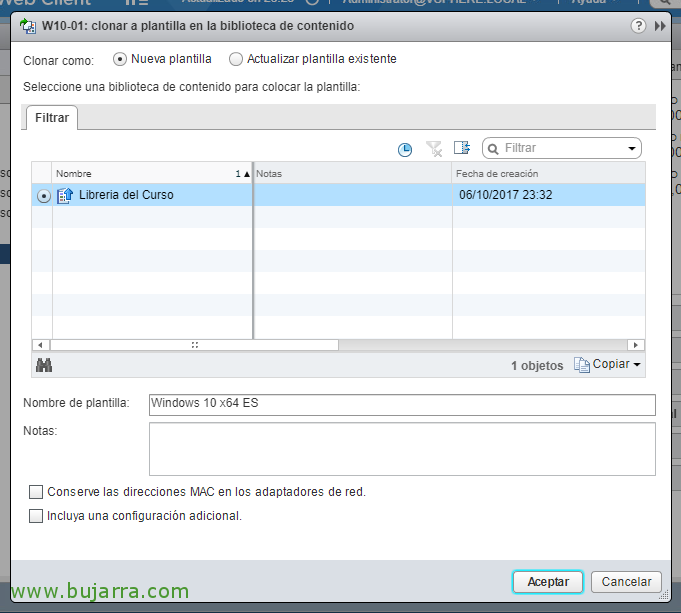
Sortzeko Templatearen izena adieraziko genuke eta, gero, utziko dugun Liburutegia hautatzen dugu,
Kanpoko liburutegiei harpidetuz
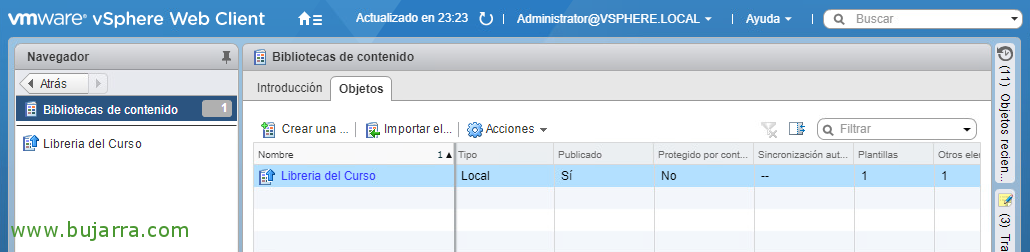
Pausoak antzekoak lirateke, Liburutegien 'Hasiera' pantailatik, Sakatu 'Edukien liburutegi berria...',
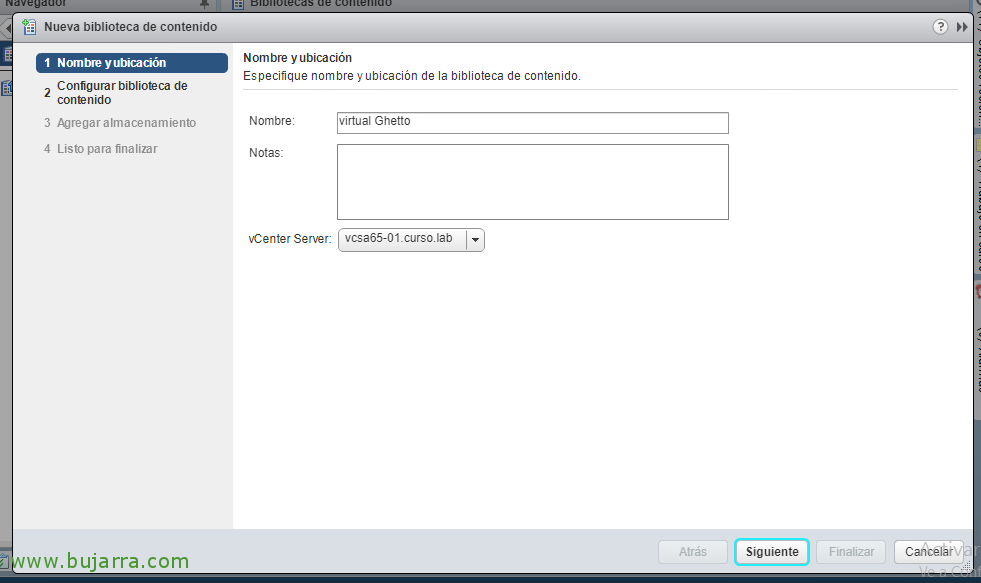
Izena adierazten dugu, kasu honetan adibide bat egingo dugu ‘virtual Ghetto’-koek dituzten publikoekin, irudi batzuk uzten dizkigute ESXi nested host batzukentzako oso onuragarriak izan daitezkeenak! Orain ikusiko dugu!
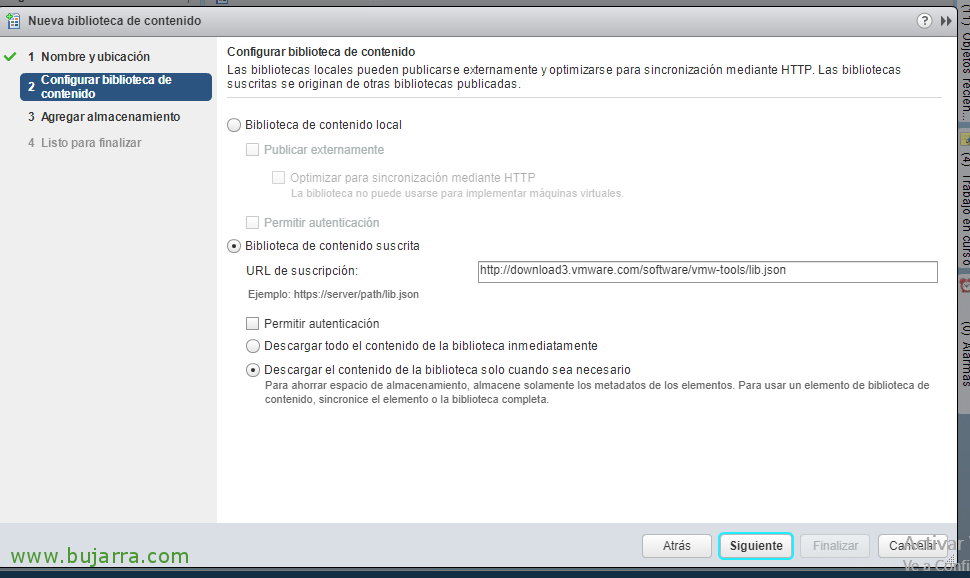
Eta aukeratu 'Harpidetzako edukien liburutegia', URL-a adierazten dugu, kasu honetan hau da: 'https://download3.vmware.com/software/vmw-tools/lib.json', Hautatzen dugu, baita ere, nahi dugun ala ez bere edukia guztiz deskargatu nahi dugun berehala edo beharrezkoa denean!
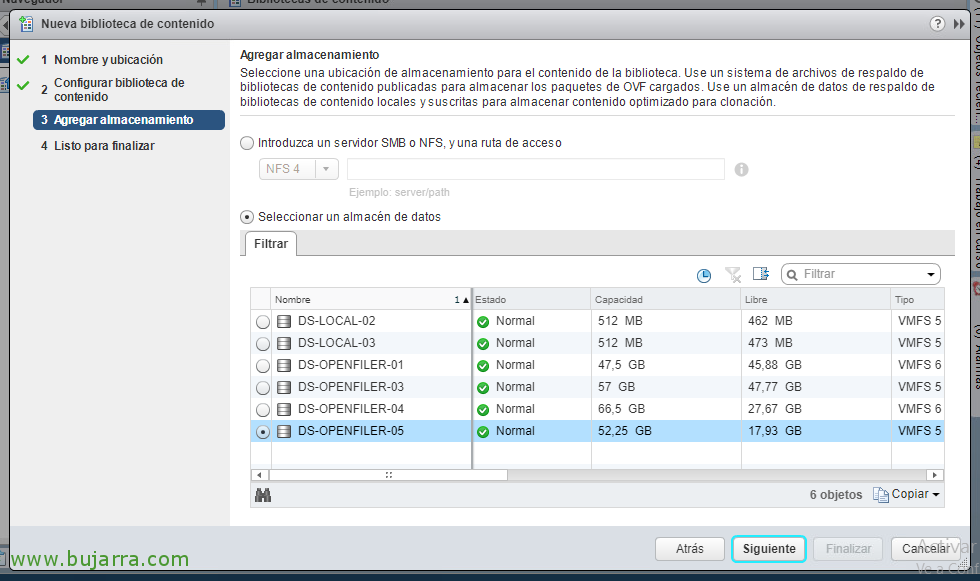
Seleccionamos un datastore donde la vamos a guardar,
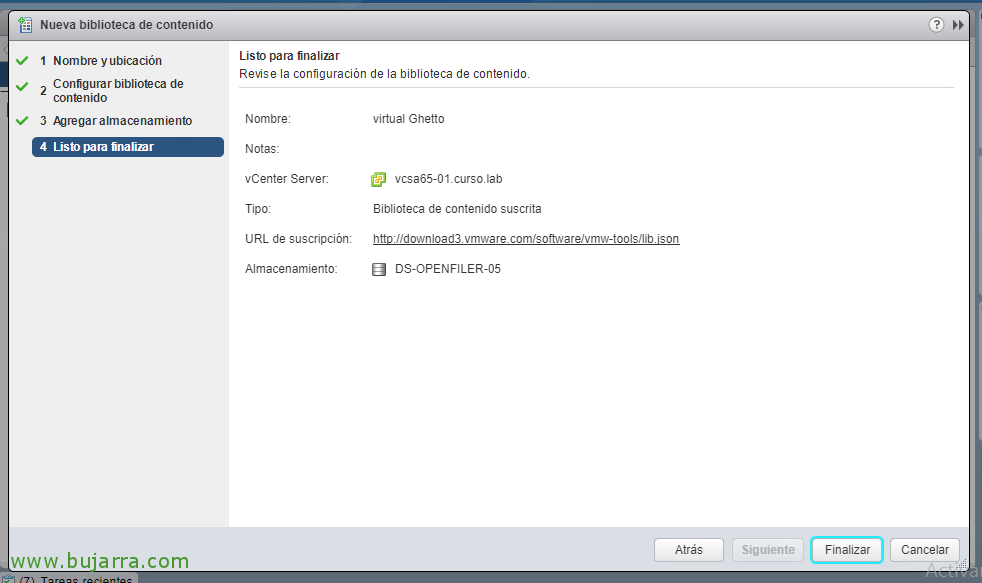
Y pulsamos “Finalizar” para crearla!
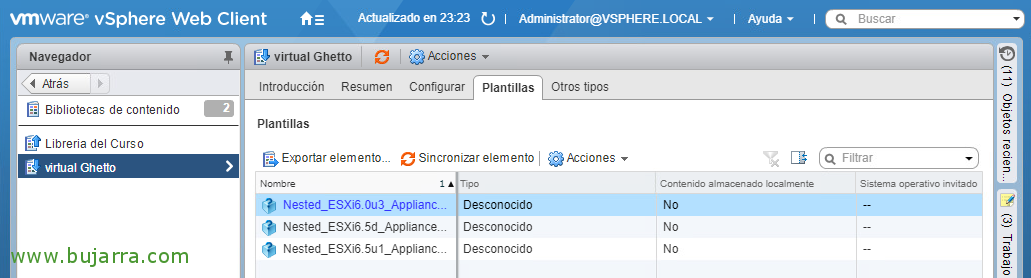
Seleccionamos la biblioteca, pulsamos en “Sincronizar elemento” y esperamos a que finalice la Tarea, nos mostrará su contenido!
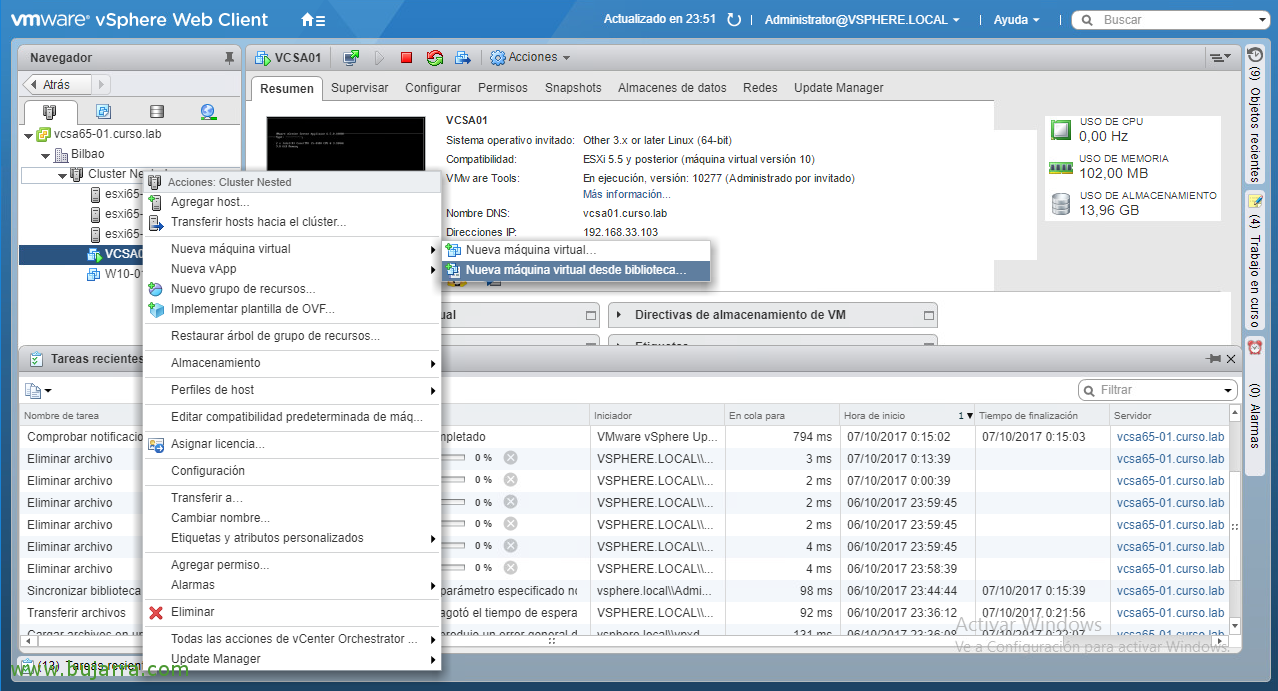
Y así pues, podremos crear MVs desde esta Bibliotecas de contenido o desde la nuestra! Espero que el documento os haya sido de interés!