
Uso de IDEAL Administration

Prozedura honetan tresna honen instalazioa eta erabilera ikusiko dugu, Windows erabiltzen duten sistemaren administratzaileentzat lagungarri handia dena, eskuan gehien erabil daitezkeen tresnak dituelako, sinplifikatuago. Produktu honen webgune ofiziala da www.pointdev.com bertatik demo bat jaitsi ahal izango duguna 30 días.
Zerbitzatzen du ditugun domeinuak zentralizatzeko, Kontsola gure modura pertsonalizatzeko, PC guztiak/erabiltzaileak antolatuta izateko eta behar ditugun zereginak bertan egiteko aukera izateko, edo zuzenean burutu nahi dugun domeinu/Active Directory migrazio edozein, laguntzen digu fitxategiak migratzen, impresoras… PCetan kontrol urrunak egin ditzakegu, softwarearen instalazio urruna, ditugun postuak inventariatu/monitoreatu eta haien egoera kontrolatu; eta baita Exchange-rekin ere lan egin. Noski, hau guztia modu normalean egin daiteke, baina hau modu erosoa da baina ordainduta.

Lehenengoa demoaren bat eskuratzea da 30 egun edo produktu osoa, eta instalazioa exekutatzea. Windows-eko laguntzaile tipikoa da erraza, “Next”,

Lizentzia-akordioa onartzen dugu sakatuz “Yes”,

Izena eta enpresa bat jartzen ditugu, “Next”,

Kontrol-areto remotoaren instalazio-bidea aukeratzen dugu…

Jartzen duguna guztia zuzena dela egiaztatzen dugu eta sakatzen dugu “Next” para comenzar con la instalación.

… esperamos unos segundos…

Dagoeneko kontsola instalatuta dugu, sustatu “Finish”,

Sarritzeko sarbide batzuk sortu dizkigu, klikatu “IDEAL Administration”,

Instalatu nahi dugun galdetuko digu “IA Aztertzen” saioak erregistratzeko eta sarean irekitzen diren fitxategien erabilera auditatzeko, Interesatzen bazaigu, instalatzen dugu.

Kontsola irekitzen dugunean jakingo dugu zein domeinuri dagozkion, kontuz, kasuan honetan, nire ordenagailuan domeinuaren administratzaile gisa saioa hasi dut, horrela ez banu, saioa hasi beharko nuke baimenak dituen erabiltzaile batekin, ya que si no, ezer ezin izango dut egin. Este es un vistazo rápido de la pantalla principal.

Si entramos en uno de los servidores veremos todas las posibilidades que tenemos en él, si es un servidor normal sin ser controlador de dominio, podremos crear grupos en él, usuarios, compartir carpetas, editar el registro, administrar los servicios, los dispositivos, permisos, configuración de impresoras, planificación de tareas, ver que procesos están en uso y matarlos; qué software/programas tiene instalados, su configuración de red, ver las sesiones en uso, ejecutarle algún archivo, ver quién está conectado, propiedades de WMI, información del sistema, propiedades varias, realizar control remoto con TightVNC y ver el visor de sucesos.

Aquí tenemos un resumen de un servidor, veremos todo lo comentado anteriormente pero con más detalle.

Gainera, botoi eskuinekin klik egiten badugu, konexio aukerak gehiago agertuko zaizkigu, irudian ikusten dugu zeintzuk diren.

Kontsola pixka bat pertsonaliza dezakegu sakatzen badugu “Fitxategia” > “Configuración”

Leiho desberdinetan barna mugitzen bagara, konfigurazio desberdinak ikusiko ditugu, kontsola gure gustura pertsonalizatzeko egin ditzakegunak.

Fitxa honetan “Dominios”, tenemos diferentes opciones, Ez duzun domeinu bat bilatu dezakegu zerrendan agertzen ez dena, Domeinu bati urruneko PC bat gehitu, Konfiantza harremanak egin edo zerbitzariak sinkronizatzeko behartu.

Gainera, IDEAL Administration-ek Kontsola bat dauka Aktiboen Directoria kudeatzeko, etik “Active Directory” > “Exekutatu IDEAL Directory”,

Kudeatu nahi dugun domeinuaren izena adierazi eta onartu,

Domeinu hori kudeatzeko kontsola bat ikusiko dugu, hemendik guztiz kudeatuko dugu, eta migrazioak egin ahal izango ditugu, distribución de software, directivas…

Volviendo a la otra consola, fitxan “Migración” podemos ejecutar el asistente para migrar nuestro directorio activo de una versión a otra, podemos migrar erabiltzaileak, unidades organizativas, equipos, taldeak, permisos acl, impresoras… de un server a beste o de un AD a otro.

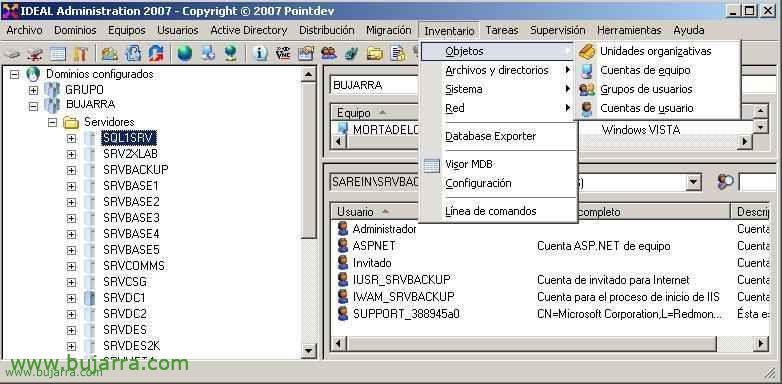
Fitxa honetan “Inventario” podemos asmatzaileak egin ahal izango ditugu objektu guztiak interesatzen ditugun gure red, todas las Unidades Organizativas, PC's, usuarios, taldeak, S.O…
Está consola es nahiko cómoda para realizar tareas que podemos usar diaríamente, podemos usar está que es de pago pero comodísima o las mmc de siempre.
www.bujarra.com – Héctor Herrero – nh*****@*****ra.com – v 1.0









