Uso de Microsoft Virtual Server

Virtual Server de Microsoft es una herramienta para emular un sistema operativo, a diferença de sus enemigos (entre eles o VMWare Workstation) no tiene una consola, si no que se hace una administración via web, normalmente al puerto 80 (si no está en uso) e se não está al 1024. A vantagem deste software é que se instala por exemplo num servidor dedicado a ello y temos as máquinas virtuais disponíveis desde qualquer PC; nos conectíamos desde os nossos PC's vía web y carregamos as máquinas virtuais, os recursos são consumidos pelo servidor, mas para nós a máquina virtual é mostrada no ecrã como se estivesse local, poderíamos ter um Linux, Um Windows executado no nosso PC/portátil y o arquivo de imagem estaría no servidor comiendole a ele la memoria/procesador…
Começamos a instalação,

Instalação tipo asistente muy sencilla, “Install Microsoft Virtual Server 2004”
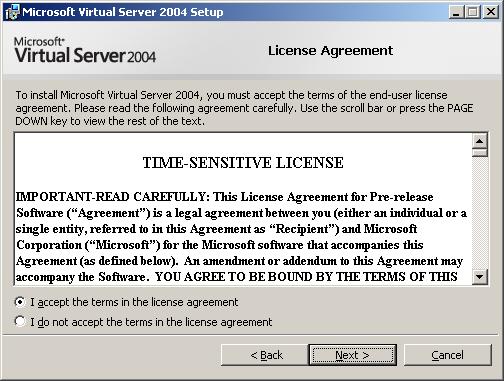
Aceitamos la licencia y luego “Próximo”,
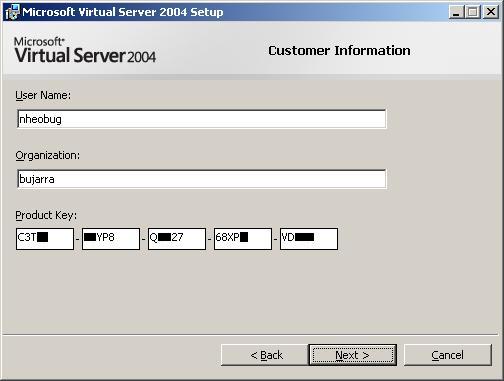
Nosso nome, empresa y nuestra licencia, luego “Próximo”
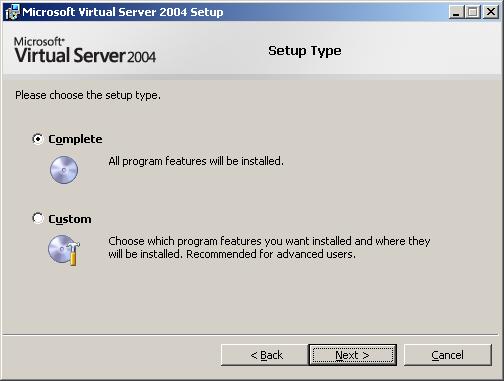
Fazemos una instalação completa…

Nada mau, como temos el puerto 80 ocupado nos lo mete por defecto en el 1024, si se quiere se puede cambiar, luego “Próximo”,

“Instalar” y começará a instalarnoslo en el servidor, tardará un par de minutos…
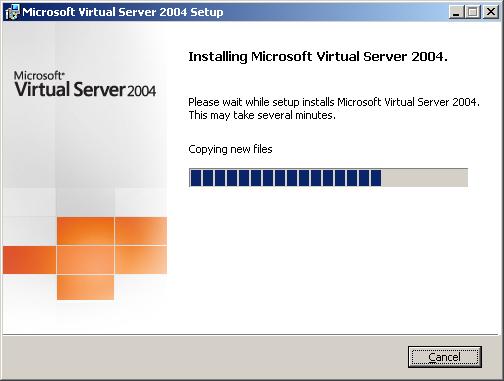
…Esperança…
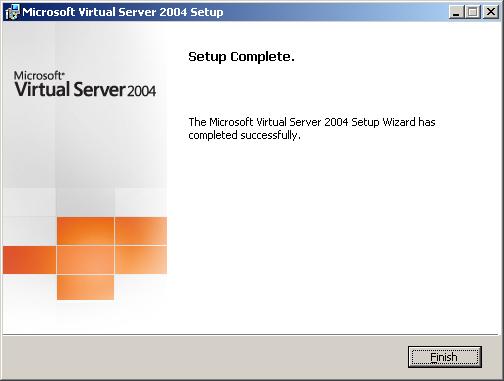
y una vez finalizado pulsamos “Acabar”. A instalação é muito simples, ahora abriremos la consola web, y desde qualquer posto nos podremos conectar a las máquinas virtuales de forma remota, estará comiendo recursos del servidor pero executandose en os nossos PC's.
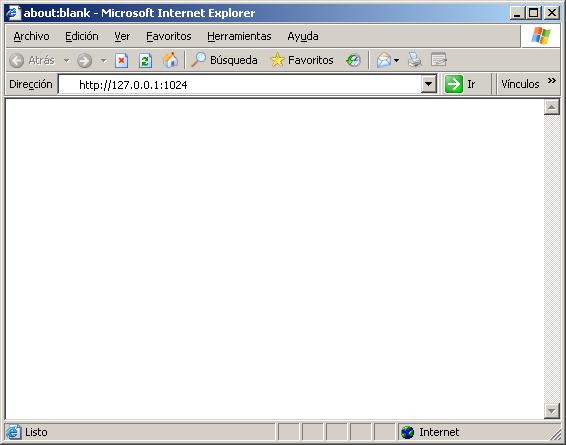
Nada mau, pues desde el propio servidor donde lo hayamos instalado abrimos una web al puerto 1024, si es desde qualquer outro PC, indicamos el protocolo http + nombre del servidor + el puerto al que nos conectamos, Exemplo: Referências HTTP://nombredelservidor:1024.

nos pedirá autenticación, no por defecto cualquiera puede conectarse, metemos um utilizador del servidor donde esté instalado, o si está en domínio un utilizador del dominio,

Esta es la consola que nos mostrará, en la zona de la izquierda podremos realizar todas las tareas que nos indique. No estaría de más comprobar la red como la tenemos configurada y como nos apetece tenerla configurada, si queremos que las maquinas virtuales tengan LAN o no, eso en “Virtual Networks”, y checkear la zona inferior de la derecha que son las configuraciones/opciones del servidor en question en “Servidor Virtual”,

O primeiro de tudo é criar uma máquina virtual, Para isso, na coluna da esquerda > “Máquina Virtual” > “Criar” preenchemos todos os campos que nos aparecem no ecrã na zona central. Indicaremos um nome simples para o PC virtual (em “Virtual Machine Name”); Atribuímos-lhe uma memória RAM que consuma do servidor, Criaremos um disco rígido (virtual, não físico) dos Gb que quisermos, E, se quisermos, ligamo-lo à nossa rede, para ello en “Connected to:” Seleciona-se.

Uma vez criado, aparecem-nos todas as suas características, Para iniciá-lo, basta clicar no seu ícone/fotografia e arrancará com a BIOS, Colocamos um CD com um sistema operativo e começaríamos a instalá-lo.
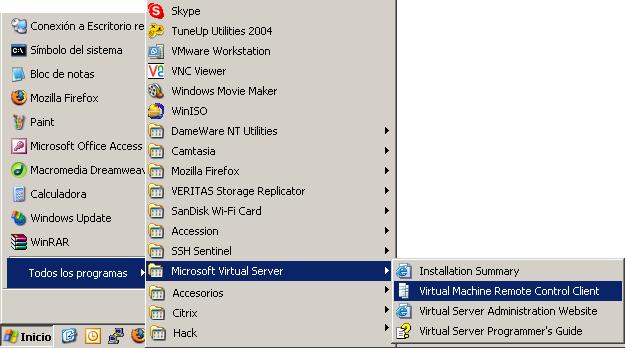
Outra forma de aceder, se não quisermos via web, é com a sua 'consola', por isso: “Princípio” > “Programas” > “Microsoft Virtual Server” > “Virtual Machine Remote Control Client”

Y metemos el protocolo de “Virtual Machine Remote Client” (vmrc) + la IP/nombre del servidor virtual + porta + ElNombreDeLaMaquinaVirtual y le damos a “Ligar”, Por exemplo: vmrc://bujarra01:1024/Guindous2000. Ahora queda instalar sistemas operativos y trabajar.