Uso de software distribuido en el Directorio Activo

En este documento se detalla el how el administrador de una red puede ahorrarse tiempo. Se trata de publicar una serie de programas en el Directorio Activo de MS Windows 2000/2003 eta instalatzaileak a nor nos de la gana de forma guztiz automática. Un adibide muy simple, si tenemos WinZip eta nahi dugu que toda la enpresa lo tenga instalado eta klabe metida eta estiloarekin 'klasiko', pues es un engorro el tener que ir PC por PC instalándolo y metiendo la clave y configurandolo how they deseen (He said WinZip por decir, pero funciona con cualquier programa, adibidez, MS Office, Outlook, Antivirus, Adobe Acrobat Reader…). Lo mejor, genera una 'imagen’ de ese software en un archivo MSI eta gero con políticas del directorio activo asignar esas instalaciones a quien nos interese.
Generar archivos MSI – AKI
Distribuir software de forma automática con políticas en el Directorio Activo – AKI
Lo primero de todo es generar un archivo (formato MSI) con toda la información del programa que queremos instalar y ya realizadas sus configuraciones, adibidez metido el código de licencia, y demás personalziaciones. Esto nos evitará pasará PC por PC instalando programas y ondoren tener que configurarlos uno a uno, metiendo la clave de activación, configurandolo…
Hasieratzeko, cogemos un PC con el sistema operativo de la empresa, si se different S.O. onena da zaharrena hartzea. Beste gauza garrantzitsu bat, oso ordenagailu garbi batean egingo dugu, berriro instalatutako MS Windows-ekin, ez da axola makina birtual batean egiten badugu, baina ahalik eta ordenagailu garbienekoa izan behar du. Hasiera batean behar dugu Veritas Windows Installer LE instalatzea (Limited Edition), hau da nahi dugunaren MSI fitxategia sortuko diguna (disko gogorraren eta erregistroaren egoera eskaneatzen du, instalatu ondoren beste eskaneatze bat egiten dugu eta aurkitzen dituen desberdintasunak MSI fitxategi batean sartzen ditu), programa honetatik deskargatzen dugu AKI eta instalatzen dugu, instalatuta dagoenean irekiko dugu:

“Hasi” > “Programak” > “VERITAS Software” > “Veritas Discover-en”,

Next

Jarri nahi dugun programa sortzeko izena, ni Winzip instalazio baten adibidea egingo dut, le voy a meter un serial bat eta gero parche bat entregatzeko espainiera, a tot ese conjunto me lo guardare en un archivo MSI en C:soft-msi llamado winzip9es.msi, y el nombre del paquete es “Winzip 9.0 en Español”, datuak bete ondoren sakatzen dugu “Next”,
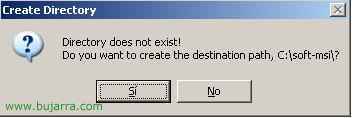
Bai

Hautatzen dugu non unitatetan gordetzen diren Windows eta aplikazioen aldi baterako fitxategiak (C lehenetsitakoan), “Next”,

Hautatzen dugu zein unitatetatan egon daitezkeen konfigurazio aldaketak. Winzip C-n instalatuko dudanez:Archivos de programa, C-era gehitzen dut:,

Eskumaldean dauden direktorioak MSI sortzaileak ez dituen eskaneatuko, aldi baterakoak direlako, si queremos, beste bat gehi dezakegu, damos a “Next”

Momentu hori hainbat minutuz iraungo du, Aldi baterako fitxategi batean gordetzen ari da zein fitxategi eta direktorio dituen C-n: eta ondoren Windows Erregistro osoa berrikusi egingo du. Guardará todo en un fichero temporal y posteriormente al pasar de nuevo el escaneo me generará un fichero MSI con las desberdintasunas de ambos escaneos.

Al finalizar le damos a “Utzi”,

Ahora es cuando tenemos que hacer los minimos changes en el ordenador, ya que todo lo que cambiemos se vera afectado en el MSI, así que antes de hacer nada tenemos que tener todo prestado (en el scriptio el Winzip, su serial, su traductor…), now instalamos normal el programa que queramos, en este prozedura el Winzip, damos a “Setup”.

Ados

Next

Yes

Next

Selecto modo Clasico y Next

Next

Next

Finish

Le digo que no quiero ver plus sugerencias every vez que abro Winzip y le doy a “Itxi”.

Ahora le meto el number de serie al Winzip, horretarako > “Laguntza” > “Enter Registration Code…”

Meto mi number de serie aurretik adquirido de forma legal en www.winzip.com y le doy a “Ados”,

Ados,

Yes,

Eta seriea sartu ondoren, orain soilik sartzen dut, ba… patch bat, Espainolera itzultzeko eta nire azken erabiltzaileek ez dezaten molestatu, ulertzen ez badute… bueno, instalatzen dut sakatuz “Hurrengoa” eta lizentzia onartuz…

“Iniciar” itzultzeko,

itxaroten dugu…

Onartu,

Y a última cosa que me quedaba que no me suele gustar… es que no quiero que tengan el icono ahí abajo del Winzip, así que botón derecho y “Itxi…”

Selecciono “Itxi eta kendu” y OK

Ondo, ya he amaiera de personalizar mi software, zehazki Winzip 9 eta Orain 😉 lo que hay que hacer es volvera a ejecutar el Veritas Discover para que vuelva analiza mi disko gogorra eta meta aldaketa guztiak fitxa batean MSI.

Selecciono la primera opción para realizar el analisis. Si for the counter quiero volver a empezar sería eskuragarri bigarren aukera. Le doy a “Next”

Eta jarraian pieza a escanear disco osoa…. Minutu batzuk itxaroten dugu…

Ados,

Dice ke se has created perfect y lo tenemos en esa hubicación

Lo compruebo y efectivamente, tengo dena en ese directorio de mi PC.

Orain lo que hay que hacer es: Sortu zuzendari bat en el server eta mugitu ahi guztiak sortu dituen fitxak ditugu. Yo en mi servidor (server01) he created en mi zatia de datos (H:) una carpeta llamada “msi”, la comparto de forma oculta (msi$) para que los erabiltzaileek principio no lo vean en la red, eta talde baten irakurketa baimenak egiten dituzte “Todos”, dentro creo una carpeta “Winzip9es” donde pongo lo generado antes.
Distribuir software de forma automática con políticas en el Directorio Activo,

Ondo, ahora desde el servidor, vamos a publicar o esleitu software que acabo de generar para que se instale en los PC's donde se logeen zenbait erabiltzaile (si aplicamos la política sobre usuarios) o simplemente en zenbait PC's (si aplicamos la política en equipos) . Para ello abrimos la consola “Usuarios y equipos del Directorio Activo”.

Seleccionamos una unidad organizativa donde aplicar la política de instalación de software, yo la voy a aplicar a usuarios, así que sobre la UO botón eskubidea con el ratón y “Propiedades”.

Vamos a la pestaña de “Directiva de grupo”, le doy a “Berria” para crear la política, le pongo un nombre “Publicación de software” y la edito pulsando “Editar”,

Vamos “Erabiltzailearen konfigurazioa” (si la politika se hará sobre PC's sobra decir que es la parte de arriba) > “Configuración de software” > y con el botón eskubidea del ratón > “Berria” > “Paquete…”

Indicamos con ruta UNC (o sea con las dos barras ) el path completo del archivo MSI y le damos a Abrir, en mi adibidea está en: server01msi$winzip9eswinzip9es.msi

Si le digo que es “Assignada” la instalación será derrigorrezkoa eta noiz hasi sesión se le instalará siempre, si lo desinstala, la próxima vez que vuelva a iniciar sesión se le volverá a instalar. Si es “Publicada”, simplemente agertzen da erabiltzaileen Panel de Control panelean instalazio moduan eta nahi dut, Onartu.

Ados, comprobamos que sale ahi, si queremos enter enter en sus aukeretan checkear cosas, pero en principio están on.

Orain cerramos everything y aplicamos las políticas from el server para que se apliquen de forma inmediata en todos los PC, horretarako “Hasi” > “Ejecutar” > escribimos 'gpupdate’ eta “Onartu”.

A partir de now todos los usuarios a los que les affecte la política tendrán el software ese (en este kasu Winzip) instalado en el ordenador que se sienten, cuando se inicie la sesión se podrá comprobar que pone “Aplicando la configuración de instalación de software…”

Y cuando lo abran por primera vez se instalará de forma automática sin pedirles ningún dato y en unos segundo. Perfecta!
www.bujarra.com – Héctor Herrero – nh*****@*****ra.com – v 1.1