在 Active Directory 中使用分布式软件

本文档详细说明了网络管理员如何节省时间. 这是在 MS Windows 的活动目录中发布一系列程序 2000/2003 并完全自动地安装到我们想要的人那里. 一个非常简单的例子, 如果我们有 WinZip,并且希望整个公司都安装它,并输入密钥且使用‘经典’风格, 那么一个个电脑去安装、输入密钥并根据他们的喜好配置真是麻烦 (我说 WinZip 只是举例, 但它适用于任何程序, 例如, MS Office, 展望, 杀毒软件, Adobe Acrobat Reader…). 最好的方法, 生成一个‘镜像’’ 将该软件打包成 MSI 文件,然后通过 Active Directory 策略将这些安装分配给我们感兴趣的用户.
生成 MSI 文件 – 这里
通过活动目录策略自动分发软件 – 这里
首先要做的是生成一个文件 (MSI 格式) 包含我们想要安装的程序的所有信息以及已经完成的配置, 例如输入许可证代码, 以及其他个性化设置. Esto nos evitará pasar PC por PC instalando programas y después tener que configurarlos uno a uno, metiendo la clave de activación, configurandolo…
开始于, cogemos un PC con el sistema operativo de la empresa, si se tienen diferentes S.O. lo mejor es coger el más antiguo. Otra cosa importante, lo haremos sobre un PC totalmente limpio, con MS Windows recién instalado, da igual que lo hagamos sobre una maquina virtual, pero tiene que ser un PC lo más limpio posible. Para empezar necesitamos instalar el Veritas Windows Installer LE (Limited Edition), que es el que nos generará un archivo MSI de lo que queramos (hace un escaneo del estado del disco duro y del registro, después de instalarlo hacemos otro escaneo y las diferencias que encuentre nos las mete en un fichero MSI), bajamos el programa de 这里 然后我们安装, una vez instalado lo abrimos en:

“开始” > “计划” > “VERITAS 软件” > “Veritas Discover”,

下一个

Ponemos el nombre del programa que vamos a generar, yo voy a hacer el ejemplo de una instalación de Winzip, le voy a meter un serial y luego un parche para traducirlo al español, a todo ese conjunto me lo guardare en un archivo MSI en C:soft-msi llamado winzip9es.msi, y el nombre del paquete es “Winzip 9.0 en Español”, 一旦填写完数据,我们点击 “下一个”,
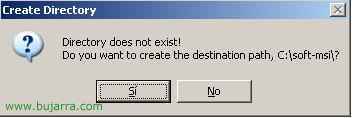
是的

选择Windows和应用程序的临时文件存储在哪个驱动器 (默认是C盘), “下一个”,

选择可能有配置更改的驱动器. 由于我要在C盘安装Winzip:程序文件, 我添加C盘:,

右边是生成MSI时不会扫描的目录, 因为它们是临时文件, 如果我们愿意, 我们可以再添加一些, 我们给予 “下一个”

这个过程将花费几分钟, 它会在一个临时文件中保存C盘有哪些文件和目录: 然后会检查整个Windows注册表. 将所有内容保存到临时文件中,之后再次扫描时会生成一个包含两次扫描差异的MSI文件.

完成后我们点击 “取消”,

Ahora es cuando tenemos que hacer los minimos cambios en el ordenador, ya que todo lo que cambiemos se vera afectado en el MSI, así que antes de hacer nada tenemos que tener todo preparado (en el escritorio el Winzip, su serial, su traductor…), ahora instalamos normal el programa que queramos, en este procedimiento el Winzip, 我们给予 “设置”.

还行

下一个

是的

下一个

Selecciono modo Clasico y Next

下一个

下一个

完成

Le digo que no quiero ver más sugerencias cada vez que abro Winzip y le doy a “关闭”.

Ahora le meto el número de serie al Winzip, 为此 > “帮助” > “Enter Registration Code…”

Meto mi número de serie previamente adquirido de forma legal en www.winzip.com y le doy a “还行”,

还行,

是的,

Y una vez metido el serial, ahora simplemente meto pues… un parche para que me lo traduzca a Español y mis usuarios finales no me esten molestando que si no lo entienden… 井, instalo dándole a “以后” y aceptando la licencia…

“启动” para que me traduzca,

希望…

接受,

Y una última cosa que me quedaba que no me suele gustar… es que no quiero que tengan el icono ahí abajo del Winzip, 因此,右键单击并 “关闭…”

Selecciono “Close and remove” 和 OK

不错, ya he acabado de personalizar mi software, en concreto Winzip 9 en Español y crackeado 😉 Ahora lo que hay que hacer es volver a ejecutar el Veritas Discover para que vuelva analizar mi disco duro y meta todas las modificaciones en un fichero MSI.

Selecciono la primera opción para realizar el analisis. Si por el contrario quiero volver a empezar sería escoger la segunda opción. Le doy a “下一个”

Y seguidamente empieza a escanear todo el disco…. 等待几分钟…

还行,

Dice que se ha creado perfecto y lo tenemos en esa hubicación

Lo compruebo y efectivamente, tengo todo en ese directorio de mi PC.

Ahora lo que hay que hacer es: Crear un directorio en el servidor y mover ahi todos los ficheros que nos ha creado. Yo en mi servidor (server01) he creado en mi partición de datos (H:) una carpeta llamada “msi”, la comparto de forma oculta (msi$) para que los usuarios en principio no lo vean en la red, y doy permisos de lectura al grupo “待办事项”, dentro creo una carpeta “Winzip9es” donde pongo lo generado antes.

不错, ahora desde el servidor, vamos a publicar o asignar el software que acabo de generar para que se instale en los PC’s donde se logeen ciertos usuarios (si aplicamos la política sobre usuarios) o simplemente en ciertos PC’s (si aplicamos la política en equipos) . Para ello abrimos la consola “Usuarios y equipos del Directorio Activo”.

Seleccionamos una unidad organizativa donde aplicar la política de instalación de software, yo la voy a aplicar a usuarios, así que sobre la UO botón derecho con el ratón y “性能”.

我们转到 “组策略”, le doy a “新增功能” para crear la política, le pongo un nombre “Publicación de software” y la edito pulsando “编辑”,

我们走吧 “用户设置” (si la politica se hará sobre PC’s sobra decir que es la parte de arriba) > “Configuración de software” > y con el botón derecho del ratón > “新增功能” > “Paquete…”

Indicamos con ruta UNC (o sea con las dos barras ) el path completo del archivo MSI y le damos a Abrir, en mi ejemplo está en: server01msi$winzip9eswinzip9es.msi

Si le digo que es “Asignada” la instalación será obligatoria y cuando inicie sesión se le instalará siempre, si lo desinstala, la próxima vez que vuelva a iniciar sesión se le volverá a instalar. Si es “Publicada”, simplemente aparecerá en el Panel de Control de los usuarios como opcion para que se la instalen si quieren, 接受.

还行, comprobamos que sale ahi, si queremos podemos entrar en sus opciones para checkear cosas, pero en principio están bien.

Ahora cerramos todo y aplicamos las políticas desde el servidor para que se apliquen de forma inmediata en todos los PC’s, 为此 “开始” > “执行” > escribimos ‘gpupdate’ 和 “接受”.

A partir de ahora todos los usuarios a los que les afecte la política tendrán el software ese (en este caso Winzip) instalado en el ordenador que se sienten, cuando se inicie la sesión se podrá comprobar que pone “Aplicando la configuración de instalación de software…”

Y cuando lo abran por primera vez se instalará de forma automática sin pedirles ningún dato y en unos segundos. 完善!
www.bujarra.com – 赫克托·埃雷罗 – NH*****@*****ra.com – v 1.1