
Uso de StarWind para emular cabinas iSCSI/NAS/SAN

Con este procedimento vamos a explicar cómo funciona un dispositivo NAS/SAN o iSCSI, todo es de forma simple, con software, lo usaremos para realizar procedimentos de CLUSTER. El StarWind es un software capaz de emular una cabina de discos, seja um NAS, o una SAN o lo más barato un iSCSI. En este procedimento criaremos una cabina virtual de discos iSCSI con StarWind (será el target iSCSI) y con el iSCSI Initiator nos conectaremos a ela desde los servidores que queremos que tengan los discos conectados, Para más después criar un cluster. En este esquema se comenta la situação:
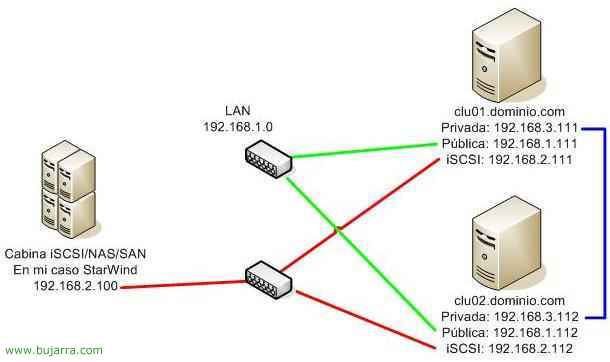
Tenemos un servidor al que le instalaremos el StarWind para que emule un target iSCSI y conectaremos dos servidores (clu01 y clu02) para criar um cluster. El servidor con StarWind tendrá la IP 192.168.2.100. Los servidores clu01 y clu02 tienen tres adaptadores de red, el primero “Privada” es una conexión que usarán para conectarse entre ellos para el tema del cluster, es una IP del rango 192.168.3.0. Además tendrán un adaptador iSCSI dedicado (en mi caso tarjetas de red normales) conectadas a la cabina iSCSI con el rango 192.168.2.0. Y lógicamente un adaptador de red para las peticiones de los PC’s clientes, mi LAN tiene la red 192.168.1.0 y sus direcciónes IP pertenecen a esa red.
Instalación y configuración de StarWind – AQUI
Instalación y configuración de iSCSI Initiator – AQUI
En esta parte se muestra cómo se instala el target iSCSI mediante StarWind para emular la cabina iSCSI
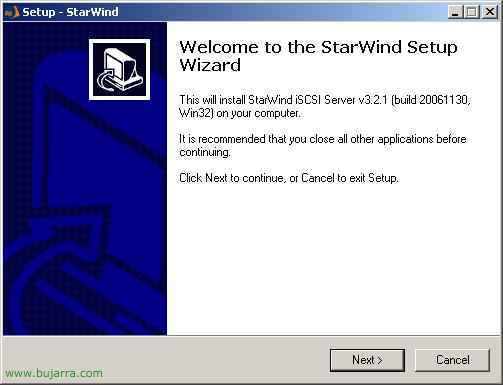
Lo primero es bajarse el StarWind de www.rocketdivision.com, podemos bajarnos una DEMO de 15 Dias, empezamos a instalar “Próximo”,
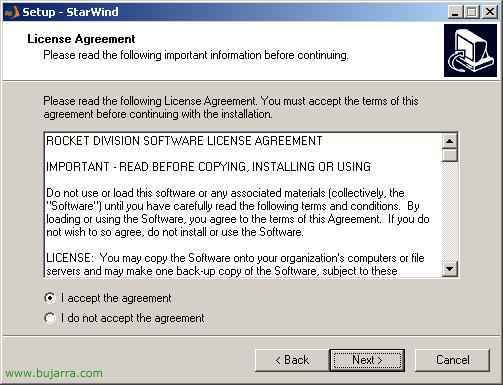
Aceitamos o acordo de instalação “Aceito o acordo” & “Próximo”,
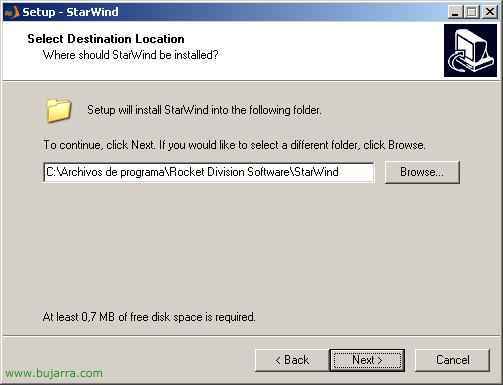
O caminho de instalação por defeito, por defeito no diretório “Imagens” dentro deste nos deixará as imagens dos discos…
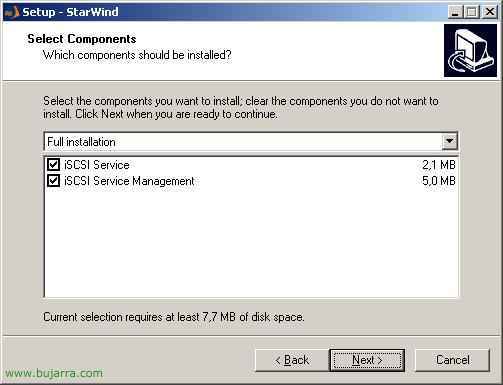
Marcamos ambos, o serviço para que funcione e a consola de administração, “Próximo”
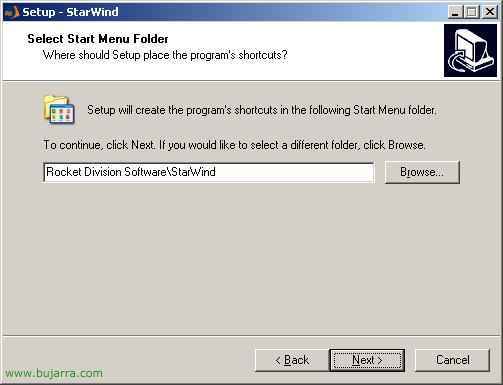
“Próximo”
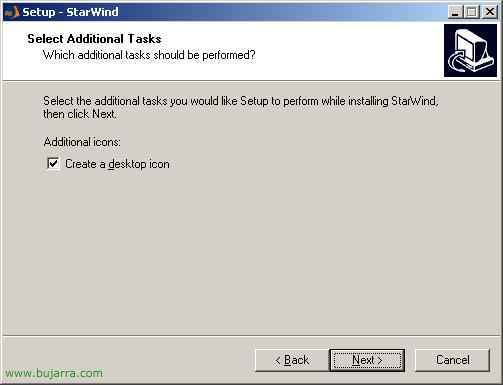
Criamos um ícone no ambiente de trabalho “Próximo”,
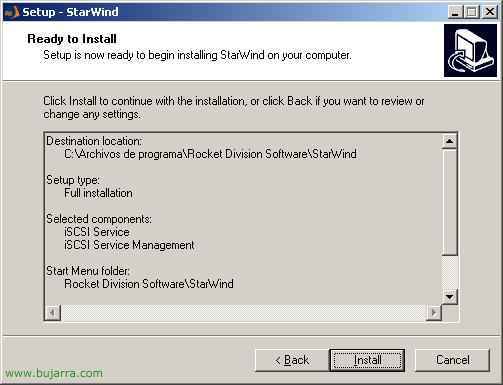
Comprovamos que está tudo bem e instalamos…
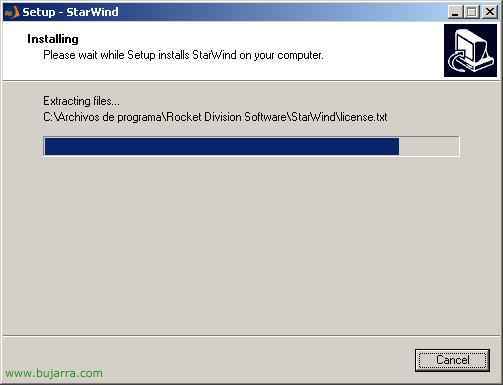
…
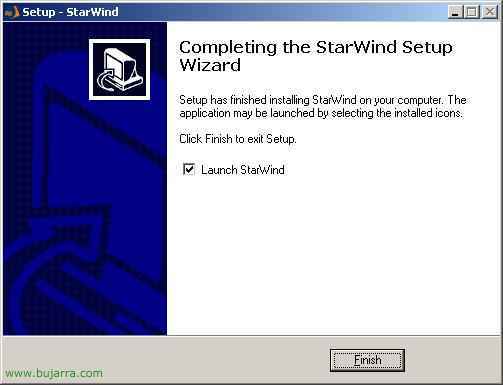
“Acabar” para abrir a consola,
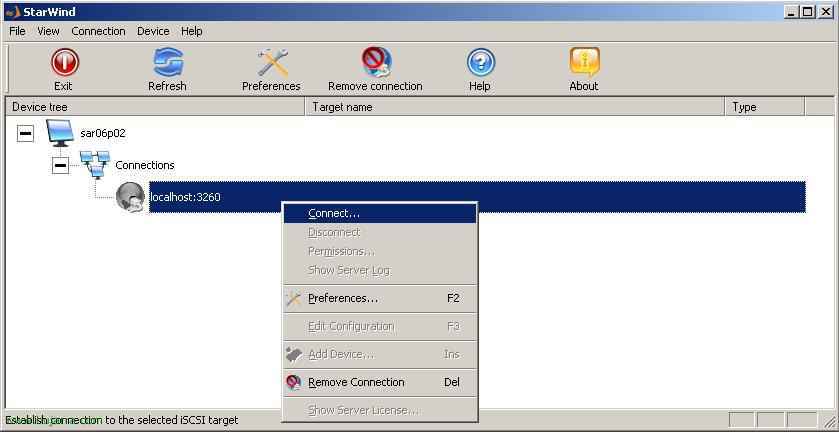
Abre-nos a consola de administração, temos de nos conectar a ela, se estivermos localmente, será no localhost e na porta 3260, Botão direito > “Ligar…”
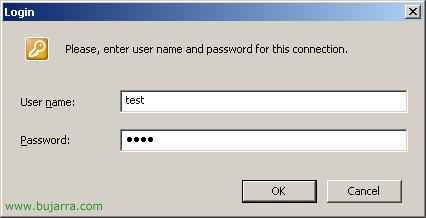
Se for a DEMO do StarWind, o utilizador é “teste” e a palavra-passe “teste”, Nós damos “OKEY”,

Como a minha ideia é montar um cluster, devemos adicionar dispositivos a este target, Sobre ele, Botão direito > “Add Device…”
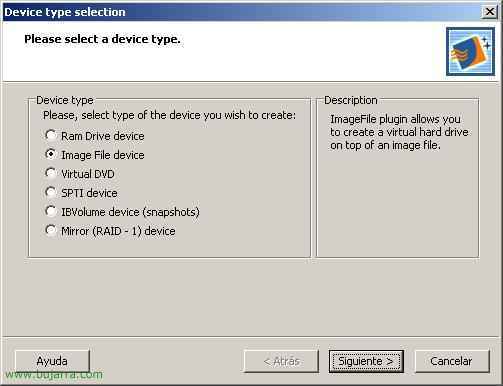
Para criar o cluster, necessito de alguns discos rígidos, para isso crio-o a partir de “Dispositivo de Ficheiro de Imagem” e gera-me alguns ficheiros de imagem .img, “Seguinte”,
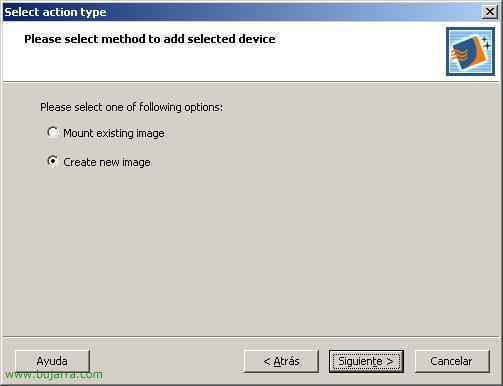
Creamos una imagem si es que no la tenemos creada desde “Criar nova imagem” > “Seguinte”,
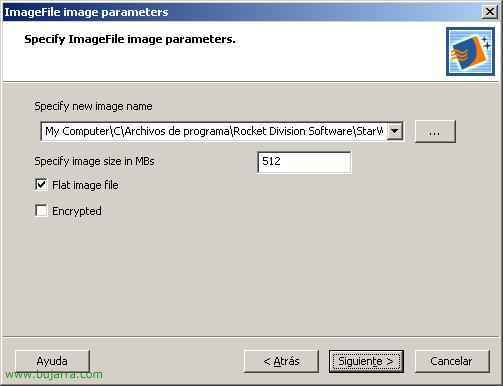
Selecionamos onde la queremos guardar el .img y cuánto queremos que ocupe. No meu caso, para el cluster, necesito como mínimo dos unidades, uma para o quórum e outra por exemplo para os dados, este processo o devo repetir dos vezes, primeiro crio un disco para el quórum de 512Mb e depois criaré um disco para os dados de 1Gb, “Seguinte”
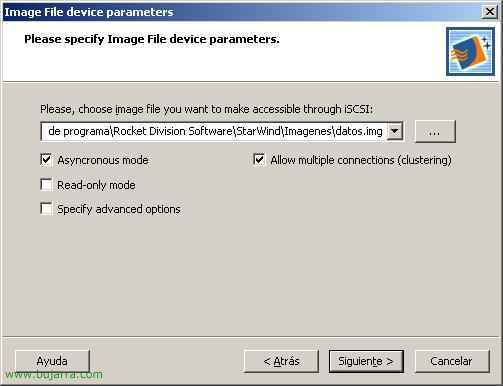
Assinalamos a opção de “Permitir múltiplas ligações (clustering)” para poder depois criar um cluster com este disco,
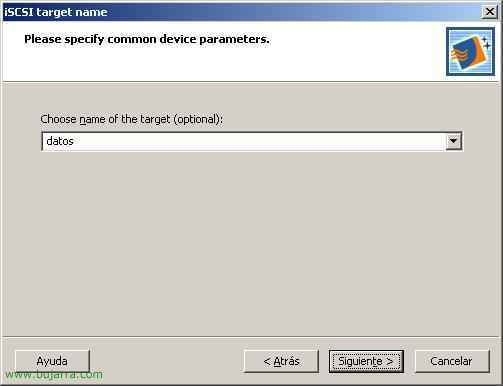
Le indicamos un nombre al target, (En mi caso uno será “dados” y otro “quorum”)

“Seguinte” para confirmar que tudo es correcto,
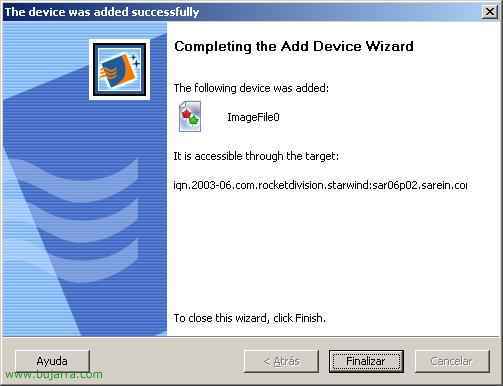
Criei a imagem perfeitamente “Acabar”,
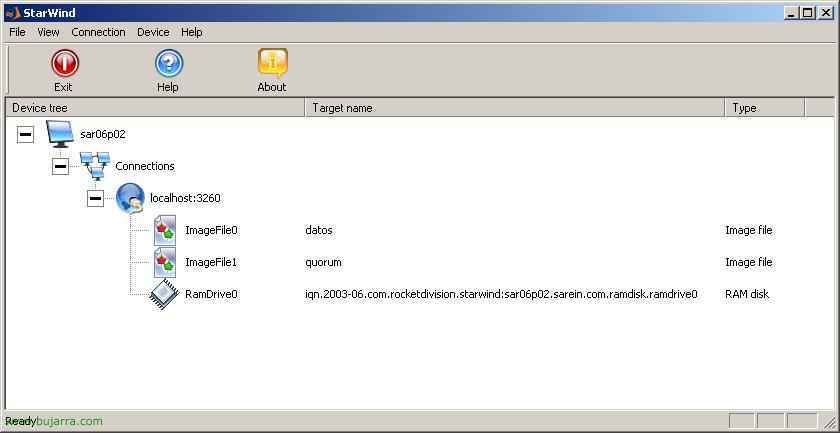
Como vemos ya tengo una imagen para “dados” y otra para el “quorum”. Esta es la parte del target iSCSI que ya está finalizada, ahora queda hacer la conexión desde los outros servidores a él, para que vea los discos como si estarían conectados fisicamente a los servidores clu01 y clu02.
Instalación y configuración de Microsoft iSCSI Initiator,
Es el software gratuito que usaremos para conectarnos a la cabina iSCSI, lo podemos bajar de la web de Microsoft (www.microsoft.com), esto hará que los discos de la cabina se vean como si fueran discos locales.
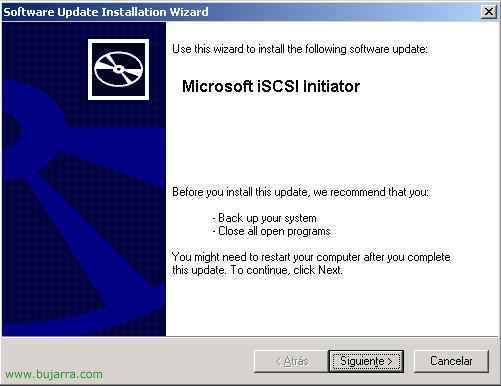
Nos bajamos el Initiator y lo instalamos en los servidores, clu01 y clu02,

Podemos marcar el MPIO si temos por exemplo dos adaptadores em cada servidor para conectarnos a la cabina de discos iSCSI, es para maior segurança por si se estropea una de las tarjetas.
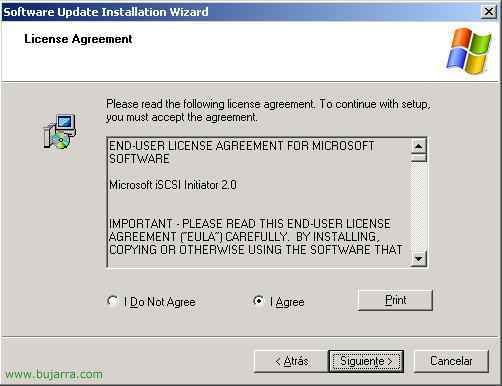
“Concordo” & “Próximo”,
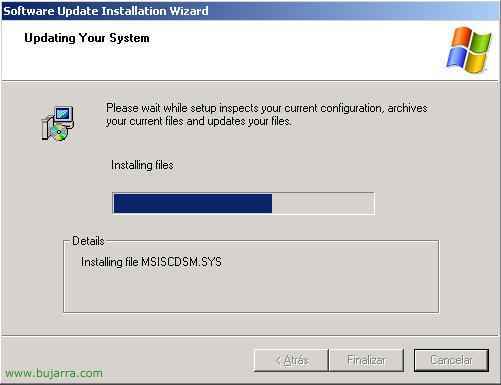
…
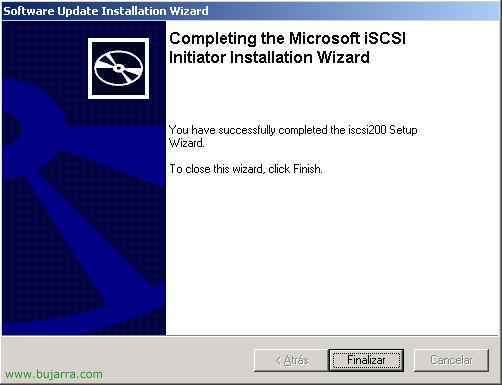
“Fim”
Nada mau, la instalación es simple, agora há que configurar el Initiator en cada servidor para aceder a los discos, esto también se haría en ambos servidores. Abrimos o “Microsoft iSCSI Initiator”,
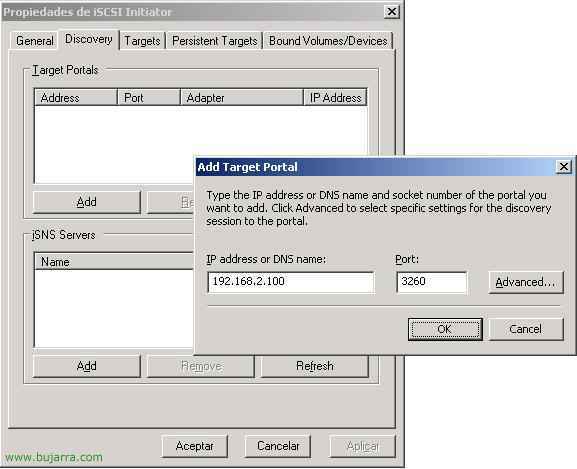
No “Discovery”, debemos agregar al target iSCSI, en la parte de arriba en “Target Portals” Clique em “Adicionar” y metemos la direction IP de la cabina, No meu caso 192.168.2.100, Nós damos “OKEY”
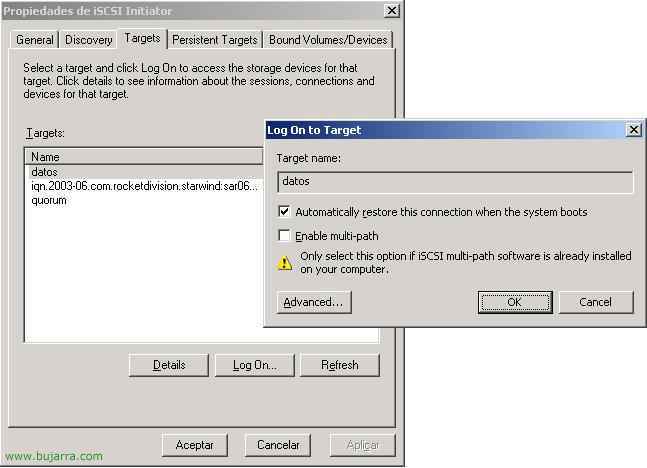
Si vamos a la pestaña de “Targets” habrán salido los discos que hemos criado antes, pulsamos sobre uno de ellos y damos a “Fazer logon…”, marcamos a verificação de “Restaurar automaticamente esta conexão quando o sistema iniciar” para que la inicialice con el S.O., fazemos lo mismo con la otra, y aceptamos.

Esto sólo habría que hacerlo una vez, desde el primer servidor por ejemplo, es inicializar los discos y formatearlos. Sobre “Mi PC” Botão direito > “Administrar”

Em “Armazenamento” > “Administração de discos” > Marcamos ambos discos para inicializarlos, “Seguinte”,
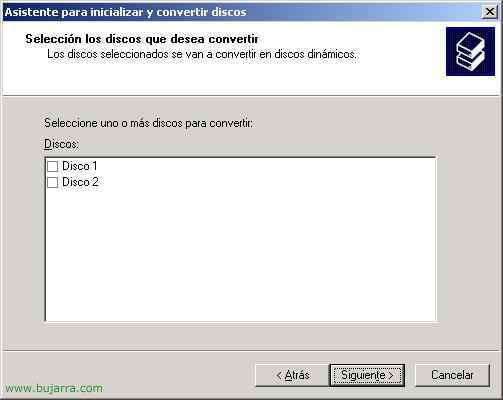
“Seguinte” por que no deseo que sean dinámicos,
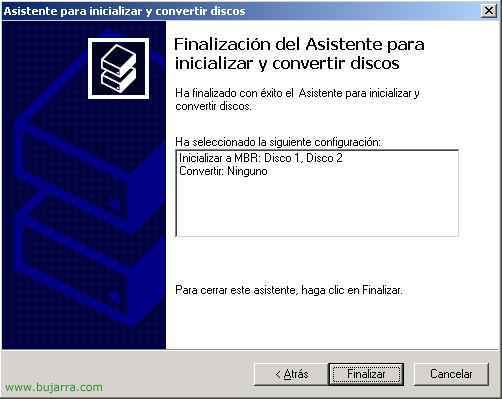
“Fim”
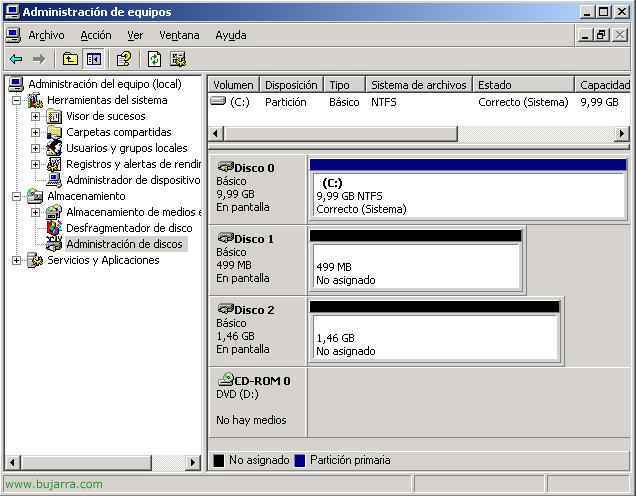
Y ahora ya ya los tenemos en ecrã, agora solo queda formatearlos y assignarles una letra.
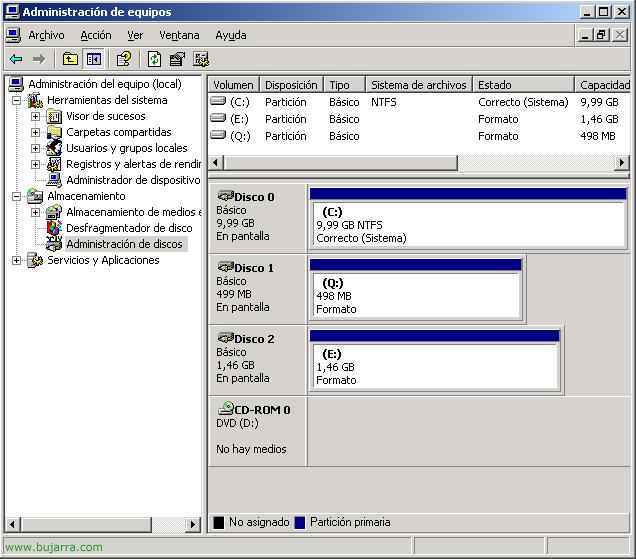
En mi caso son NTFS, el quorum le asigno la Q: y a los datos E:, para criar el cluster o lo que fuera necesario.









