VMWare Converter erabilera

Prozedura honetan azaltzen da zer egiten den zerbitzari fisiko edo PC bat makina birtual batean birtualizatzeko, VMWare irudiekin lan egin ahal izateko. Ni normalean erabiltzen dut zerbitzari fisiko batean denbora luzez lan egin behar dudanean eta erabiltzaileak gelditu behar ez izateko, edo zerbitzari bat erortzen bada, kopia zehatza izateko eta behar dudanean berreskuratzeko. Nola instalatu VMWare Converter azaltzen da eta nola egin ekipoko kopia zehatza (LANeko ekipoko bat ere egin daiteke) eta onena da beroan egin daitekeela, inaute gabe inor gelditu beharrik gabe. Luego, makina birtuala VMWare Workstation-ekin piztuko dugu (AKI bere prozedura).

Lehenengo VMWare Converter lortu behar da, que es gratuito y descargable de su web oficial (www.vmware.com), lo descargamos y lo instalamos donde queramos, yo voy a hacer una virtualización de mi portátil, así que por ejemplo me lo instalo en el portátil (aun que no es necesario en él). Nos saldrá un asistente, damos a “Next”,

Aceptamos la licencia y pulsamos a “Next”,

Seleccionamos el path donde nos lo instalará, por defecto ese, jarraitu., “Next”,

Instalación típica, “Next”,

“Install”

…

“Finish” y que nos abra el programa.

Vale, ya, este es el programa, ahora es tan simple como virtualizar la maquina en sí, horretarako, tenemos que pulsar en “Import Machine”. Y cómo bien pone podemos virtualizar una maquina fisica, o una de Microsoft Virtual PC/Server, o con el SystemRecovery de Symantec, o directly con el Ghost, nos virtualizaría esa imagen…

Vale, lo primero, elegir el ORIGEN, para ello damos a “Hurrengoa”,
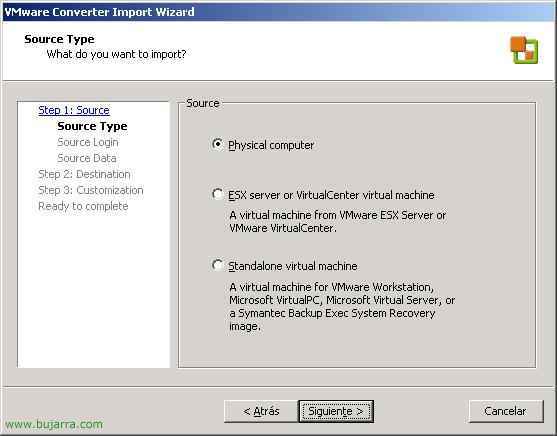
El tipo de origen cual será, en mi caso un equipo fisico, para ello seleccionamos la primera opción “Physical computer”, sustatu “Hurrengoa”,

Podemos virtualizar un equipo remoto si ponemos arriba su IP o su nombre con los credenciales que indiquemos abajo, yo cómo haré una virtualización de este mismo, del local no me hace falta, markatuko dugu “This local machine” eta “Hurrengoa”,

Seleccionamos de que discos/particiones queremos hacer la copia, en mi caso, sólo tengo un volumen (C:) así que lo marco, lo interesante es siempre marcar todo, ¿no? Sakatu on “Hurrengoa”,

Ahora nos pedirá donde guardar esta imagen VMWare, sustatu “Hurrengoa”,

A que tipo de imagen VMWare lo vamos a convertir, en mi caso la gratis que utilizaré la versión Workstation, si tenemos un servidor ESX sería lo idoneo para trabajar finalmente con ello, peeeero no es mi caso. “Hurrengoa”,

Vale, USB disko batera esportatuko dut, E letra duenera: edo zuzenean beste partizio bat edo sare-unitate bat izan daiteke, edo UNC ibilbidea… VMWare bertsioa hautatzen dugu, makina birtualari izen bat jarri diogu bereizteko eta “Hurrengoa”.

Hard diskaren tamainari dagokionez, automatikoki handituko dela esan diezaiokegu (gomendagarria) edo bere edukiera zehatza jarri eta finkoa adierazi dezakegu; eta gainera, interesatzen bazaigu VMWare fitxategi erraldoi bat sortu beharrean (fisikoaren tamainaren arabera, bere sistema eragilea, bere datuak…) 2GB-ko fitxategi txikitan banatu ditzakegu. “Hurrengoa”

Sare-konekzio kopurua detektatzen digu, una, gehiago gehitu ditzakegu (goian adierazia, normala 1 edo 2). Diozue makina birtuala abiatzen denean konektatuko dela (“Connect at Power On” > “Yes”), “Hurrengoa”
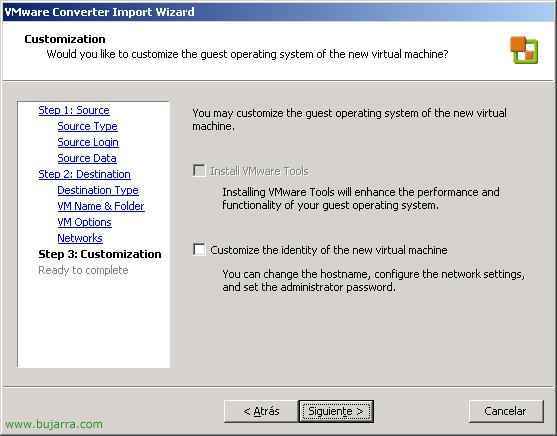
Si marcamos este check nos cambiará las configuraciones ya del equipo, no sería exactamente el mismo ya que nos permite cambiarle el nombre, el SID, la configuración de la red, las contraseñas del administrador o root… Así que lo normal es NO marcarlo, “Hurrengoa”,

Comprobamos que todo está bien y “Amaitu”

orain, simplemente queda esperar a que acabe de virtualizar, en mi caso va por el 14%, tardará dependiendo del tamaño total…

Una vez finalizada (cuando en “Status” ponga “Completed”) ya podemos llevarla a otro sitio y levantarla, comprobaremos que es exáctamente igual.

Vemos que nos ha creado un disco de 10Gb que son los datos que tiene ocupado mi disco de mi portátil/PC/servidor, ahora simplemente movemos el directorio a donde nos interese y lo arrancaremos.

Está es mi maquina virtual de mi portátil físico, tiene todo igual, en el caso que fuera un servidor, funcionará igual, eso sí, es aconsejable ponerlo en un servidor/PC con bastante RAM, dependiendo de la que vaya a consumir esta maquina virtual.