Uso de VMware Go

Gaur Shavlik-en webgunean ikusi daiteke VMware-k erosi duela, beraz aurkezten dizuet (ez dakienarentzat) VMware Go, bi enpresek elkarlanean garatutako tresna da, doakoa eta linean dago, VMware gure azpiegitura birtuala muga batean kudeatzeko aukera ematen du, tresna hau VMware-ren mundu berri honetan sartzen diren bezero berrientzat eta txikientzat pentsatuta dago, eta kudeaketa errazetik hasi nahi dutenentzat. Tresna honek bere doako bertsioa du (eta dokumentu honetan ikusiko duguna da) eta ordainpeko VMware Go Pro bertsioak bere free bertsioaren hutsuneak osatuko ditu.
Sartzeko, nahikoa da VMware Go-ren webgune ofizialean sartzea eta gure VMware kontuarekin izena ematea, Tresna honi esker, online modu batean ESXi ostalari berriak ezar ditzakegu (Windows hardware fisiko bat formateatuz) edo offline moduan (ISO deskargatuz gero, geroago erabiltzeko), Gure MVak VMware Server-tik migratu ahal izango ditugu, MVak sortu/aldatu/izena aldatu/ezabatu/piztu/itzali, Hardwarea eskaneatu inventarioa egiteko, Softwarearen inventarioa, Eguneratzeak eskaneatzea… VMware Go Pro-k egingo lukeena software eguneratze horiek aplikatzea litzateke, Software inventariaturako lizentzien eskuzko inventario/asignazioa eta Help Desk bat.
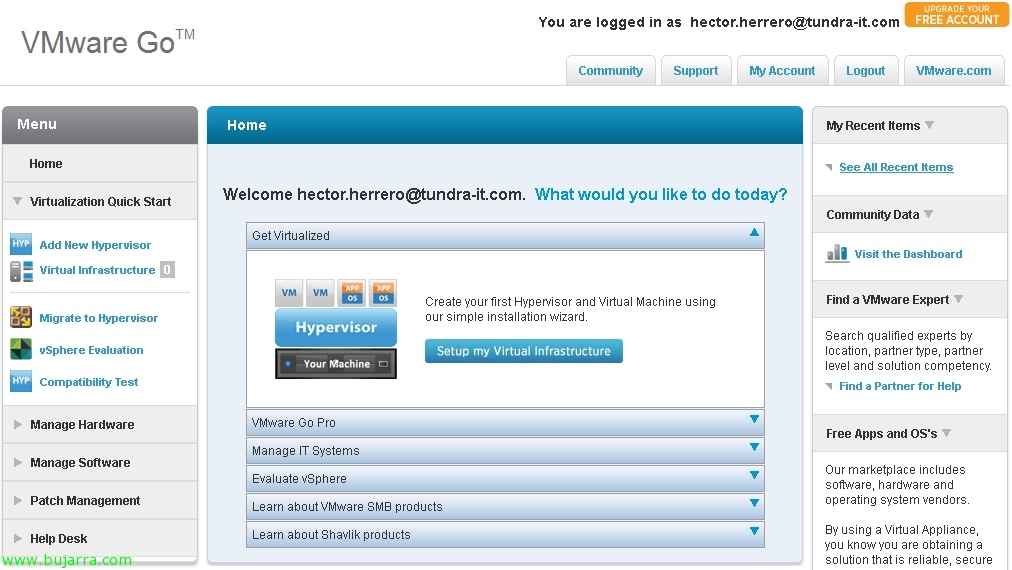
Laburbilduz, VMware Go-ra lehen aldiz sartzean, bi lan egingo ditugu, bat VMware Go Agent instalatzea (VMware Go ClickOnce & Microsoft .NET Framework 3.5 SP1), segundo, agregar nuestros host ESXi para poder gestionarlos desde esta consola web (en el documento yo agregaré un servidor vCenter)
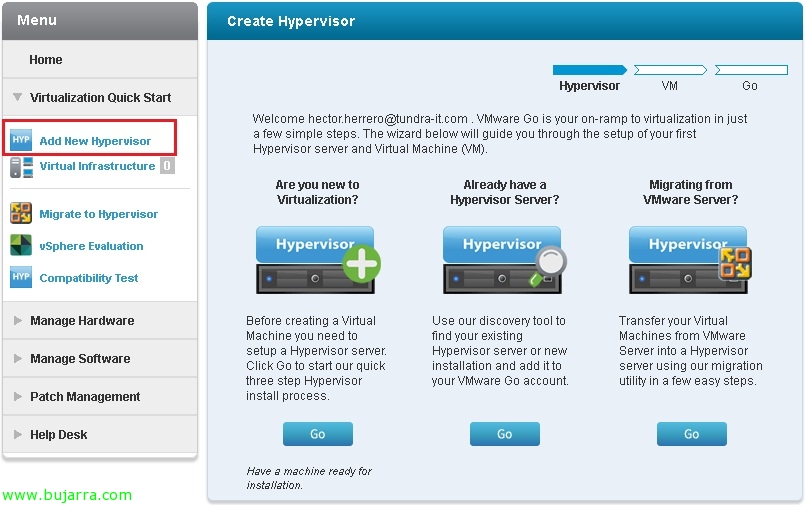
Honetatik “Virtualization Quick Start” > “Add New Hypervisor” podremos: Desplegar VMware ESXi por red e instalarlo en un equipoo fisico que corra Windows, agregar un host o migrar desde un entorno VMware Server.
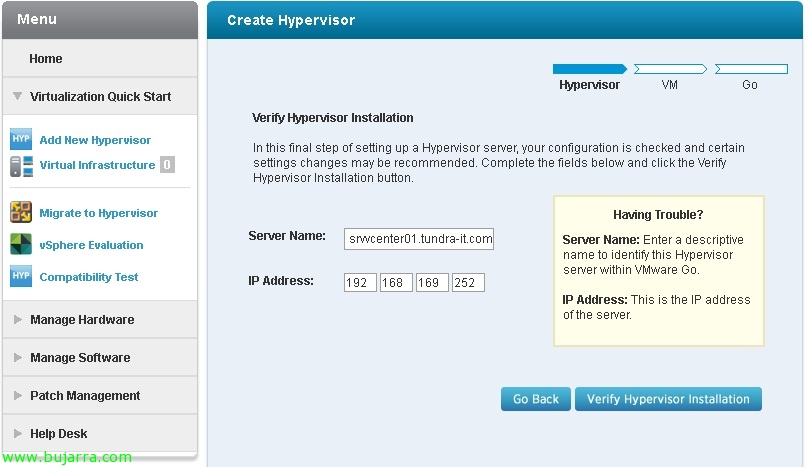
En este caso agregaré al VMware vCenter de mi red para ver algo más de info & “Verify Hypervisor installation”,

…siempre que VMware Go realice alguna tarea deberemos de esperar (inevitable)…

Deberemos proporcionar los credenciales de acceso (root para ESXi) & “OK”,
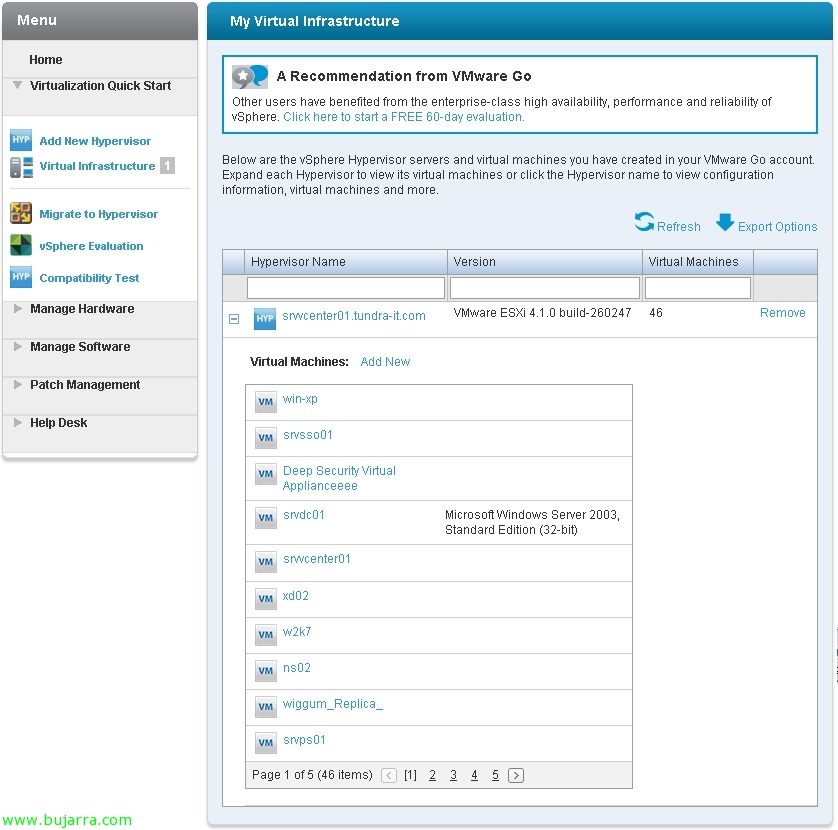
Listo, etik “Virtualization Quick Start” > “Virtual Infrastructure” podremos gestionar tanto nuestos hosts, vCenter o máquinas virtuales.

Si pinchamos en una MV veremos que podremos ver o edit su configuración, eta piztu, apagar, renombrarla, borrarla o abrir la consola para gestionarla.
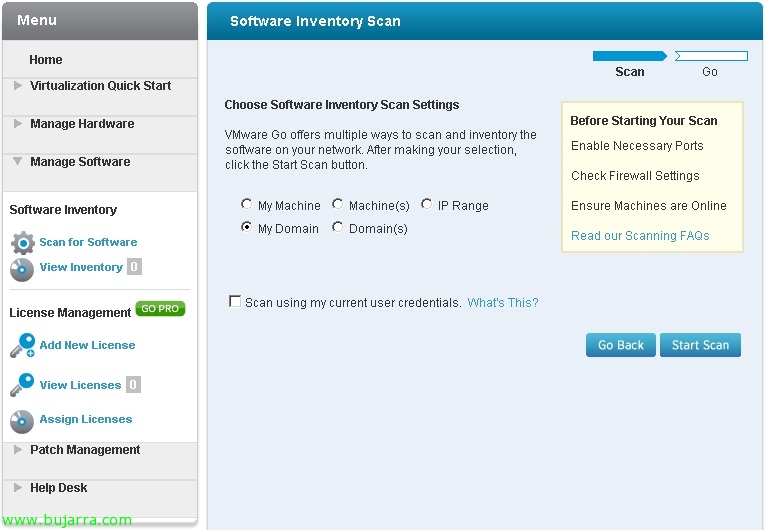
Podremos realizar inventario de nuestro software desde “Software Inventory” > “Scan for Software”.
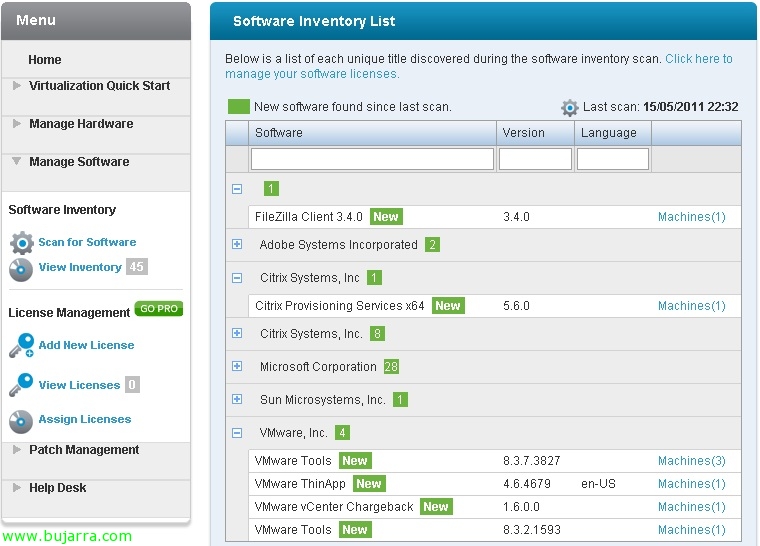
Tras unos segundos podremos comprobar la lista de software de cada máquina o buscar cierto software por nombre, versión o idioma.
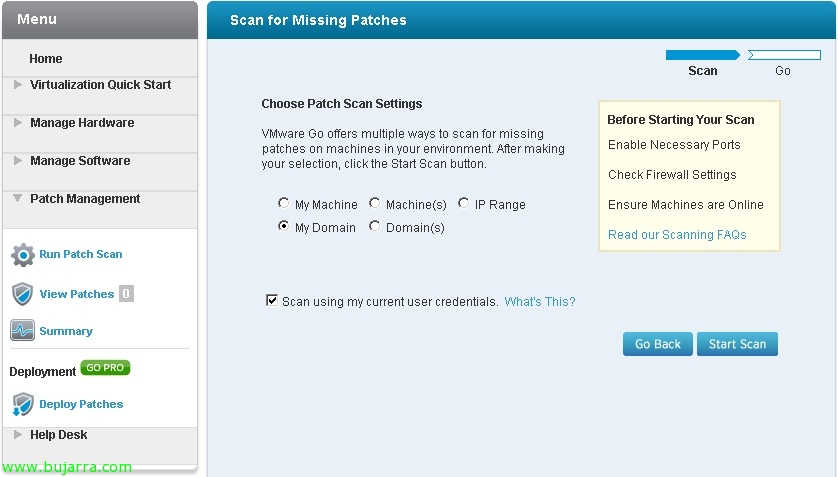
Idem para realizar búsquedas de parches de seguridad, podremos identificar las actualizaciones que tenemos sin instalar en nuestras máquinas.

Honetatik “Hardware Inventory” > “Scans for Machines” podremos obtener el hardware de cada equipo, podremos analizar las máquinas por nombre, IP o dominio.

Y este sería un vistazo resumen tras los análisis en nuestra infraestructura virtual con VMware Go en una de nuestras máquinas virtuales, donde se observa su hardware, software y los parches sin aplicar.