Uso de Enhanced Linked Mode en vSphere 6.5

En este documento, ikusiko dugu nola hornitu 2 banatutako vCenter zerbitzariak, bakoitza bere aparatu birtualean eta 1 Platform Service Controller bateratua. Eszenatoki oso ohikoa izango da ingurune fisikoki bereizita daukagunean eta hainbat vCenter zerbitzari kudeatu nahi ditugunean sama kontsolatik! Ikusiko dugu zein ordenatan desplegatu eta Enhanced Linked Mode gure azpiegituran gaituta izan dezagun!
Lehenik eta behin, PSC duen appliance bat instalatuko dugu, SSO bat sortuko dugun lekuan eta, ondoren, bi appliance birtual gehiago desplegatuko ditugu vCenter Server-ekin. Beste SSO bat ere izan dezakegu beharrezkoa izanez gero.
Eszenatokiak

PSC kanpoan duen Enhanced Linked Mode HA barik (Dokumentu honetako eszenatokia).

PSC kanpoan duen Enhanced Linked Mode HA konfiguratze batean

PSC integratuak dituzten Enhanced Linked Mode-ak (Ez da gomendagarria)

Konbinatutako desplegu batean Enhanced Linked Mode (Ez da gomendagarria)

PSC integratua erabiliz Enhanced Linked Mode (Ez da gomendagarria)
Kanpoko PSCaren Instalazioa,
vCenter Server-en aurretik instalatuko da!
Urruneko gailu batetik, sea Windows, Linux o Mac, D direktorioatik:\vcsa-ui-installer erabiliz instalatzailea exekutatuko dugu.

Sakatu Install,

Fasea hasi dugu 1, “Next”,
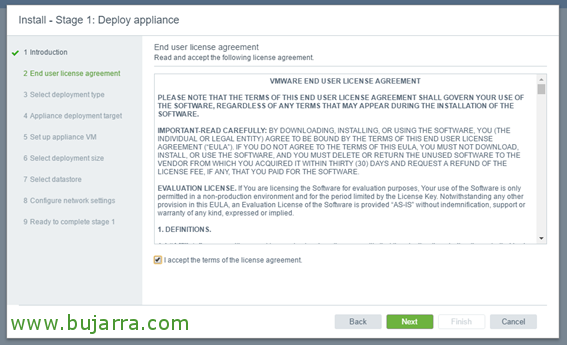
Lizentziaren hitzarmenarekin ados gaude, “Next”,

Eta External Platform Services instalatzeko aukera hautatu beharko dugu, marcamos “Platform Services Controller”,

Y continuamos con el asistente, indicamos el host ESXi donde vamos a desplegar este PSC,

Ziurtagirian konfiantza dugu, “Yes”,

Indicamos el nombre que tendrá la MV, asi como la contraseña del usuario ‘root’, “Next”,
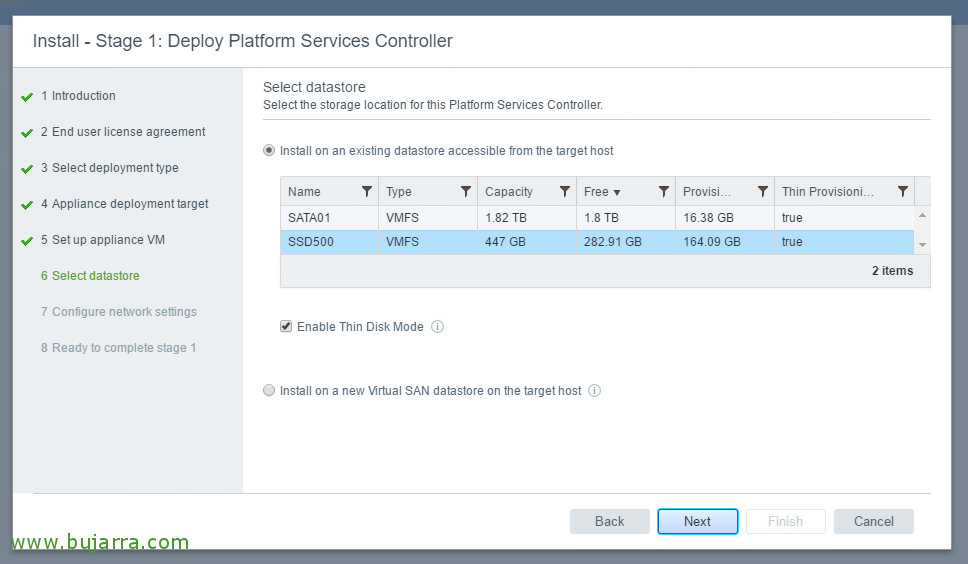
Seleccionamos el datastore donde lo vamos a almacenar y si queremos formato thin, “Next”,

Configuramos el hostname en formato FQDN del appliance, así como su dirección IP estática, su máscara, la puerta de enlace y el servidor DNS y la red virtual a la que la conectaremos, “Next”,

Confirmamos si todo es correcto con “Finish”,

Y comenzará el despliegue del PSC en nuestra infraestructura virtual,

Tras unos minutos ya tendremos el appliance desplegao, vamos a configurarlo! “Continue”,

Fasea hasi dugu 2, pulsamos en “Next”,

NTP zerbitzariak konfiguratu ditugu gure sarean beti ordutegia sinkronizatuta edukitzeko, “Next”,

SSO domeinu berri bat sortu behar dugu hau lehen PSC delako guretzat, Domeinuaren izena eta Administrator-en pasahitza adierazten ditugu, Baita gunearen izena ere. PSC gehiago antolakuntzan gehitu nahi ditugunean, Sortzen ari garen SSO domeinuarekin lotuko ditugu! “Next”,

Erabiltzailearen esperientzia programan parte hartu nahi badugu, “Next”,

Azken fase hau baieztatzen dugu, Dena ondo badago 'Finish'-ean klik egiten dugu aparailua konfiguratzeko,

'OK' batekin baieztatzen dugu,

... Eta hainbat minutu itxaroten dugu amaitu arte...

'Close'-ean klik egiten dugu irteteko!

Ondo, PSC dagoeneko martxan dugunez, Ibilaldi labur bat emango dugu… https irekiz://DIRECCION_IP_PSC nos abrirá el portal de Bienvenida,

Si abrimos https://DIRECCION_IP_PSC/psc entraremos en el portal de configuración de PSC.

Donde ya sabremos que podremos configurar las identidades de SSO, Certificados y demás.
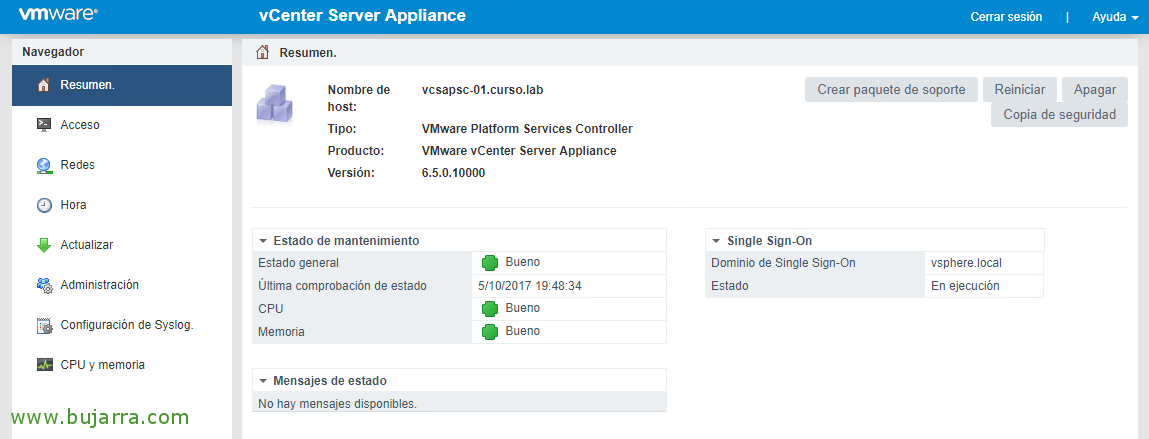
Y si abrimos https://DIRECCION_IP_PSC:5480 accederemos al panel de gestión del appliance como es habitual, vale?
Instalación del primer vCenter Server
Tras instalar el PSC de forma externa, lo siguiente será ya instalar los servidores vCenter y unirlos a este PSC, caña! seguimos!

Betiko moduan, desde un equipo remoto, en la carpeta D:\vcsa-ui-installer erabiliz instalatzailea exekutatuko dugu.
Pulsamos en Install para comenzar la instalación del vCenter Server,

Fasea hasi dugu 1, “Next”,

Lizentziaren hitzarmenarekin ados gaude, “Next”,

Azken aukera hautatzen dugu, donde indica vCenter Server, “Next”,

Seleccionamos el host donde vamos a desplegar este appliance virtua, “Next”,

Aceptamos el certificado con “Yes”,

Indicamos el nombre de la MV tal y como se verá en el inventario, y la contraseña del usuario ‘root’, pulsamos “Next”,

Seleccionamos el tamaño del despliegue & “Next”,

Seleccionamos el datastore donde vamos a almacenar el appliance, además si queremos en formato fino, “Next”,

Seleccionamos la red virtual donde conectaremos el adaptador de red, seleccionamos un direccionamiento estático asignando la dirección IP, maskara, atebide eta DNS zerbitzariak, “Next” para seguir,

Si todo es correcto podremos finalizar ya la Fase 1 donde desplegamos la máquina, 'Finish'-en bidez,
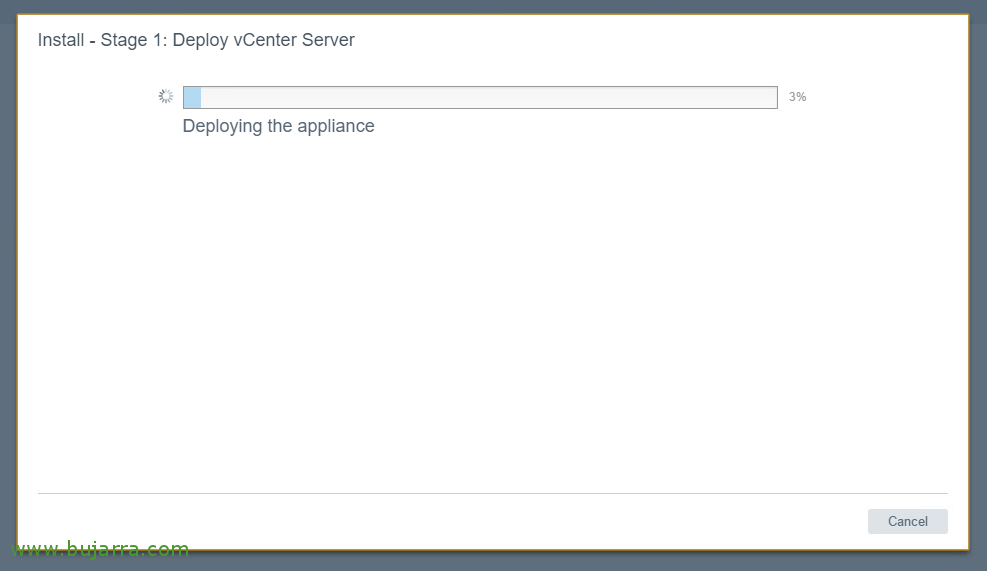
...minutu batzuk itxaroten ditugu...
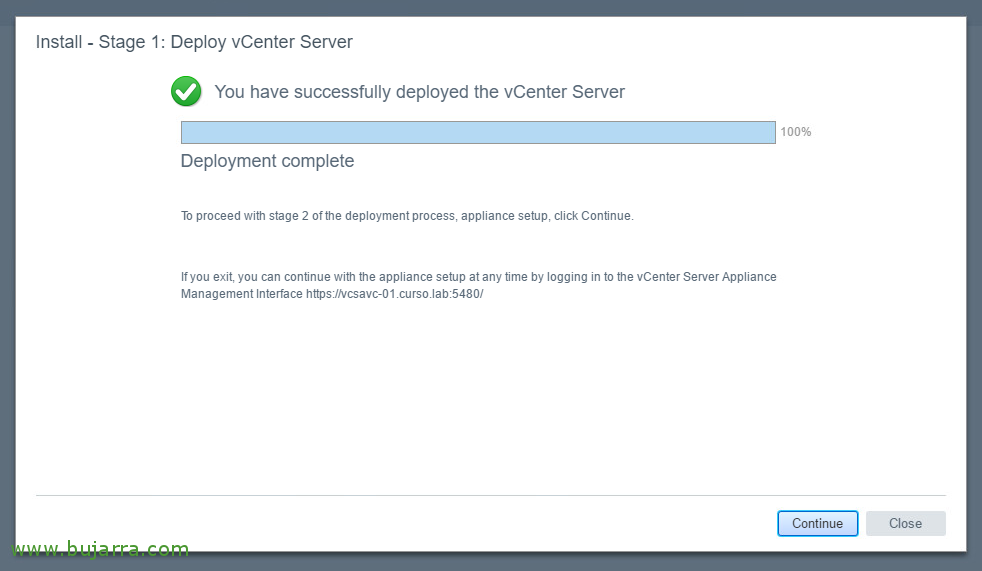
Y pulsamos en “Continue” para seguir con la Fase 2 y confirgurar el vCenter Server,

“Next”,

Indicamos los servidores NTP o servidores de hora, “Next”,

PSC rol duen aparailuaren FQDN-a adierazi behar dugu, hemen dago gure SSO identitatea, Era berean, SSO domeinuaren izena eta zehaztutako SSO domeinuaren Administrator pasahitza idazten dugu, “Next”,

Finish-en klik egiten dugu,

OK, hau ez duela atzera itzultzerik adierazten digu,
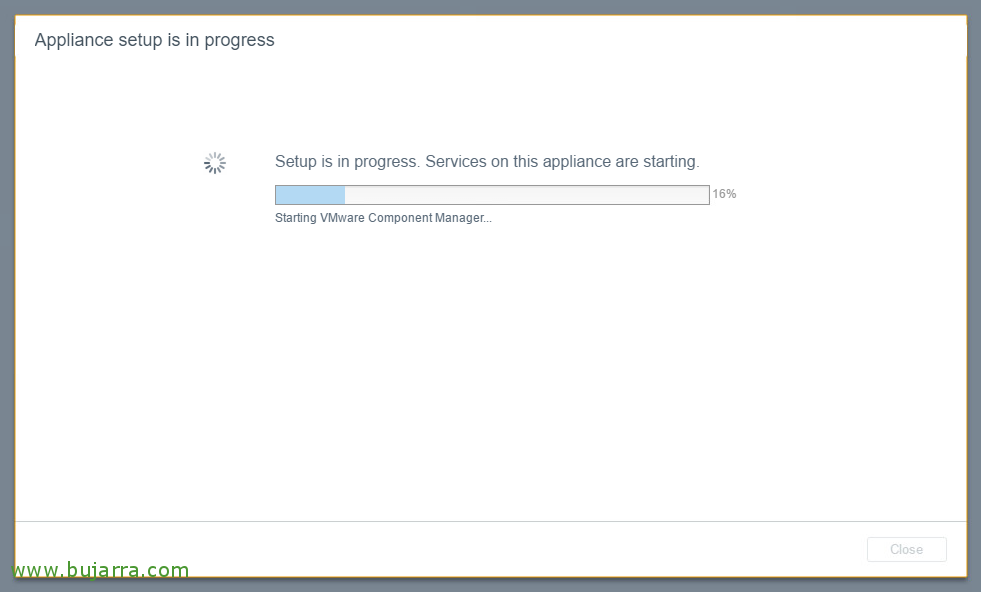
...minutu batzuk itxaroten dugu zerbitzuak abiarazten diren bitartean...

eta prest! Dagoeneko vCenter Server zerbitzari dedikatu bat daukagu kanpoko PSC batekin lanean.
Orain https-ra sartuko gara://DIRECCION_IP_VC kudeatzeko, edo https://DIRECCION_IP_VC/vsphere-client vCenter zerbitzuara sartzeko eta plataformaren kudeaketa egiteko, edo https://DIRECCION_IP_VC:5480 aparailua kudeatzeko!
Bigarren vCenter Server-aren instalazioa
Seguiremos estos pasos para instalar más servidores vCenter y por lo tanto disponer de un entorno Enhanced Linked Mode, o sea para disponer de un único panel de gestión central que podrá gestionar distintos servidores vCenter repartidos geográficamente y que cada uno tendrá su infraestructura de clusters, hosts, máquinas virtuales y datastores.
Únicamente veremos los pantallazos que difieren del paso anterior donde ya vimos la 'Instalación del primer vCenter Server'.

Durante la Fase 1, en este nuevo vCenter Server, le indicamos obviamente otro nombre de máquina virtual.

Y también como sigue siendo obvio otra dirección IP, ez? Todo lo demás será igual y cuestión de seguir de igual forma el asistente.

Behin bigarren vCenter Server instalazioa amaituta, vSphere Web Client-era berriro sartzen bagara, biek vSphere zerbitzarien inbentarioa ikus dezakegu! Jada kudeaketa zentralizatua eta bateratua izango dugu, geografikoki bereizita egon daitezkeen ingurune ezberdinetarako eta bakoitzak bere azpiegitura izango duelarik!