Utilizando Citrix AppDisk

Us deixaré un post amb una de les grans novetats que ens ha portat la versió 7.8 de Citrix!!! Ara tenim la possibilitat d'afegir capes d'aplicacions a les imatges base de SO, tant Desktop com Server, per la qual cosa podrem tenir una imatge base i personalitzar-les amb diferents capes d'aplicacions per lliurar-les a diferents departaments. Anem, una maravilla, podrem afegir tantes capes d'aplicacions com ens interessi, o actualitzar-les de forma individual i només gestionar una imatge base!
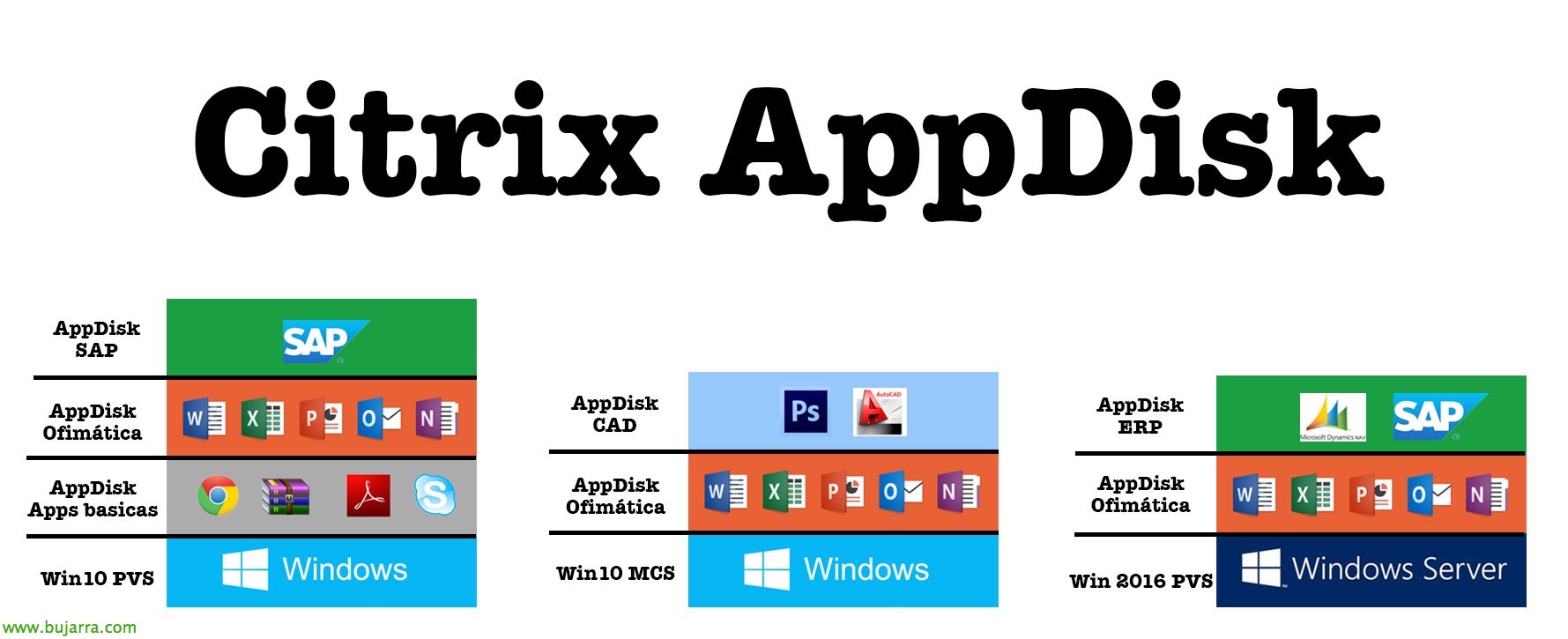
L'ideal, si tenim Platinum de llicència, seria integrar-lo amb AppDNA, ja que ens analitzarà cada capa i ens confirmarà compatibilitats abans que les despleguem als escriptoris. El problema és que no sé on vaig deixar uns pantallazos amb AppDNA funcionant per poder-vos mostrar el que us comento… El funcionament, com veiem, és molt senzill, el Windows no notarà que té diversos discs sinó només un, i serà l'agent (el controlador del kernel) el que faci les redireccions entre els discos virtuals.
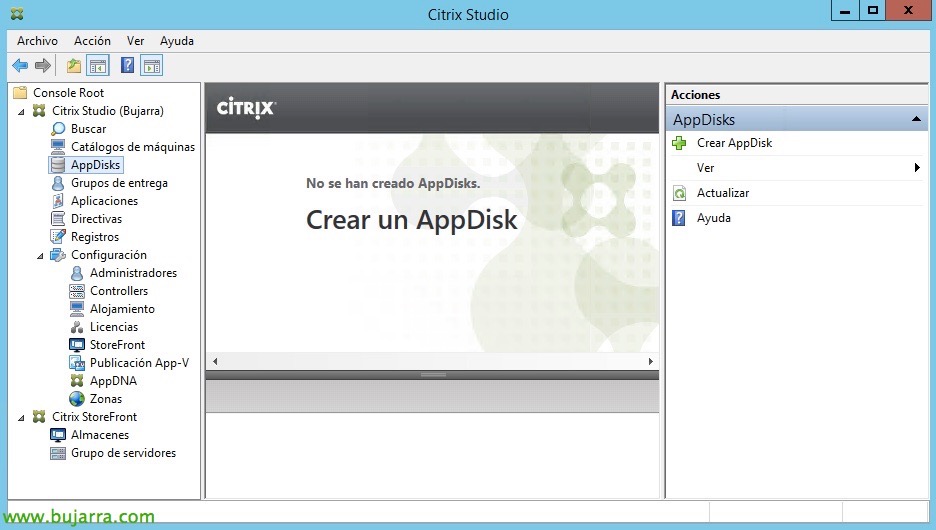
Per començar, des de la consola Citrix Studio, veurem un nou punt de menú anomenat “AppDisks”, des d'allà els podrem administrar, i primerament els afegirem, polsem sobre “Crear AppDisk” per crear el nostre primer disc d'aplicacions!
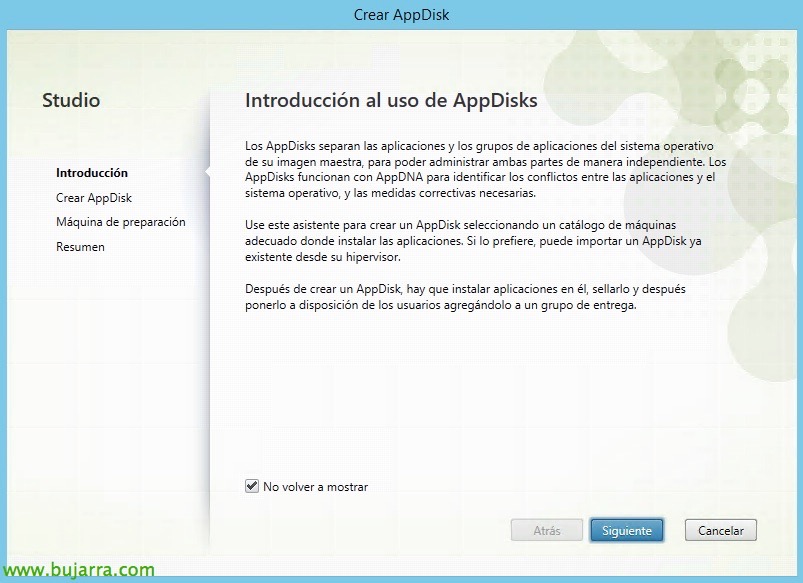
“No tornar a mostrar” 😉 & “Següent”,
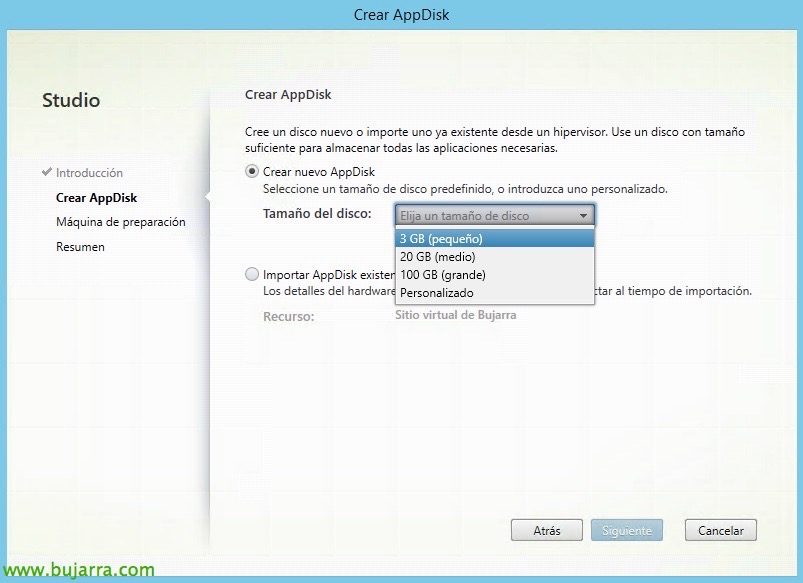
Seleccionamos el tamaño del disco que utilizaremos para guardar esta capa, seleccionaremos el tamaño que necessitemos, elegimos entre 3Gb, 20Gb, 100Gb o lo personalizamos.
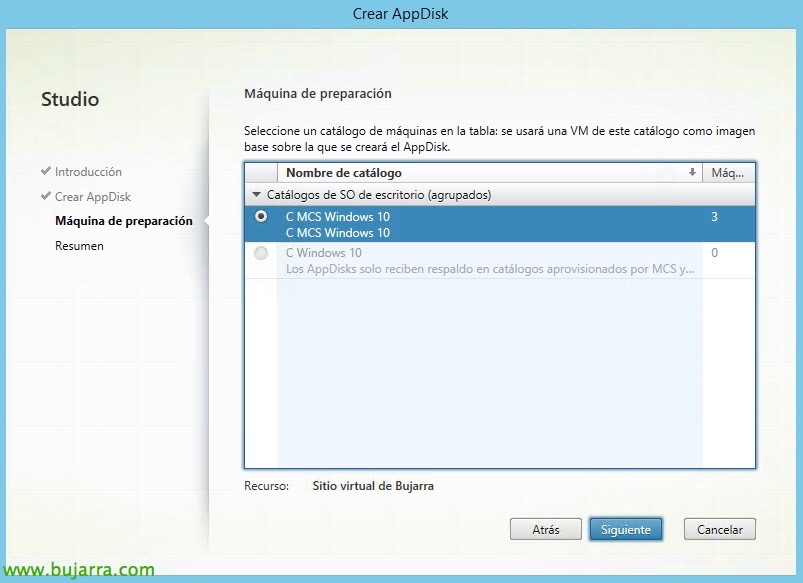
Seleccionamos de un catálogo con máquinas de tipo aleatorio de MCS (Machine Creation Services) o PVS (Provisioning Services), usará una máquina de ese pool para assignarle el disco y en él volcará tots els canvis que necessitarà dicha app para funcionar correctament.
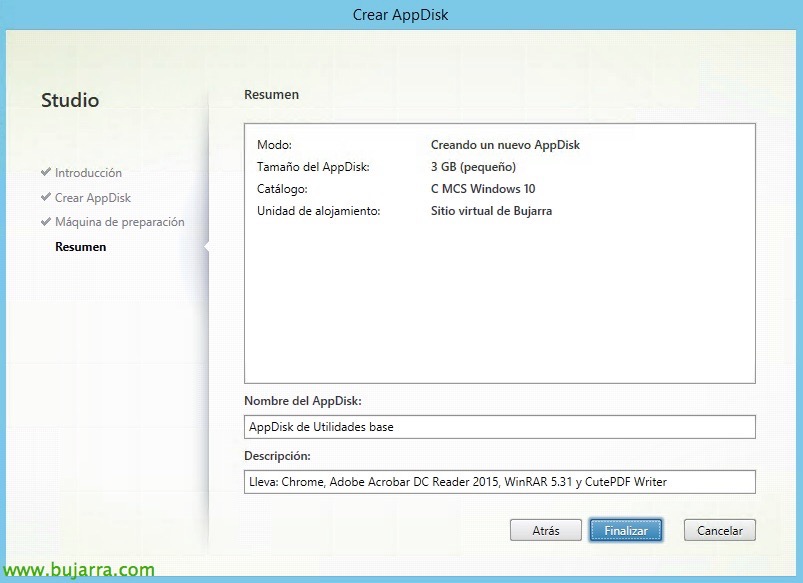
Indicamos un nombre al disco & descripció, en aquest cas crearé un disco con diverses apps, que no será lo normal, ya que estas apps se da por hecho que les llevará instaladas la imagen base, y en principi usaremos aquestes discoteces para assignar aplicacions de forma individual.
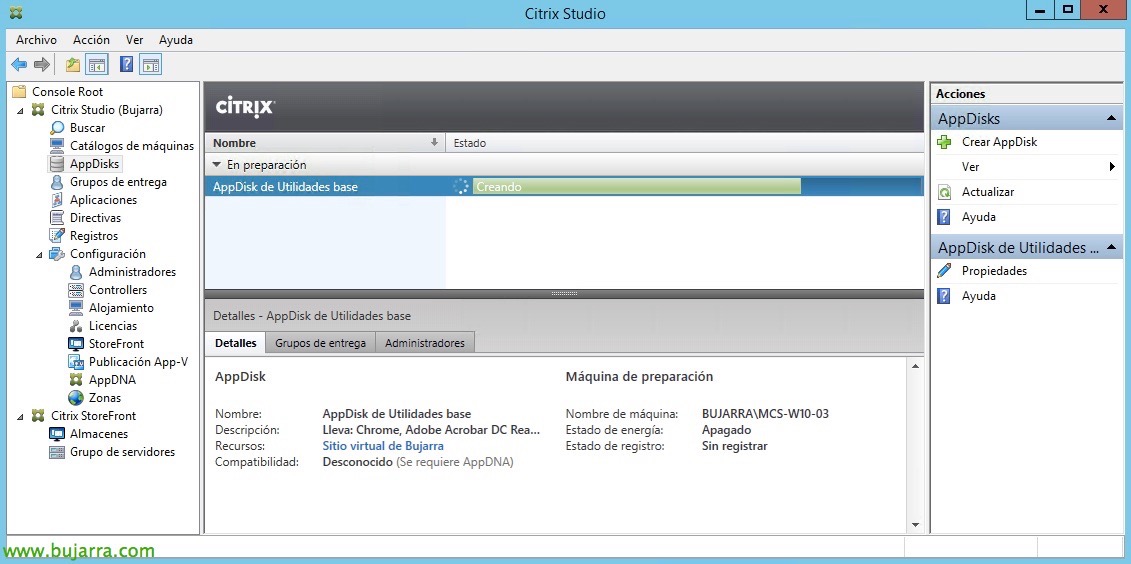
Esperamos mientras crea el disco base…
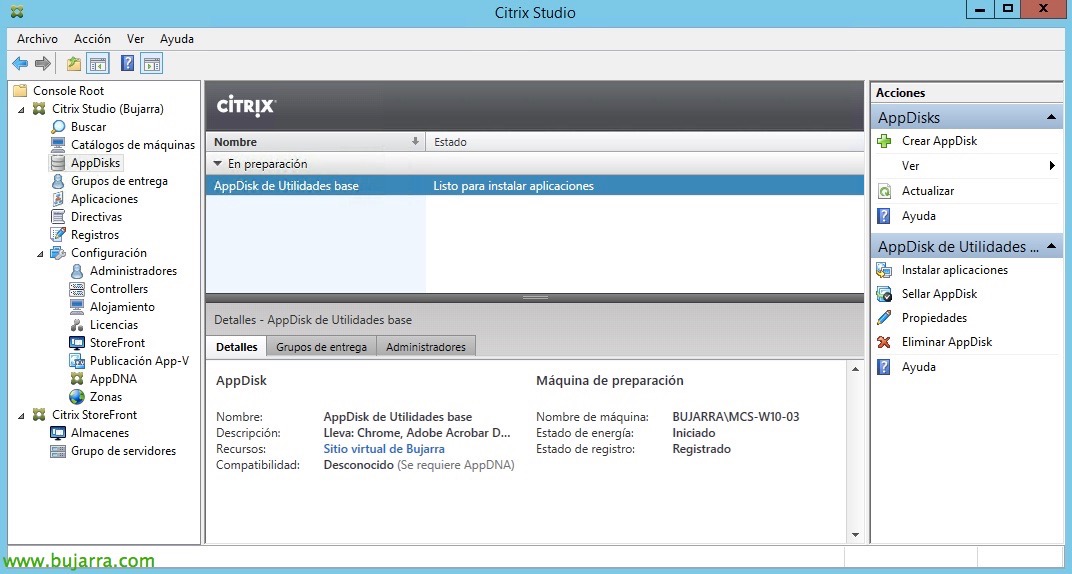
Cuando el disco está preparat, podrem polsar en “Instal·lar aplicacions” para poner el disco en un desktop y cualquier cambio que reciba el SO lo grabará en dicho disco.
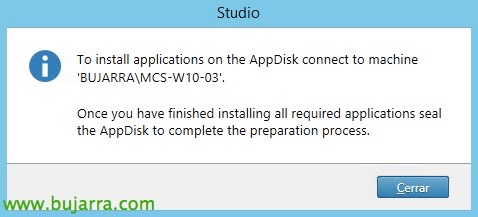
Nos indica que procedimos a conectarnos a dit VDA Desktop/Server en concreto para instalar l'aplicació que pretendemos, “Tancar”.
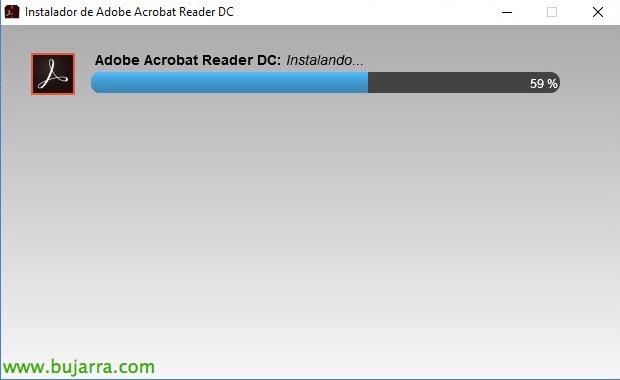
Llist, entramos en la MV y hacemos los cambios necesarios, sea instalar/configurar la aplicación,
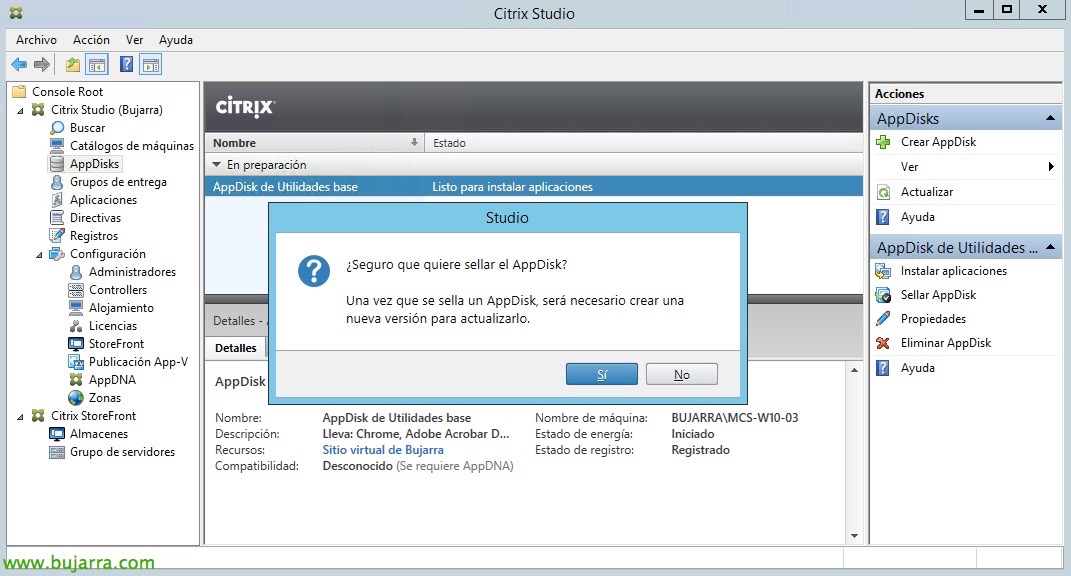
Una vez hayamos acabado de instalar el software, volveremos a la consola Studio i pulsaremos sobre “Sellar AppDisk”, nos confirmarem si cerraremos el disco de forma definitiva, “Si”,
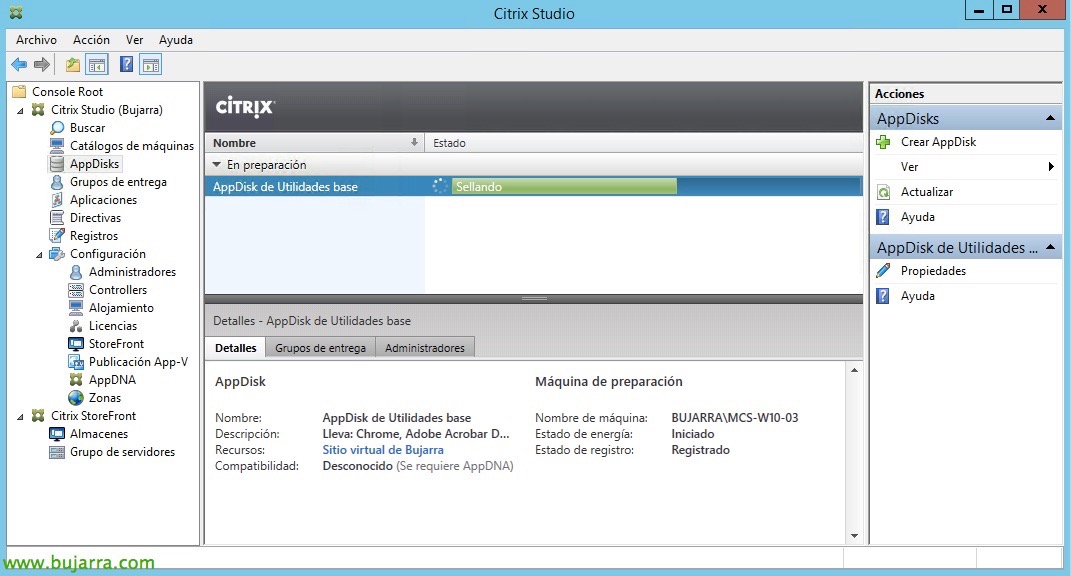
Esperamos mientras sella el disco…
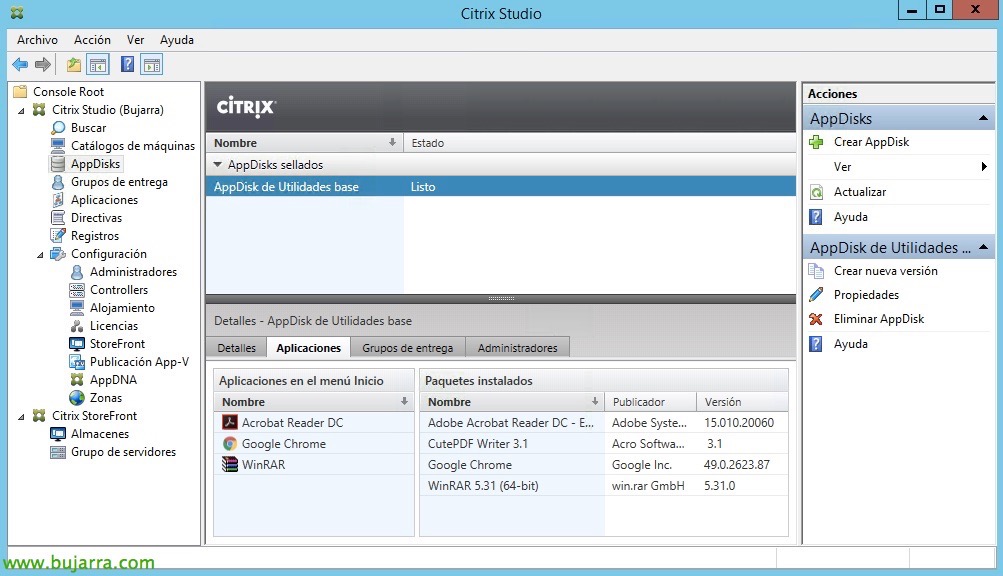
Y cuando esté listo, ya podremos continuar! podremos veure en cada disco las aplicacions instaladas, su versionado, si disposem de AppDNA configurado comprobaremos su salud, els grups de lliurament assignats…
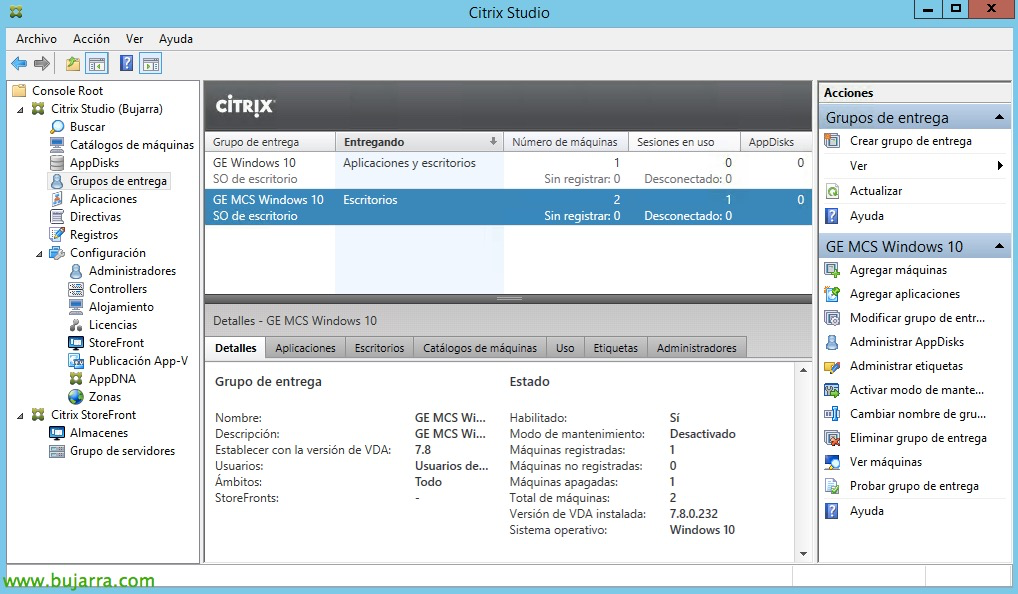
Per la qual cosa, des de “Grups de lliurament” ja podrem assignar els discos d'aplicacions que tinguem creats, polsem sobre “Gestionar AppDisks”.
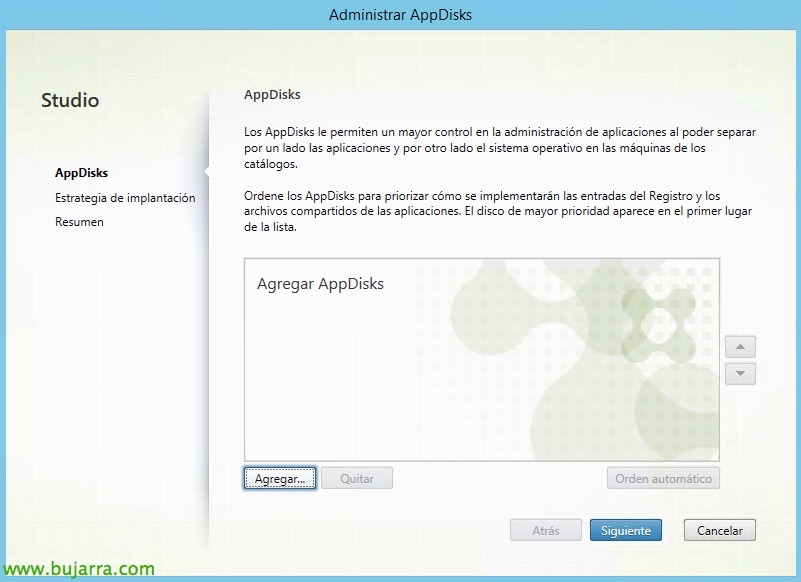
En aquesta pantalla podrem assignar les capes de discos i prioritzar entre elles, el disc més a dalt tindrà més prioritat i per tant serà el que apliqui últim els canvis en el disc o registre. “Agregar…”
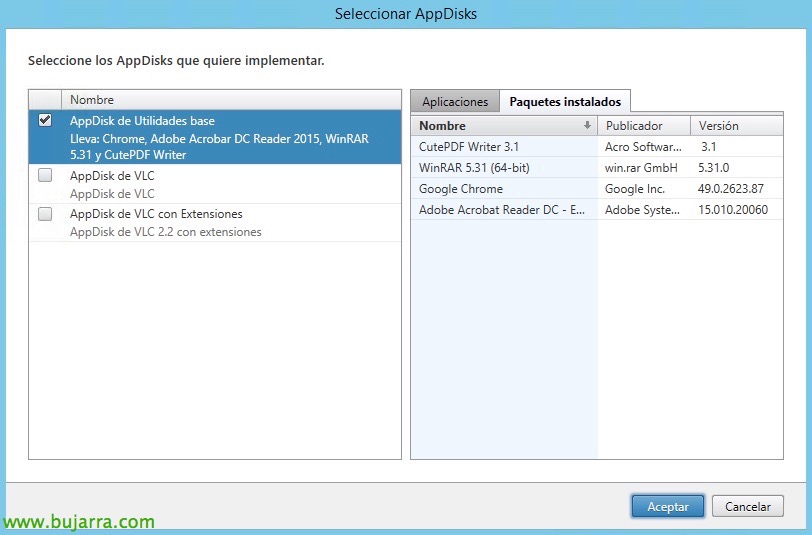
Ens sortiran tots els discos d'aplicacions, seleccionem els que ens interessin & “Acceptar”,
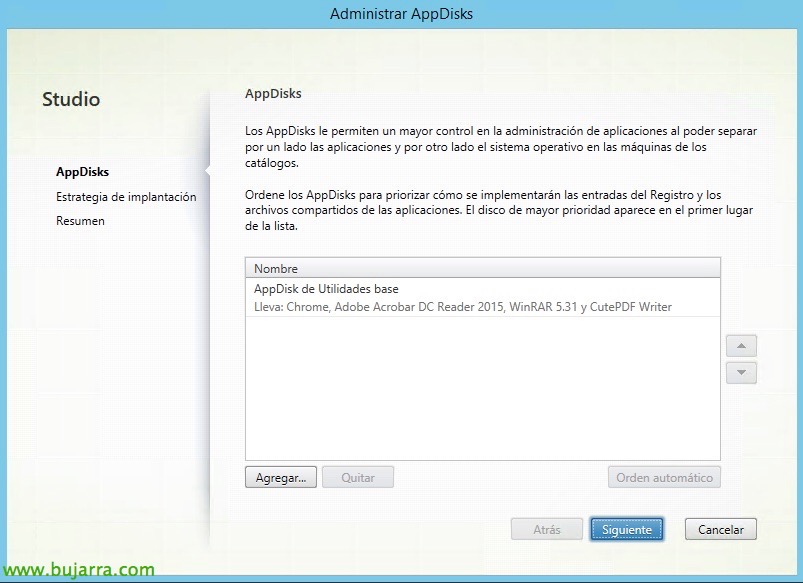
“Següent”,
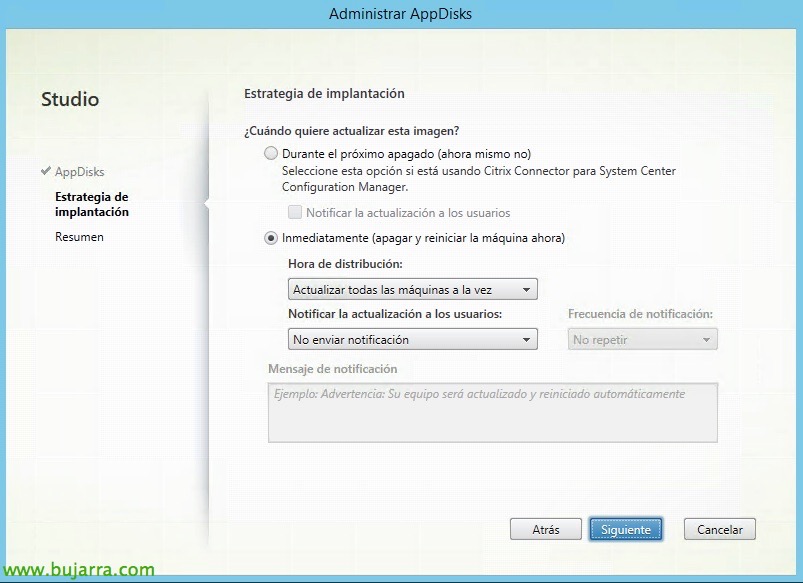
I haurem de seleccionar quan volem que ens actualitzi les imatges d'aquests desktops/servers VDA, en aquest cas que no tinc ningú treballant ara, podré actualitzar-les de forma immediata, si no, siempre podremos programar el despliegue de este nuevo disco de apps o hacerlo de forma paulatina, así como esperar a que cuando la próxima vez se apaguen que automáticamente se actualicen.
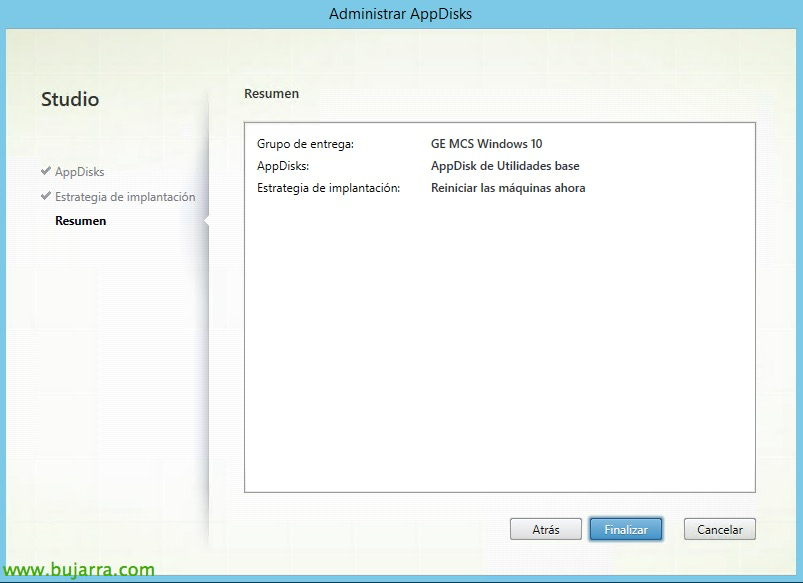
Confirmem que tot és correcte & “Finalitzar”,
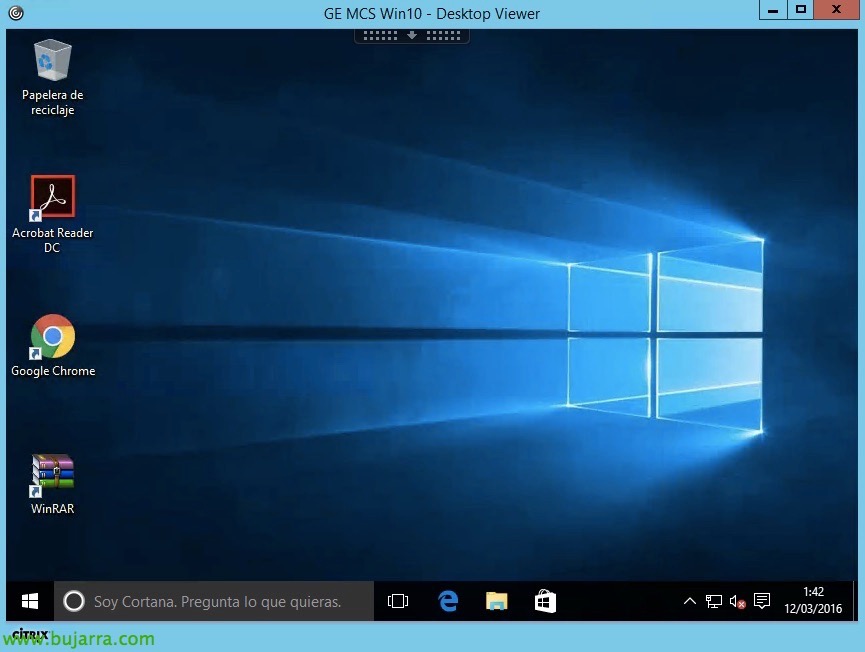
I res, una vez estén los desktops de nous disponibles ya podremos accedir a ells com siempre, y nos podremos asombrar y ver que tenemos las aplicacions que indicamos anteriormente que no van en la capa del SO, si no en una capa de disco individual!!
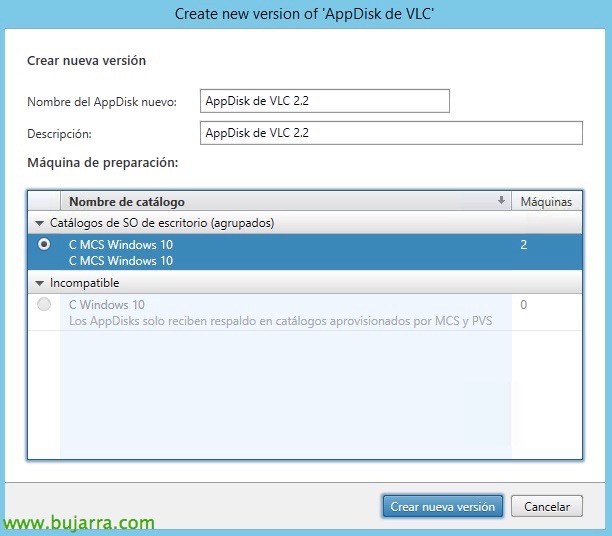
I res, podremos sobre un AppDisk crear una nova versión, que no serà més que nos clonará la capa y trabajaremos sobre esta nova como si fuese una nueva e independiente, la assignaremos de nuevo a un catálogo de màquines MCS/PVS para poder actualitzar l'aplicació o lo que sea!