Citrix NetScaler EPA (Anàlisi del Punt Final)

Molt bones! Us deixo un magnífic post del nostre estimat Oscar Mas! UUna de les noves funcionalitats que va sortir amb la versió de firmware 10.5 de NetScaler, és la possibilitat d'escanejar el client que vol connectar-se a la nostra infraestructura de Citrix i, en funció d'uns criteris preestablerts, donar-li accés o poder-li-ho negar. Aquesta funcionalitat és coneguda com a EPA (Anàlisi del Punt Final). Aquest article, pretén mostrar els passos necessaris per poder configurar EPA (Anàlisi del Punt Final), amb un exemple molt senzill. Cal tenir en compte, que este sistema funciona solament amb sistema operatiu basats en Windows i MAC.

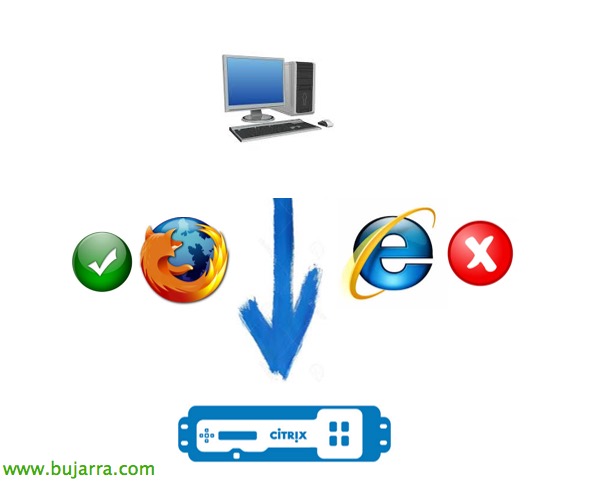
L'exemple que realitzarem, és força senzill. Permetrem l'accés a la nostra plataforma de Citrix als navegadors basats en Firefox i els altres, com per exemple Internet Explorer, seran rebutjats.
Si voleu fer una ullada ràpida a totes les funcionalitats que podem escanejar del nostre client, ho podrem veure a la web de OPSWAT: http://citrix.opswat.com/

El primer que hem de fer per activar la funcionalitat d’EPA (Anàlisi del Punt Final), és canviar la manera en què treballa el nostre NetScaler posant en FALS l'opció d’ICA only. Per realitzar aquest canvi, editarem el nostre Virtual Server.

Modificarem els nostres “Basic Settings”, per habilitar aquesta funció.

Desmarcaremos la opción “ICA Only” y el resultado ha de ser el siguiente.

Una vez cambiada la opción de ICA Only, configuraremos nuestro Preauthentication de la siguiente manera.

Le indicaremos que queremos usar el editor de EPA (Anàlisi del Punt Final), también existe la posibilidad de insertar nuestra propia regla descargada de la web de OPSWAT.

Y desde aquí crearemos la regla. En aquest exemple, le he indicado el navegador Mozilla Firefox, pero podéis escoger cualquier filtro de la lista.

En este apartado, le indicaremos la versión de navegador que ha de usar nuestro cliente para poder acceder a nuestra plataforma de Citrix y le daremos a OK.

Una vez indica la regla, podremos ver el resultado.

Una vez realizados los pasos anteriores, al accedir al nostre NetScaler podrem veure que ens re direcciona a la web de EPA (Anàlisi del Punt Final) i des d'allà ens obligarà a instal·lar un Software, el cual nos escanearà el nostre equip, para veure si cumplimos amb les prerrequisitos anteriormente indicados!
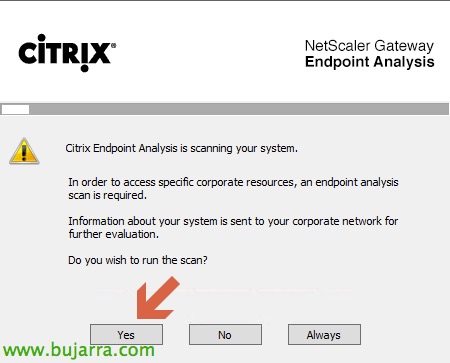
Instalaremos el petit software y ens obligará a escanear el nostre equip.
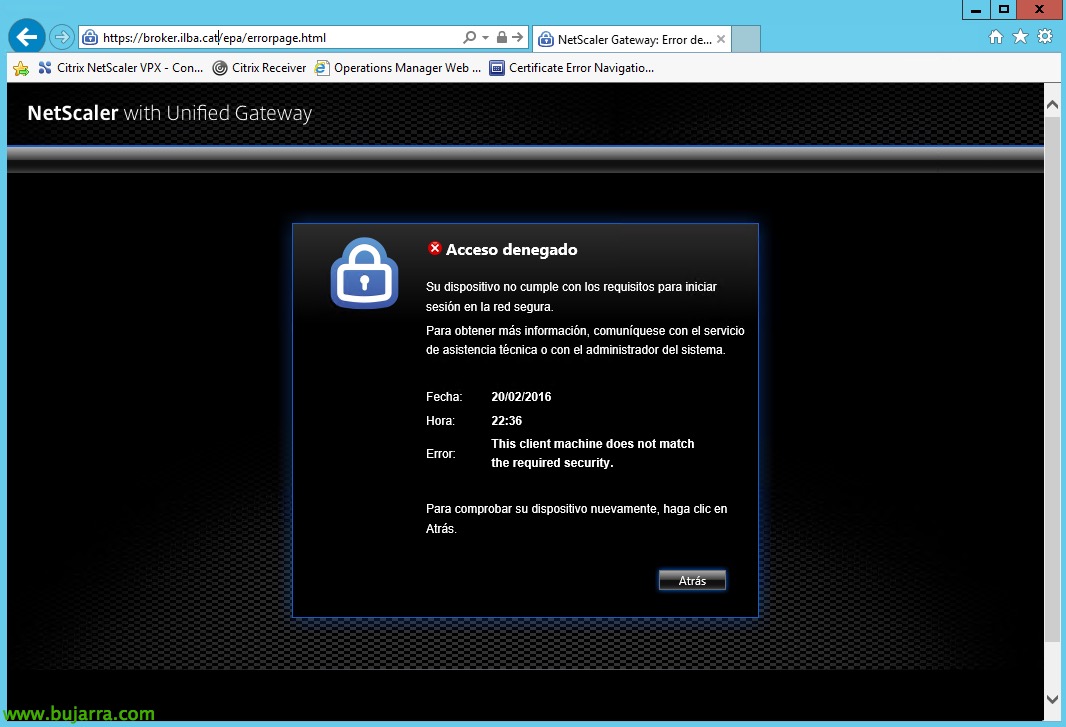
Al estar usando un navegador que no es el indicado en el nostre filtre EPA (Anàlisi del Punt Final), ens saldrá el següent missatge d'error y no podremos accedir a la nostra plataforma de Citrix!