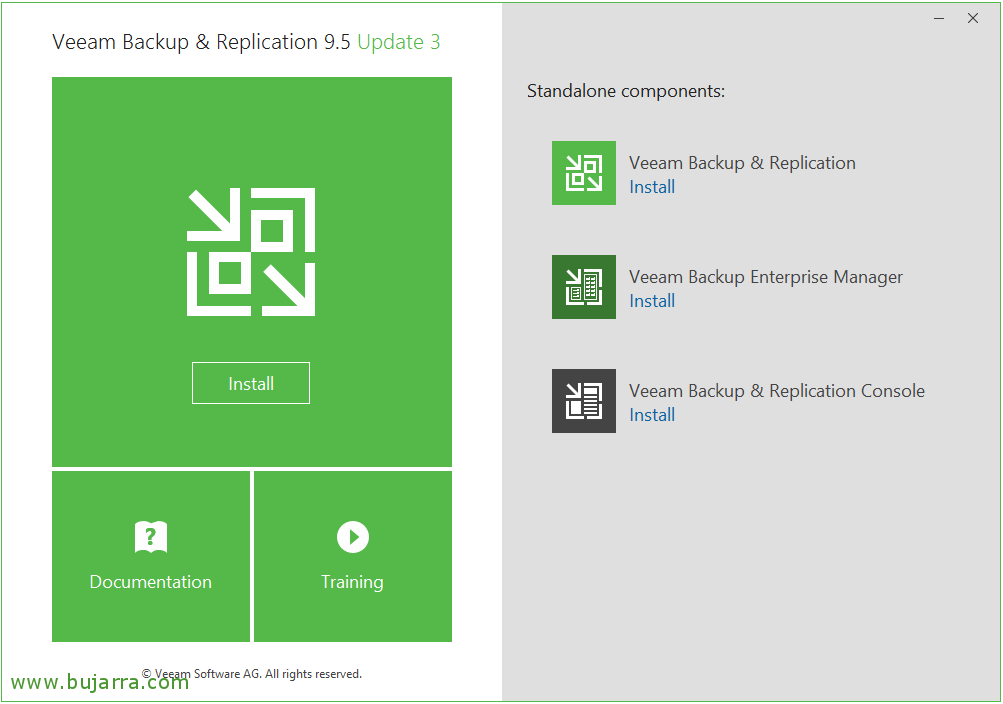
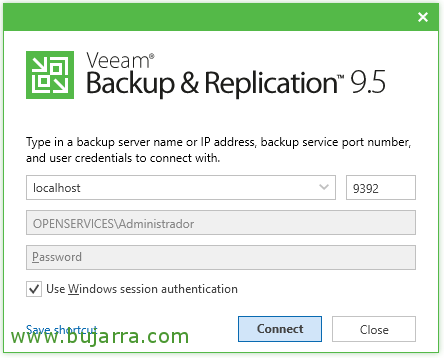
Veeam Backup & Replicazioa 9.5 – Hasierako konfigurazioa

Onena, Post labur honetan Veeam Babeskopia konfigurazio hasiera ikusi nahi dugu & Errepikapena martxan jartzeko, Lehenik eta behin lizentzia nola instalatu ikusiko dugu produktuko aukera guztiak ikusteko, eta gero zenbait aukera orokor ikusiko ditugu, ziur aski interesgarriak izango zaizkizuenak!
En el anterior documento vimos cómo instalar Veeam Backup & Replicazioa 9.5, en este documento como os digo haremos un breve paseo inicial de
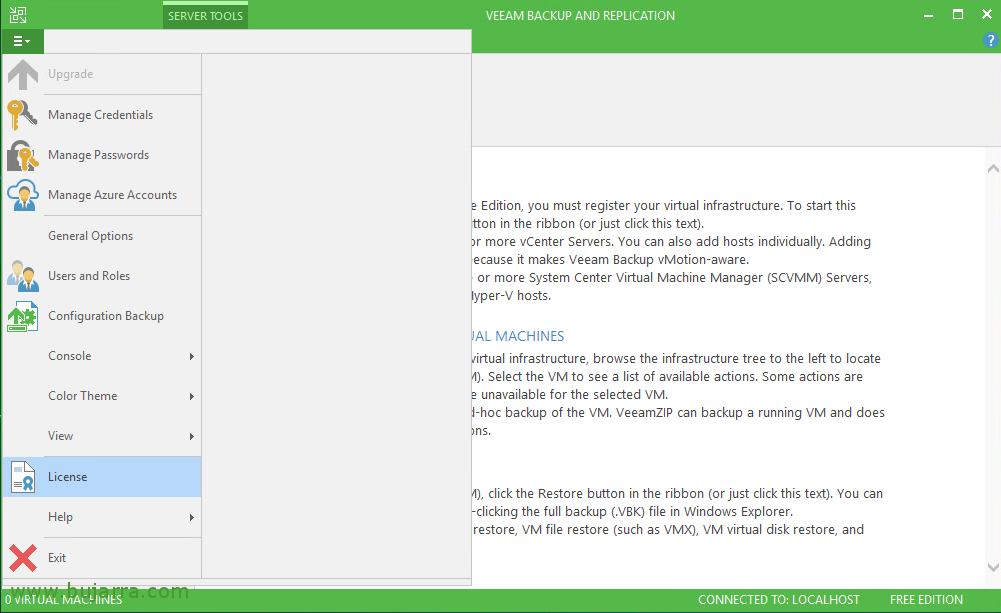
Onena, muy básicamente, si pinchamos en el Menú de Veeam, tenemos las siguientes opciones:
- Manage Credentials: Desde aquí podremos gestionar todas las credenciales que necesitemos en nuestro entorno de Veeam, usuarios que tengan acceso a repositorios, usuarios para gestionar ESXi o vCenter o Hyper-V…
- Manage Passwords: Ahí almacenaremos las claves de cifrado si es que las vamos a usar.
- Manage Azure Accounts: Donde tendremos nuestros usaurios de acceso a Azure.
- General Options: Lo vemos más abajo, pero básicamente es donde entraremos para gestionar el control de carga, habilitar notificaciones por mail o SNMP, donde podremos modificar parámetros
- Users and Roles: Hori izango da non kudeatuko ditugun Veeam-era sartzeko baimenak, non zehaztuko dugun zein erabiltzailek sar daitezkeen eta zein pribilegio dituzten.
- Konfigurazio Babeskopia: Menu honetan kudeatu ahal izango dugu ere Veeam konfigurazioaren babeskopia egin nahi dugun ala ez, lehenetsita gaituta dago eta egunero goizeko 10etan gure kopia nagusien biltegian gordetzen da.
- Console: Hau bikaina da, hemendik Veeam Backup and Replication PowerShell kontsola bat ireki ahal izango dugu edozein script exekutatzeko… gainera, ikono polita batzuk ditu RDP edo SSH bidez gure zerbitzarietara Putty erabiliz konektatzeko.
- Kolore Gaia: Aukera interesgarria Veeameko gaia kolorea aldatu nahi duenarentzat, baina zer izango ginatekeen gu gabe berde horretarik…
- Lizentzia: Aukera honetan izango da Veeam-eko gure lizentziak gehituko ditugun tokia, horrela menuak desblokeatzen joango zaizkigu eta kontratatutako aukera guztiak ikusi eta eskuratu ahal izango ditugu.
- Laguntza: Hemen etorri beharko dugu Veeam-eko Laguntzari informazioa bidaltzeko bildu nahi badugu, edo lineako dokumentazioa bilatzen ari bagara.
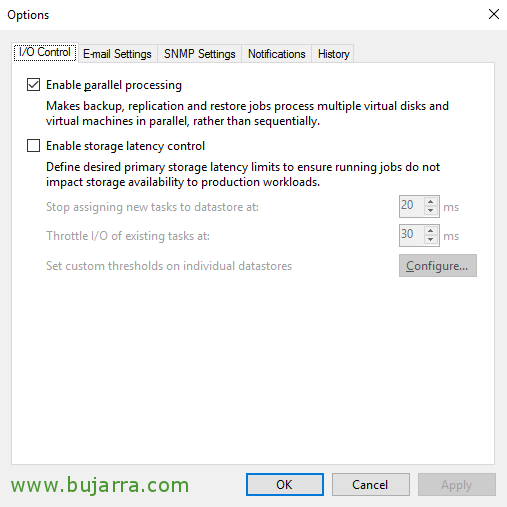
Orokorreko Aukeretan, lehen fitxan, en “Sarrera/Irteera Kontrola”, interesgarria izango da jakitea lan-modua aukeratu ahal izango dugula bai disko birtualetan kopiak edo errepikak paraleloan egiteko, bai sekuentzian egiteko ere, gainera, biltegiratze-latentzia kontrolatu dezakegu behar izanez gero zeregin berriak eten edo azkartzeko.
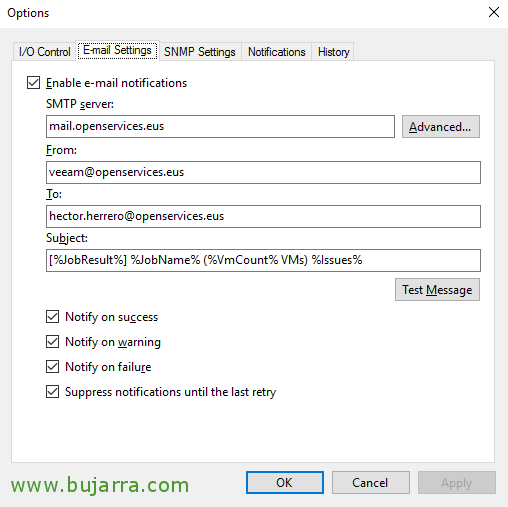
In “Posta Elektronikoaren Ezarpenak” oinarrizko konfigurazioa izango dugu Veeam-ek posta elektroniko bidez alerta bidal dezan, hemen erabiliko dugun posta zerbitzaria konfiguratu ahal izango dugu, eta berariazko autentifikazioa ere bai, seguridad… nahi dugun jakinarazpen motak aukera dezakegu eta gero, lan bakoitzean pertsonalizatu ahal izango dugu nahi dugun ala ez jakinarazpenak jasotzea. Sakatu on “Test Mezu” baliozkotzeko!
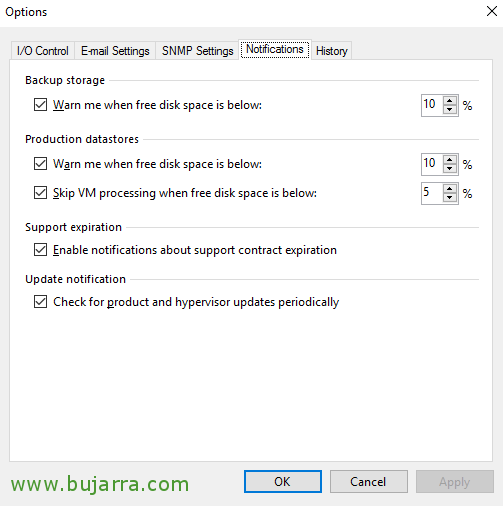
Y bueno, zerbait interesgarria berrikusteko, fitxan “Notifications” zenbait ezarpen balio zehatzak zehaztu ahal izango ditugu, baita repositorio batek leku librea galtzen ari den jakinaraz dezala nahi izanez gero ere, edo datastoren edo makinak birtualen leku libreak, eta baita produktuaren eguneratzeak aldizka egiaztatzeko, guk eskuz instalatu ditzagun ere.
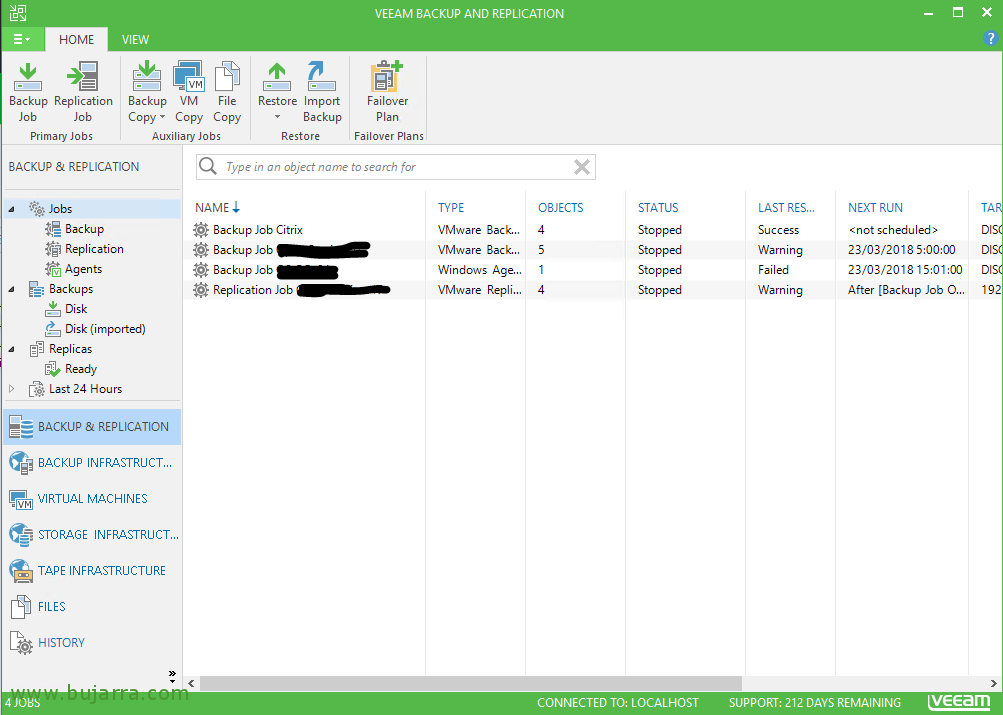
Y bueno, hau ikuspegi orokorra izango litzateke, donde en other posts iremos viendo qué we ir haciendo. Nos desplazaremos el menu de la izquierda para gestionar different sectiones del producto Veeam Backup & Replicazioa. La interfaz es muy sencilla e intuitiva ya lo veréis, venga another egun seguimos montando todo el tinglado, espero que os sea de interés!