
Veeam Babeskopiako Biltegi Bat Gehitzeko & Replicazioa 9.5

Veeam Babeskopiako post seriearekin jarraitzen dugu & Replicazioa 9.5! Dokumentu honetan ikusiko dugu zer den Biltegia, zer motatakoak ditugun eta zer egin dezakegun horiekin! Lehen erabakietako bat izango da, Non gordeko ditugun gure babeskopiak?, baina horretatik aurrera, gure babeskopiak egiteko politika argia izan behar dugu!
Biltegi bat bere izenak dioen bezala da, gure babeskopia bertan egongo delako, Gustatzen zaizkigun guztiak izan ditzakegu eta kokapen desberdinetan, Horrela ikusten dugu.
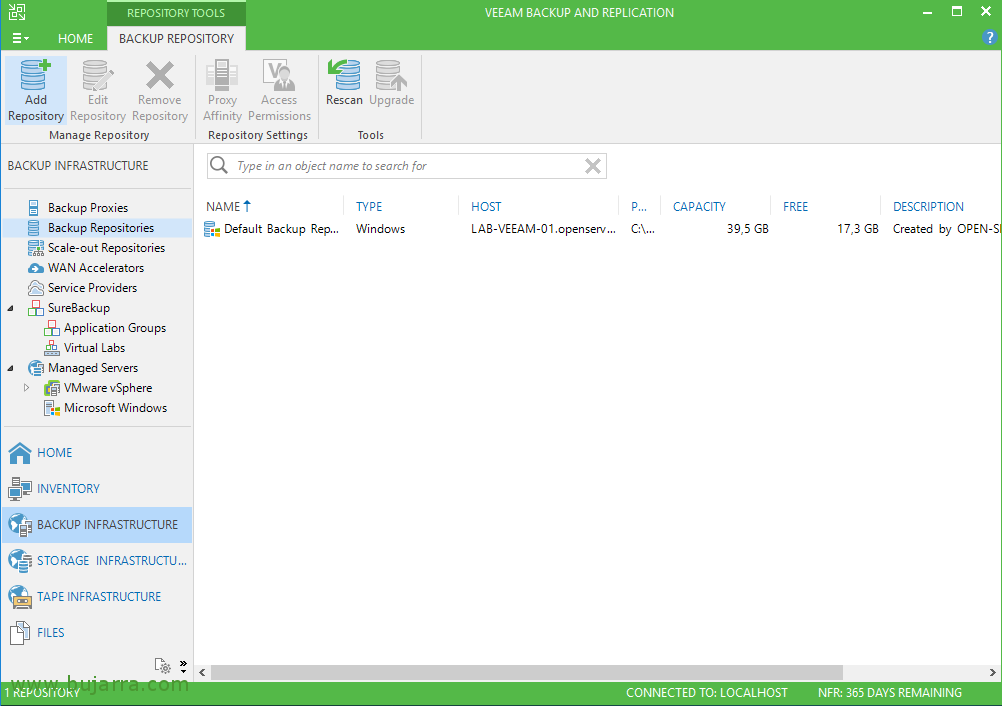
Menuan joaten bagara “Babeskopiaren Azpiegitura”, y vamos a “Babeskopiako Biltegiak” babeskopiak non utziko ditugun definitzen hasi gaitezke, lehenetsita, Biltegi bat sortu zaigu, instalazioan saihestu ez badugu, así que lo normal será comenzar añadiendo un destino para las copias, sustatu “Add Repository”
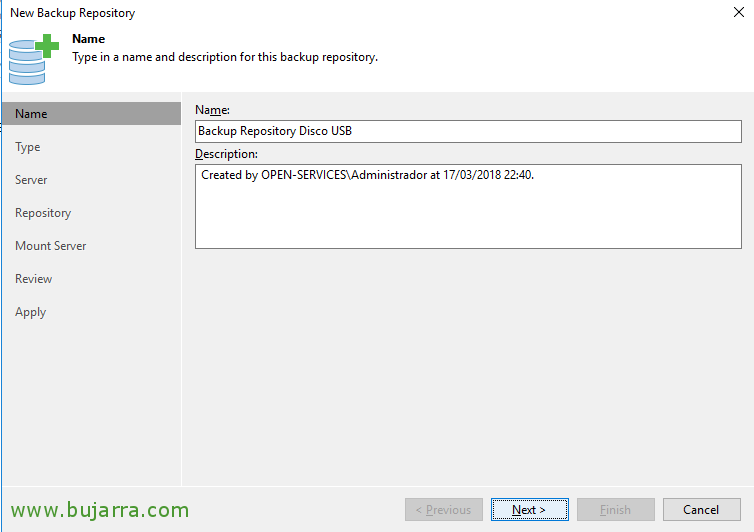
We abrirá un asistente que debemos seguir para seleccionar nuestra opción, en este ejemplo sencillo usaremos una carpeta en un disco USB que tiene este servidor conectado, le indicamos un nombre y “Next”,
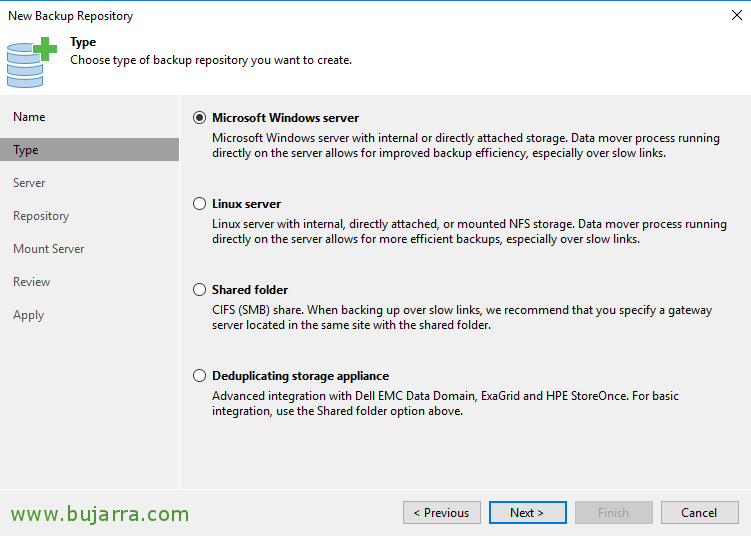
Y aquí está lo interesante, donde podemos almacenar las copias de seguridad? Pues podemos en un disco de cualquier equipo con S.O. Windows edo Linux-en, además de almacenarlas en carpetas compartidas con CIFS o en appliances con almacenamiento deduplicado (como las Dell EMC Data Domain, ExaGrid o las HPE StoreOnce).

Selecciono el propio servidor como destino del Repositorio y con “Populate” veremos las unidades donde podremos almacenarlo, “Next”,

Y desde “Nabigatu…” seleccionaremos la carpeta donde almacenaremos el Repositorio, podremos indicar cuántas tareas máximas se pueden ejecutar a la vez en este Repositorio para no saturarlo así como limitar el ratio de lectura o escritura a los MB/s que nos interesa, sakatu egiten badugu “Advanced…”
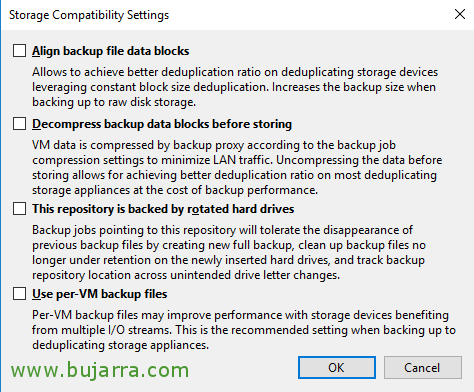
Tendremos las siguientes opciones:
- Align backup file data blocks: Permite obtener un mejor ratio de deduplicación.
- Decompress backup data blocks before store: Si queremos descomprimir los bloques del backup que nos llegan antes de almacenarlos para tener mejor ratio de deduplicación penalizando la tarea de copia a cambio.
- Biltegi hau biratutako disko gogorrek babesten dute: Esta opción será interesante marcarla cuando usemos discos rotativos, por ejemplo los típicos discos USB.
- Use per-VM backup files: Makina birtual bakoitzeko kopiak fitxategi bakarrean gordetzeko ordez bereizita gordetzeko interesa badugu.

Asistentearen jarraitu nahi badugu, kopiak kudeatuko dituen zerbitzaria hautatu beharko dugu fitxategi mailako berreskintzak egiteko. Eta nahi badugu vPower NFS gaitzeko aukera izango dugu makina birtualak biltegiratze honetatik abiarazi eta exekutatzeko, Bereziki makina birtual bat berehala produkzioan jartzea behar badugu kopiatik.
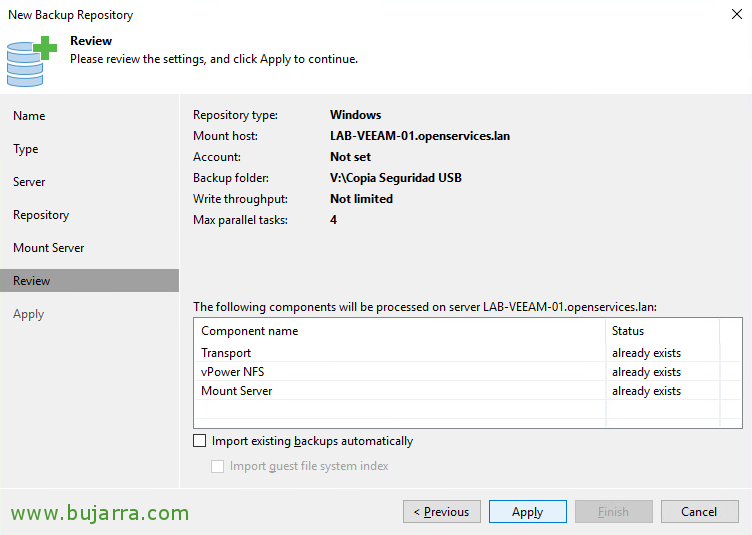
Dena berrikusten badugu, Sortzeko prest gaude sakatuz “Aplikatu”. Kontuz, karpeta horretan aurreko segurtasun kopiak baditugu eta Veeam katalogoan inportatu nahi baditugu, Sakatu “Aurretik dauden kopiak automatikoki inportatu”.

Listo, sustatu “Finish” Eta jada sortuta izango dugu biltegia! Jada duguna gure kopiak gordetzeko lekua da! Ondorengo mezuan jakingo dugu nola sortu segurtasun-kopiak egiteko zereginak!









