Veritas BackupExec 9.1

Veritas Backup Exec enpresen segurtasun kopiak egiteko software ohikoena eta egokiena da. Datuak zintaetan sartuz, datu liburutegiak, beste backup zerbitzarietan. Esleitzen dizkiogun datu guztiak kopiatzen ditu, MS SQL-tik, MS Exchange, Lotus-etik, NetWare SMS-tik, zerbitzari urrunetatik agenteen bidez, lanpostuetatik… egutegi bat ezartzen zaio eta nahikoa da kontsola batekin egiaztatzea, kontsola horrek dakarren moduan.
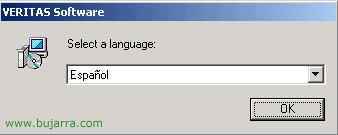
Instalatzen hasteko, metemos el CD, autorun-a du eta instalatu nahi dugun hizkuntza aterako da. “Ados”.

Aukeratzen dugu “Backup Exec instalazioa”,

Eman diezogula “Backup Exec instalazioa hasi”,

“Hurrengoa”,

Hitzarmena onartzen dugu eta jarraitzen dugu,

Aquí tenemos dos opciones, eskuratutako produktuen arabera, Bakerako Backup Exec soilik instalatuko badugu eta tokiko kopiak egingo baditugu, hautatzen dugu “Instalación local”. Baina zerbaiteko agente bat instalatuko badugu “agentera urrunekoak” sarean dagoen zerbitzari urrun bateko kopiak egin ahal izateko, seleccionamos “Instalazio urruneko”.

Erosi ditugun produktuen serie zenbakiak gehitzen ditugu, Nire adibidean tokiko datuen eta MS Exchange zerbitzari baten kopiak egingo ditut, hau ere lokalean. Urruneko agenteak baditugu, hemen sartuko lirateke, “Hurrengoa”,

Instalatu nahi duguna begiratzen dugu, defektuz ondo dago dena, “Hurrengoa”,

Sartu dominio-administratzaile bat Backup Exec zerbitzuak martxan jartzeko,

Aurrekoa, onartu,

Marcamos la primera opción, Interesgarria da Veritas softwareak gure zinta-unitateentzat bere kontrolatzaileak erabiltzea,

Egiaztatzen dugu dena ondo dagoela eta instalazioa hasteko klik egiten dugu,

Honek minutu batzuk irauten ditu…

Amaitzen dugu eta zerbitzaria berrabiarazi egin behar da,

Berrabiarazi ondoren kontsola irekitzen dugu, eta, lehen aldiz exekutatzen dugunean laguntzailea agertuko zaigu, ondoren kontsola honek balioko digu babeskopia-lanak sortzeko, datuak berreskuratzeko lanak eta gure kopiatzeko lanak egiten ari diren edo ez egiaztatzeko.

Lehen esan dudan moduan, lehen aldiz Veritas Backup Exec irekiko dugunean laguntzailea agertuko zaigu, “Hurrengoa”,

“Hurrengoa”,

Marcamos la primera opción para editar un grupo de soporte, o sea para poder realizar las copias en nuestro grupo de cintas. En el ejemplo que voy a poner simplemente voy a programar una copia de seguridad de mi sistema y mis datos que se realizará todos los días a las 23h y cada día voy a meter una cinta diferente, pero cuando se me acaben las cintas que tengo pues las volvere a meter. Lo típico, tengo 5 cintas y me duran para los días laborales de una semana, así que la siguiente semana vuelvo a usar las mismas cintas, la de los lunes… hori, “Hurrengoa”,

“Hurrengoa”,

Creamos el grupo,

Todos estos valores podemos dejarlos cómo están por defecto,

“Hurrengoa”,

“Hurrengoa”,

Finalizamos…

Seleccionamos la segunda opción aunque para mi ejemplo daría exactamente igual.

En mi caso no pongo ninguna protección a las cinas, cuando las vaya a meter pues los datos que hayan dentro de machacarán con unos más recientes, así que no pongo protección y le digo que no me avise. “Amaitu”,

Este asistente nos detectará el hardware sobre el que vamos a hacer las copias de seguridad, si tenemos alguna biblioteca robotica, unidad de cinta… en el servidor donde hice este procedimiento no había ninguna así que es un poco ridiculo, pero es cómo habría que hacerse, “Hurrengoa”

Aquí debería de detectarnos nuestras unidades de cinta, o las bibliotecas robóticas, yo no tengo ninguna conectada :(, pero si efectivamente la tenemos conectada y no nos sale aquí, tenemos un problema, yo por la experiencia os puedo contar que se soluciona metiendo un adaptador SCSI nuevo en una tarjeta PCI y conectar ahi la biblioteca, pq en el adaptador SCSI de los discos duros del servidor no le vale, pero eso son problemas que he tenido alguna vez. “Hurrengoa”,

Si efectivamente no tenemos ninguna unidad de cintas y lo que vamos a hacer es el backup en un disco duro o una partición sería aquí, la agregaríamos.

“Hurrengoa”,

“Amaitu”,

Un asistente que simplemente es para usar unos credenciales de acceso a los datos a realizar backup, metemos el usuario que tenga más privilegios en donde vayamos a hacer los backups, cualquiera que pertenezca al grupo “Operadores de copia”, o cualquiera de “Administradores de dominio”, “Hurrengoa”

Agregamos y continuamos,

Pues yo para no comerme la cabeza uso el administrador de dominio! “Hurrengoa”,

“Hurrengoa”,

Importante la segunda opción, para que ningún usuario se siente delante del servidor y acceda a datos que no debe mediante Backup Exec, es que algunos se saben todos los trucos! “Hurrengoa”

“Hurrengoa”

“Amaitu”

Por fín, se han acabado los asisntente, ahora lo que tenemos que hacer es programar una tarea de respaldo o de copia, para ello nos colocamos en la pestaña de “Configuración de Tareas” y pinchamos en el menú de la izquierda en “Nueva tarea”,

Nos salta esta pantalla, tenemos que ir marcando todas las opciones del menú de la izquierda, seleccionamos el origen de los datos de los que haremos copia (respaldo), yo marco como mínimo la unidad donde está el sistema de mi servidor (C:), el estado del sistema y del servicio; además si tendría datos los marcaría y como he dicho antes este es un servidor de MS Exchange, de el cual he metido la clave para que me permita realizar copias de seguridad de los buzones que me interesen… Bueno lo interesante es ir rellenando todas las opciones del menú de la izquierda y finalmente le asignaremos una “Planificación” para que se ejecute los días que nos interesa, una vez acabado todo le damos a “Bidali”.

Una vez programada la tarea veremos en la pestaña “Monitor de tareas”, la programación, cuando será la próxima vez que se ejecutará la tarea de respaldo, veremos los estados de las últimas tareas, si han finalizado bien o mal, si hay alguna tarea en ejecución…
Datu bat berreskuratu nahi badugu, hain erraza da fitxara joatea “Dispositivos” eta gure kopia unitatean eskuineko botoiarekin sakatzea “Inventariatu” Backup Exec-ek daukan zintaren berri izan dezan, horren ondoren, berdin bertan eskuineko botoiarekin sakatzea eta “Katalogatu”, Backup Exec-ek zintaren edukia ikusi dezan eta erakutsi iezaigun, eta horrela interesatzen zaizkigun “Restaurar” datuak non nahi ditugun lekuan jartzeko.