Exchange bulegoetako karpetak berrizendatzea

MS Exchange instalatuta badugu 2000 edo 2003 eta bulegoetako hizkuntza berrizendatu nahi badugu, adibidez INBOX karpeta 'Sarrera ontzia' izena jartzea eta horrela erabiltzaile guztientzat haien karpeta bakoitzarekin, hurrengo prozedura jarraitu beharko dugu.
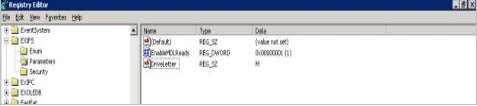

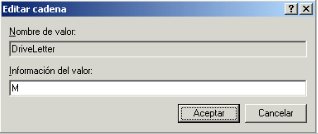
Exchange zerbitzarian M unitatea ikusi behar dugu:, MS Exchange bada 2000 ez litzateke pauso hau egin beharrik izango, dagoeneko badugulako. Exchange batean 2003 erregistro honen bidean sarrera bat sortu beharko dugu:
HKEY_LOCAL_MACHINESYSTEMCurrentControlSetServicesEXIFSParameters
'DriveLetter' izena duen 'Balio alfanumeriko berria' sortu eta 'M' balioa sartu.

Hurrengoa litzateke bulego guztietara sartzeko baimenak dituen erabiltzaile bat sortzea, babeskopiak egiteko Exmerge-rekin erabiltzen den bat badago, hori nahikoa litzateke.
Ez bada, erabiltzaile bat sortu beharko litzateke eta Exchange-ra sarrera osoa emateko baimenak eman, eta zerbitzarian saioa hasteko aukera izan dezan.
Erabiltzaileen postontzi guztietara sartzeko: Exchange kontsola irekitzen dugu > Kudeaketa taldeen > Lehen Kudeaketa Taldea > Zerbitzariak > XXX > Lehen Gordailu Taldea > Karpetetako gordailua, propietateetan sartzen gara > Segurtasun fitxa, eta erabiltzailea gehitzen dugu baimen guztiak dituela.
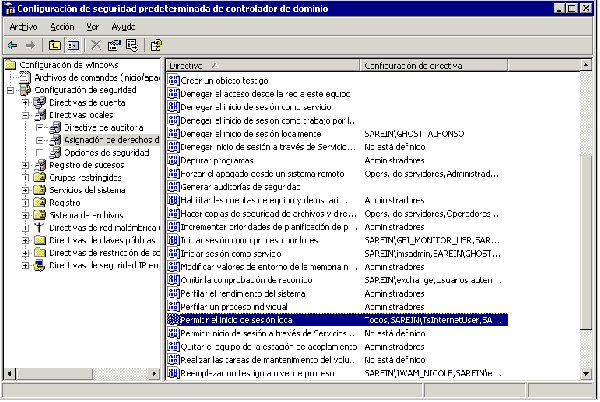
Zerbitzarian saioa hasi ahal izatea behar dugu gero script bat exekutatzeko, horretarako, domeinuaren administratzailea egin gabe, hurrengo politika aldatzen dugu: Kontrol Panela > Kudeaketa Tresnak > Tokiko Segurtasun Politika (domeinu-kontrolatzailea ez bada, besterik gabe ‘Domeinu kontrolatzailearen segurtasun zuzentarau’) eta ‘Segurtasun konfigurazioa’ > ‘Tokiko zuzentarauak’ > ‘Erabiltzaile eskubideen esleipena’ > ‘Saioa hasi tokian baimendu’, eta sortu berri dugun erabiltzaile honen izena jartzen dugu.

Ezkerreko edukiarekin script.vbs izeneko fitxategi bat sortzen dugu. Azken finean beharrezko karpeta guztiak berrizendatzeko exekutatuko den fitxategia da, script hau guztiz aldakorra da. Sarrera gehiago gehitu ditzakegu edo kendu. Akatsik badugu, kode pixka bat ezagututa jakin dezakegu zein erabiltzailean huts egiten duen eta zein karpetarekin. (Agian erabiltzaileak karpeta bat sortu du eskuz eta script-ak izena aldatzean ezin du karpeta hori berriz izendatu, izen berak dituzten karpetak daudelako, aldagaiak dituzten msgbox bat sartu daiteke…).
Prozesuak bi minutu inguru irauten du, Ikusi dezakegu lana amaitu ondoren.
——————————————————————————————-
dim fso, shell
set fso = CreateObject(“Scripting.FileSystemObject”)
runThem(“M:”)
set fso = nothing
wscript.quit
dim fso, shell
set fso = CreateObject(“Scripting.FileSystemObject”)
runThem(“M:”)
set fso = nothing
wscript.quit
Sub runThem(xPath)
Dim S
Set f = fso.GetFolder( xPath )
For Each Folder In f.SubFolders
S = folder.name
Select Case S
Case “Inbox”
folder.name = “Sarrerako ontzia”
Case “Contacts”
folder.name = “Kontaktua”
Case “Drafts”
folder.name = “Zirriborroa”
Case “Journal”
folder.name = “Diario”
Case “Calendar”
folder.name = “Egutegia”
Case “Tasks”
folder.name = “Lanak”
Case “Sent Items”
folder.name = “Bidalitako elementuak”
Case “Deleted Items”
folder.name = “Ezabatutako elementuak”
Case “Notes”
folder.name = “Notas”
Case “Outbox”
folder.name = “Irteerako ontzia”
Case “Junk E-mail”
folder.name = “Spam posta”
End Select
Call runThem(Folder)
Next ‘Folder
End Sub
——————————————————————————————-
Notas:
– Egin backup bat ezer egin aurretik.
– Erregistroko sarrera kendu daiteke berriro erabili ezean (opcional).
Erreferentziak:
http://www.msexchange.org/tutorials/Localization_Outlook_Folders.html