Virtualizar CAG – Citrix Access Gateway en una maquina virtual de VMWare,

En aquest article verem cómo montar un CAG en una maquina virtual de VMWare, cómo todos sabem un CAG – Citrix Access Gateway és un dispositivo físic, realiza la mateixa funció que un CSG – Citrix Secure Gateway, però aquest últim és por software – AKI.

Este sería un Citrix Access Gateway – GAG
Bo, lo primer es crearse una maquina virtual donde lo meterem, para ello seguimos los siguientes pasos:
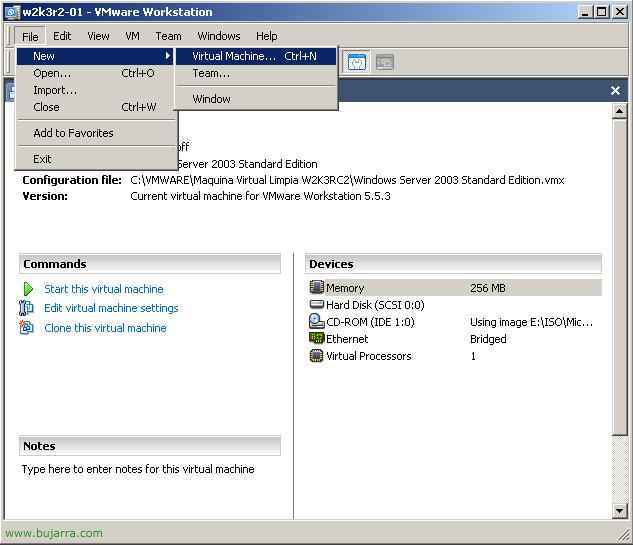
Abrimos VMWare, y cremos una maquina virtual nueva, per a això, “File” > “Nou” > “Virtual Machine…”

“Següent”
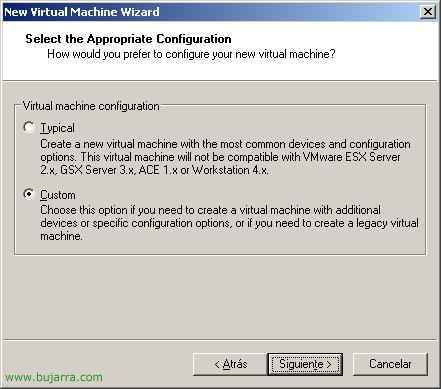
Seleccionem “Custom” & “Següent”,
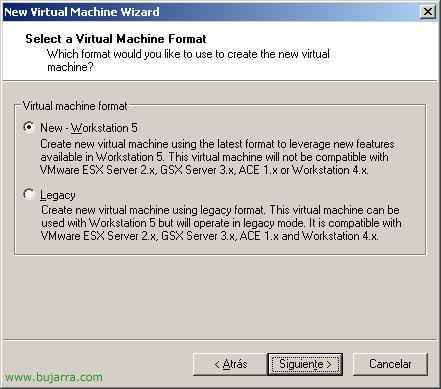
En “Virtual machine fomat” seleccionem “New Workstation 5” & “Següent”
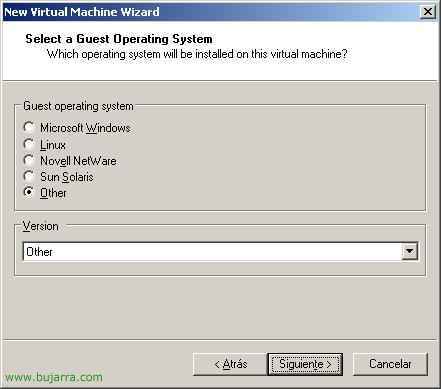
A la hora de seleccionar el sistema operatiu, marquem “Altres” & “Altres”, continuem “Següent”,
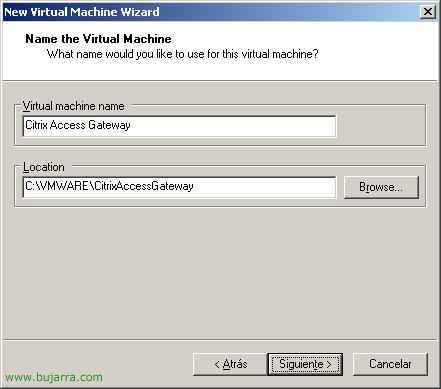
Le posem un nombre a la màquina virtual, per exemple: “Citrix Access Gateway” i li posem un camí per guardar els fitxes, “Següent”,

Seleccionem el número de processadores que le volem assignar, “Següent”
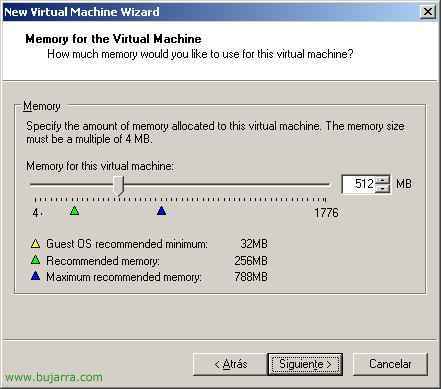
Y la quantitat de memòria RAM que volem assignar a la màquina virtual, Amb 512Mb bastaría, “Següent”,

En tipus de connexió de red, seleccionarem “Use host-only networking”, “Següent”,

Marquem “BusLogic”, “Següent”,

Creamos un disco nou, “Create a new virtual disk” & “Següent”,

Seleccionamos el tipus de disco, marquem “IDE”,

Y le assignamos un espai al disco, los GB que creamos necessaris, “Següent”

Indicamos el nombre del disco, i finalitzamos “Finalitzar”

Ara, cerramos la màquina virtual, editamos con el Bloc de notas el fichero VMX que nos ha generado, estará en el path donde hemos creado la máquina virtual.

Y agregamos una nueva configuración para la red y el puerto COM:
ethernet0.present = “TRUE”
ethernet0.connectionType = “hostonly”
ethernet0.virtualDev = e1000
ethernet1.present = “TRUE”
ethernet1.connectionType = “hostonly”
ethernet1.virtualDev = e1000
serial0.tryNoRxLoss = “TRUE”
serial0.startConnected = “TRUE”
serial0.present = “TRUE”
serial0.fileType = “pipe”
serial0.fileName = “.pipevmwaredebug”
serial0.pipe.endPoint = “client”
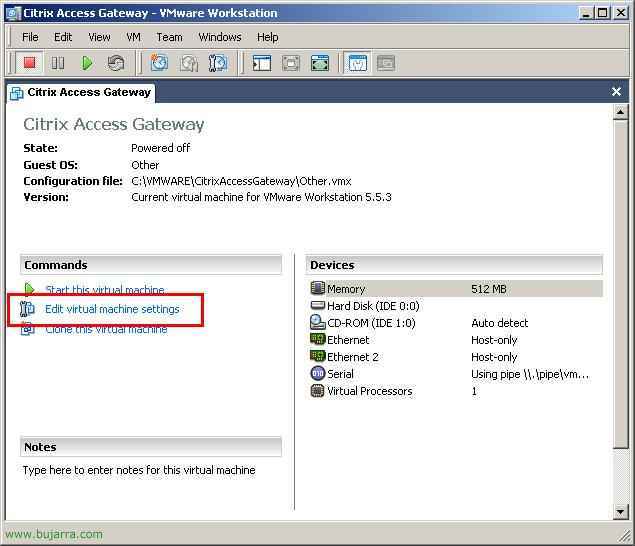
Ara, bé, abrimos la maquina virtual y la editamos, posem en “Editar configuració de la màquina virtual”, esto simplemente es para indicar de donde cogerá el CD para la instalación, si lo tenéis en CD físico no habría que montarlo como en mi caso que tengo una ISO.

El que s'ha dit, si tenemos una ISO del CD es ahora donde lo indicaríamos, marcando CD-ROM y en la derecha en “Utilitzar imatge ISO” lo buscamos.

Bé, ara necessitem l'eina VMWareGateway.exe que la podem descarregar de AKI, la baixem, la descomprimim a C: i executem el comandament “vmwaregateway /t”, deixem la finestra oberta… i continuem amb el següent,

Hem d'obrir l'Hyper Terminal, per a això, des de “Inici” > “Executar” escrivim hypertrm i acceptem.
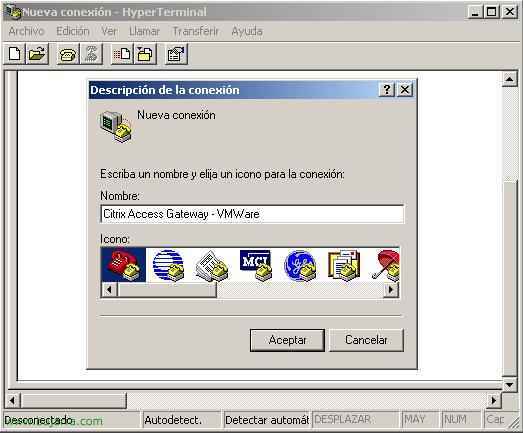
Posem un nom qualsevol a la connexió i acceptem,

Ens connectem a nosaltres mateixos, posem a “Direcció de l'amfitrió” localhost, i ens connectem al “Port” 567, “Conectar usando” “TCP/IP (Winsock)”. I deixem la connexió oberta, no tanquem l'HyperTerminal.

Veurem que la nostra pantalla de MSDOS canvia i veiem que la connexió de telnet s'accepta…

Ja és hora de aixecar la nostra màquina virtual per començar la instal·lació de Citrix Access Gateway en ella…

Ens començarà la instal·lació des del CD…
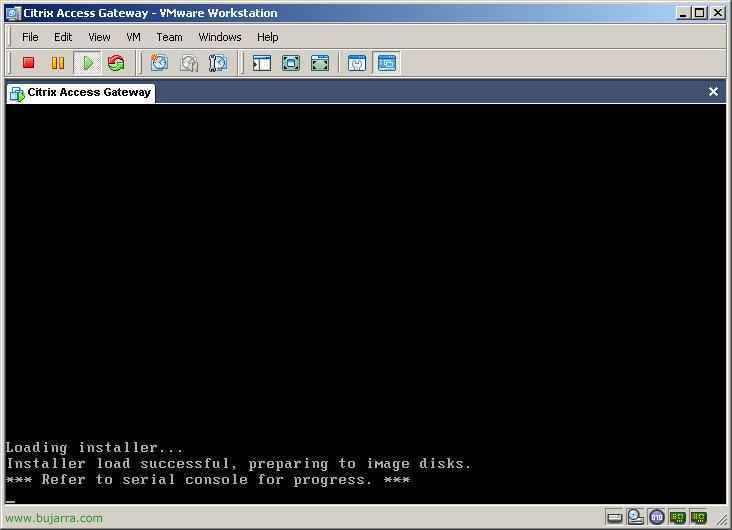
Comença la instal·lació a la màquina virtual… pero por ahora la abandonaremos, dejamos que vaya instalando… nos vamos a la pantalla del HyperTerminal,

Cómo vemos, aquí veremos l'estat de la instalación del CAG…

Nos indica que tardará 20 minutos en install el Access Gateway, esperem…

Ok, ya ha finalizat la instalación, con reiniciar la maquina virtual bastaría, no tenemos que cerrar esta consola,

Reiniciamos la maquina virtual de Citrix Access Gateway…

Y ya nos pedirá login para conectarnos en el servidor CAG,

Para conectarnos, metemos de usuario en login “root” y de contraseña/password: “rootadmin”, lo primer de tot que se haría por seguridad seria canviar la contraseña de root pulsando la opción 6.

Lo que haré ahora es configurarle la red, per a això, primero tengo que ver que dirección IP tiene assignada su adaptador de red en la machine virtual, per a això, desde la máquina virtual, “Edit” > “Virtual Network Settings…”

Veremos que en la pestaña de “Resum” tenemos varias redes, antes le hem dit que es de tipo Host-only, així que vamos a veure que configuración de red tiene, podríamos canviar de clic des d'un altre clic o des del adaptador de red “VMware Network Adapter VMnet1”, pero para el ejemplo me vale cual tiene, vemos que mi rango IP es el 192.168.183.0, acceptem.
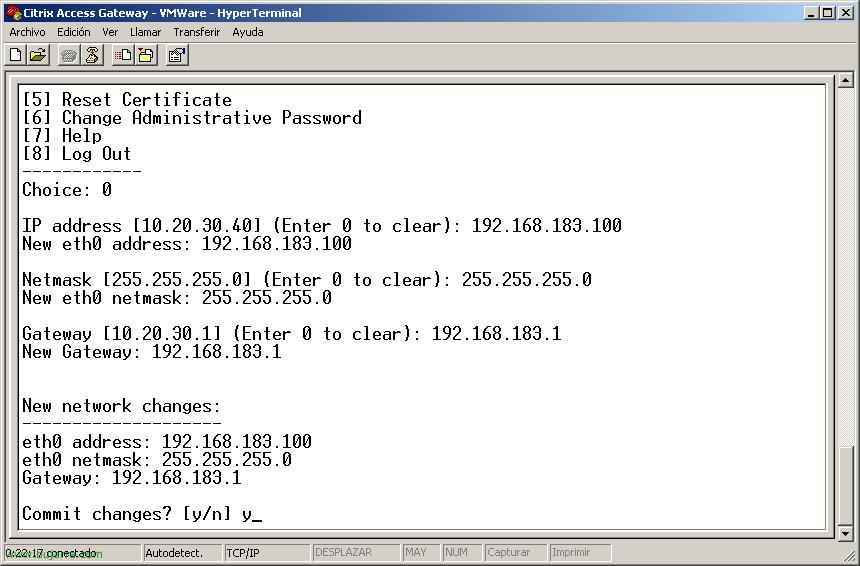
Viendo la configuración de mi red, desde la pantalla del HyperTerminal, seleccionando la opción 0 configuraré la red, me pedirá la dirección IP, le asigno la 192.168.183.100, con mascara de red 255.255.255.0 i mi porta de enlace que es la 192.168.183.1, para guardar els canvis pulsamos a la “y”.

Y ya des de qualsevol PC poniendo la seva direcció IP podremos accedir a configurarlo, abrimos un navegador a la IP del CAG con el port 9001 per HTTPS. Aceptamos el certificado, “OK”,

I metemos l'usuari i la contraseña per accedir a ell amb privilegios de administrador (root/rootadmin)

I ja des d'aquí seguimos el proceso de configuració normal, ya tendríamos el nostre Citrix Access Gateway virtualizado.
www.bujarra.com – Héctor Herrero – nh*****@*****ra.com – v 1.0