
Virtualizar uma cabine HP Lefthand

Esto es algo simplon, pero o documento por que no quien maneje sistemas de almacenamiento tiene por qué saber cómo funciona VMware, así que se siente 😉
El tener una cabina de almacenamiento, una SAN virtualizada puede tener dos fines, un laboratório de provas o um segundo caso, para produção. Yo esta última opción no soy muy partidario, es algo pessoal, desde HP lo aconsejan, para ciertos escenarios de ambiente pequeño podría ser ¿no?. Mas, bem, siempre es interessante el poder manejar una cabina libremente o de forma más visual en un entorno virtual como el de VMware. Las cabinas físicas de HP Lefthand Lefthand siguen la nomenclatura de 'HP LeftHand P4000 SAN’ tienen varios modelos, la P4300, P4500… mas em ambiente virtual a nomenclatura muda para HP Lefthand VSA ou HP LeftHand P4000 Virtual SAN Appliance.
Primeiras coisas, para descargar un virtual appliance de esta cabina para VMware ESX, tenemos que ir a http://www.hp.com/go/tryvsa, nos lo descargamos y lo guardamos en algún sitio.
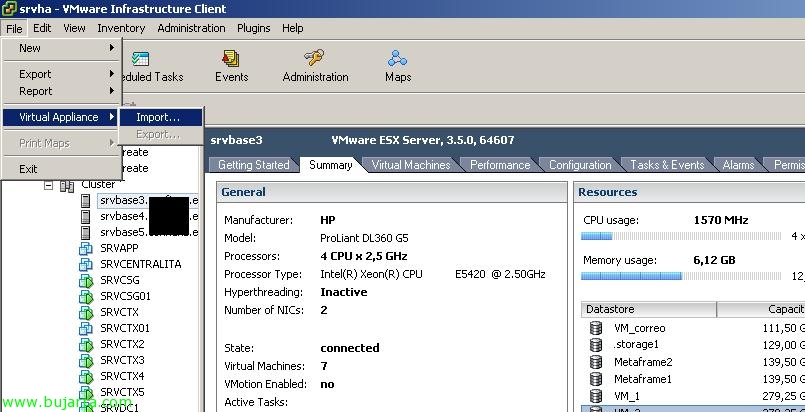
Si abrimos nuestro entorno virtual de VMware, Nós vamos “Arquivo” > “Virtual Appliance” > “Importação…”
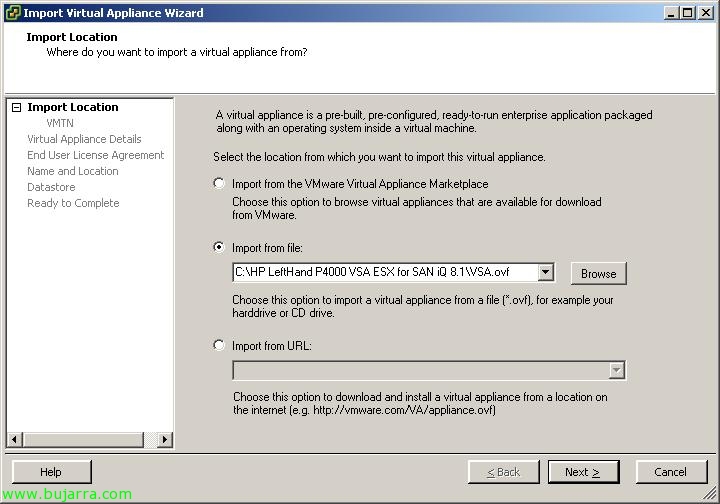
Selecionar “Importar de ficheiro” y buscamos el fichero ovt, ya que viene definido como una plantilla predefinida de VMware por parte de HP, “Próximo”,
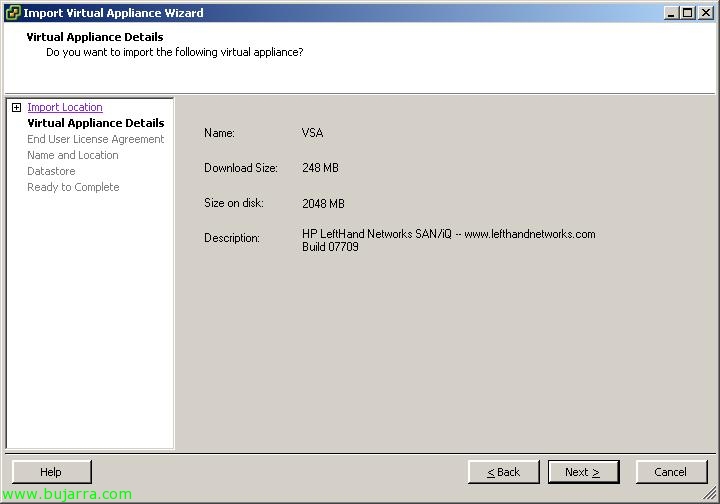
Nos indica que ocupa unos 250Mb mas que quando lo subamos a nosso armazenamento ocupará 2Gb, esto es devido a que tiene dos discos virtuais de 1Gb cada uno, los expandirá, “Próximo”,
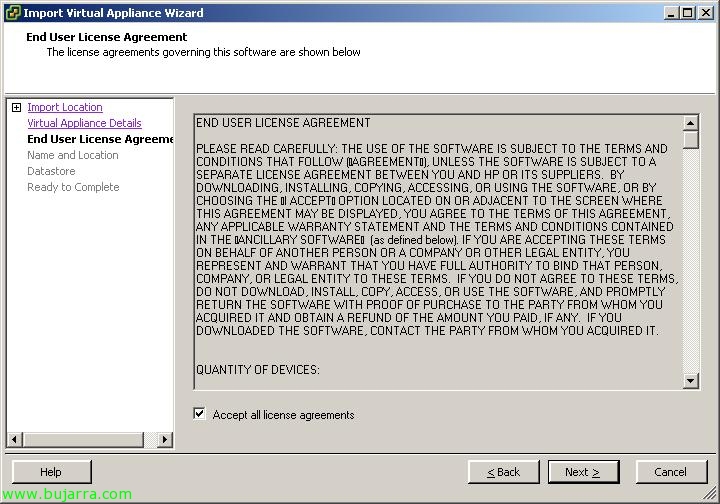
Aceitamos o contrato de licença “Aceita todos os acordos de licença” & “Próximo”,
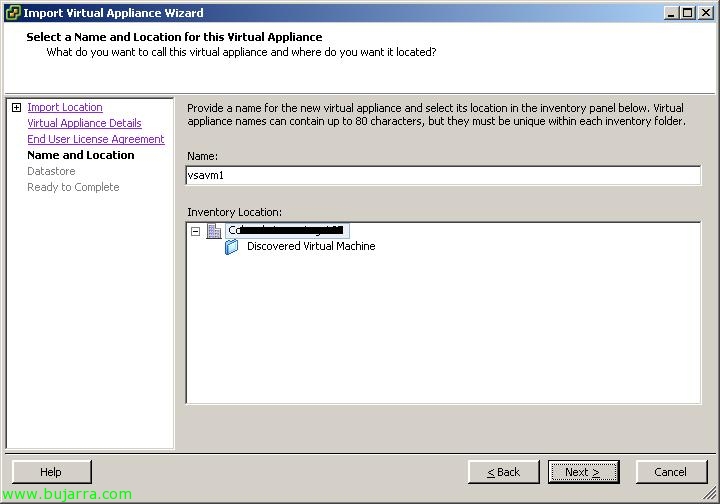
Indicamos um nome a esta cabina, e uma ubicação, “Próximo”,
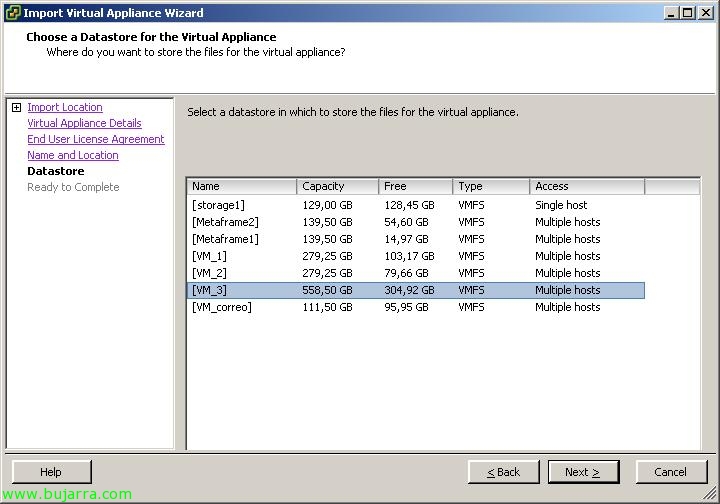
Selecionamos un datastore para guardarla, “Próximo”,
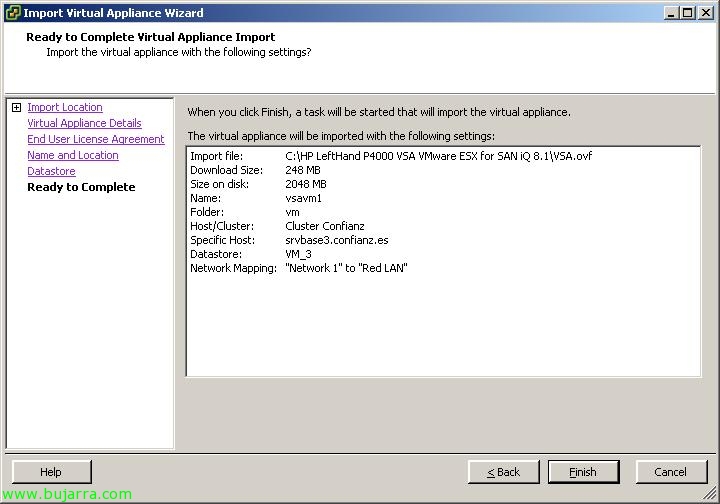
OKEY, resumen, “Acabar”,
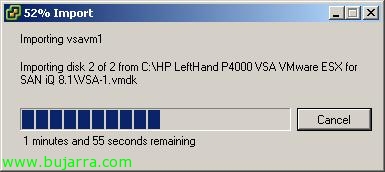
… esperamos mientras sube la máquina virtual de HP Lefthand VSA…
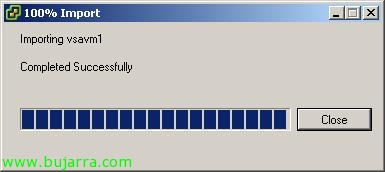
Pronto, Pressionado “Fechar”,

Editamos la máquina virtual con botón derecho “Editar Definições…”
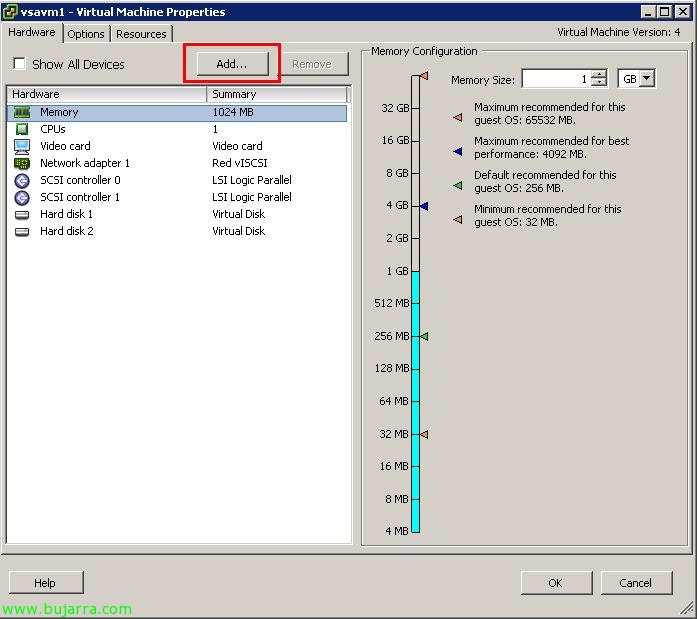
Y aqui viene la parte algo jugosa del manual, tenéis que agregar discos duros a la MV para poder criar LUN'es en ela, serían como los discos locales de la cabina, creamos tantos como necesitemos, para que la VSA cree un RAID con eles, si fuera necesario. Si lo que vamos a agregar son discos virtuales no tiene sentido tener RAID, pero tenemos otra opción, poder reutilizar discos duros viejos que tengamos, podemos apresentar discos a VMWare, y agregarlos aqui como Raw Device Mapping (RDM), Osso, darle acceso completo a estos discos. Nós damos “Adicionar…”
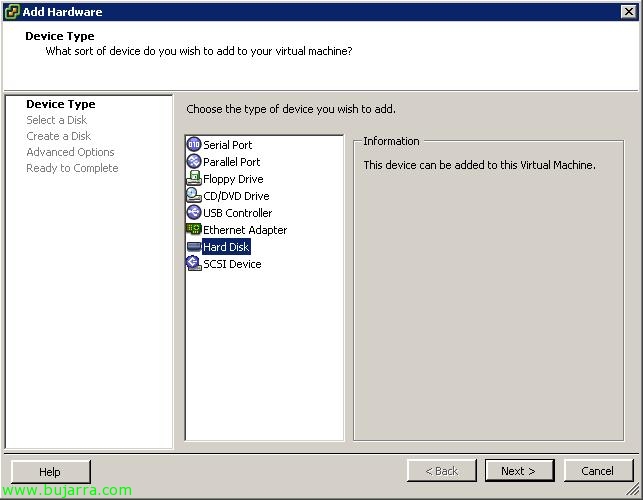
Selecionar “Hard Disk”, “Próximo”,
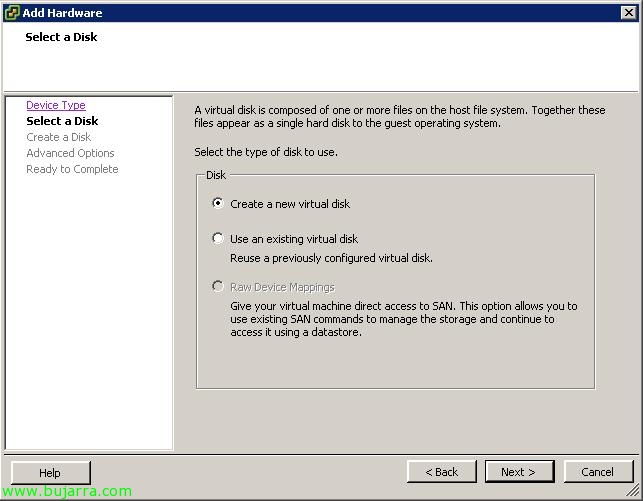
“Create a new virtual disk” o si tendríamos la posibilidad de darle acceso directo al disco/LUN, podríamos usar “Mapeamento de Dispositivos Brutos, “Próximo”,
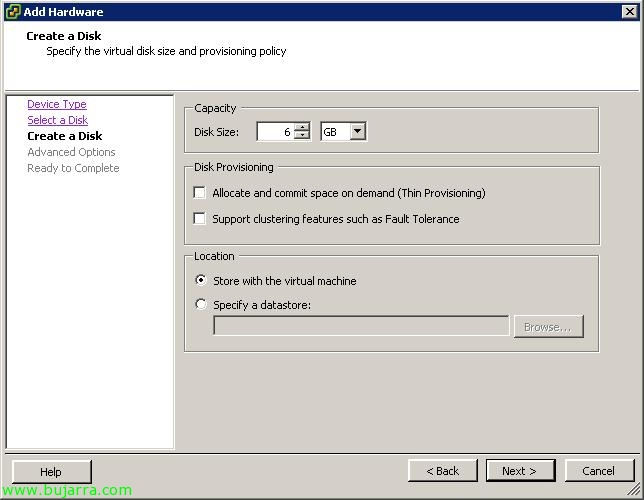
No meu caso, por ser um disco virtual, tenho de lhe atribuir um tamanho, para que seja suportado pela cabina tem de ter no mínimo 5Gb de tamanho, “Próximo”,

E é importante separar o dispositivo SCSI onde criaremos os discos de armazenamento do dispositivo SCSI onde estão os discos de 'sistema', por isso devemos selecionar em “Nodo de Dispositivo Virtual”: SCSI (1:0) para o primeiro disco, SCSI (1:1)para o segundo, SCSI (1:2)… Além disso, devemos definir estes discos como independentes e persistentes. “Próximo”,
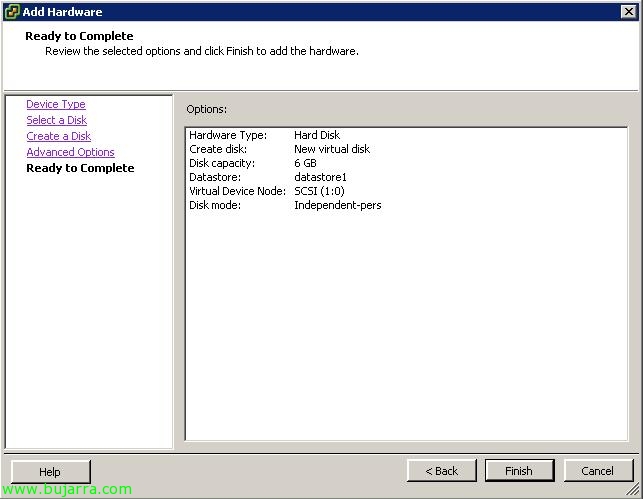
“Acabar” para criar a cabina virtual,
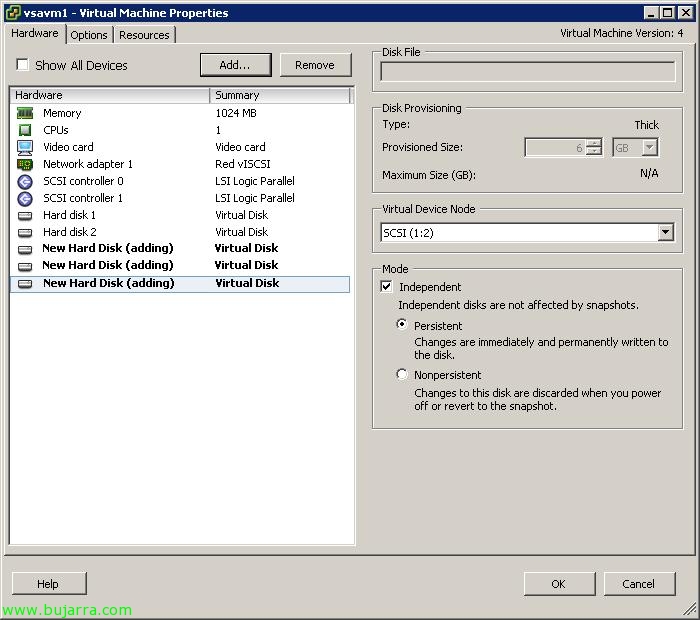
E é isso, quando estiver pronto, clicamos em “OKEY” e só temos de a arrancar para começar a sua configuração!









