Configurando um array HP Lefthand

Neste documento serão vistas algumas configurações genéricas que permitem estas baías SAN da HP chamadas HP Lefthand, este caso é realizado através de algumas baías virtuais num ambiente VMware, uma vez que permitem trabalhar perfeitamente num ambiente de laboratório muito mais flexível. A HP dispõe de vários modelos de baías Lefthand físicas, todas com o mesmo sistema, mas com diferentes capacidades, modelos de disco, portas Ethernet… seriam a série HP LeftHand P4500 e HP LeftHand P4300. Mas também para ambientes de produção dispõe da baía virtual HP LeftHand P4000 Virtual SAN Appliance ou VSA.
Neste documento veremos as principais características das baías, como são o Storage clustering (dá maior rendimento e capacidade), Network RAID (maior disponibilidade dos dados), Thin provisioning (reduz custos e melhora a utilização da capacidade dos discos), iSCSI (tecnologia de rede Ethernet) Snapshots e Replicação através do Remote Copy (para replicação local ou remota, para melhorar a protecção e disponibilidade dos dados).

Este é o cenário que será montado seguindo os passos deste documento, serão montados quatro gabinetes SAN HP Lefthand, será criado um cluster do tipo multisite, criaremos uma LUN, configuraremos network RAID para ver em que sentidos vai a replicação e o que isso implica, apresentaremos as LUNs a um host. Será mostrado como criar um snapshot dessa LUN para usá-lo como backup ou copiá-lo para outra LUN, ou para usar SmartClone… o que precisamos é como em todo ambiente iSCSI uma rede privada onde estarão os gabinetes e as portas ethernet dos hosts que queiram ligar-se a eles, os clientes/estações não devem estar ligados a esta rede. La red como mínimo debe ser a 1Gb para estar soportada y lo ideal sería tener una red iSCS de 10Gb!

Poço, arrancamos la primera cabina, no tienen mucha configuração, con agregarles una dirección IP de gestión nos valdría. Así que arrancamos y cuando pregunte por el login ponemos 'start'.

Pulsamos al Enter aqui en el “Login”,

Y nos vamos a “Network TCP/IP Settings” > “eth0”, Selecionar “Use o seguinte endereço IP” e especificamos a direção do IP para esta cabina. “OKEY”,
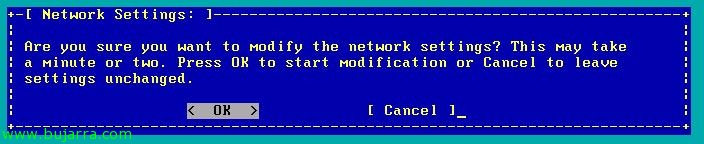
“OKEY” para guardar as alterações,

“OKEY”, y com isto finalizamos a parte mínima a configurar en las cabinas HP Lefthand.
Agora o que temos que fazer es connectados para gerir las cabinas, para ele usaremos a consola de gestão das cabinas chamada “Consola de Gestão Centralizada HP LeftHand” ou “HP LeftHand CMC”.
Instalando HP LeftHand Centralized Management Console,
La debemos instalar en un equipo Windows que tenga conexión a la red iSCSI, ya que la gestión es sobre la red privada iSCSI.

La instalación es un simple asistente, lo seguimos y tendremos la consola instalada para poder gestionar nuestras cabinas de forma independiente o a nivel general mediante los Management Group. “Próximo” Para iniciar o assistente,

Aceitamos o contrato de licença “I accept the terms of the license Agreement”, “Próximo”,

Seleccionamos instalación personalizada marcando “Costume” & “Próximo”,

Selecionar “Aplicação” para instalar la consola, Opcionalmente “SNMP Support” para poder auditar con SNMP las cabinas y “Documentação” Para com isso, documentação & ayuda. “Próximo”

Seleccionamos la ruta de instalación, Inadimplência: “C:Archivos de programaLefthand NetworksUI”, “Próximo”,

Si queremos icono…

Si queremos abrir la consola al finalizar la intalación,

Un resumen de la instalación y pulsamos “Instalar” para começar por fín la instalação de la consola de administración,

… esperamos unos segundos enquanto instala…

Pronto!

Abrimos o console “Consola de Gestão Centralizada HP LeftHand”
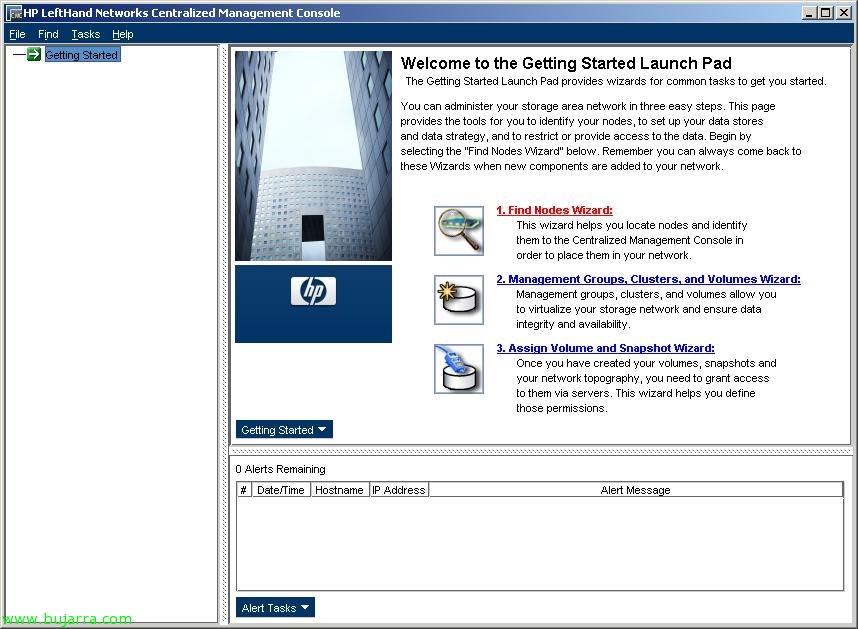
Si es la primera vez que abrimos esta consola, tenemos que configurarla, Isso é, agregar las cabinas de almacenamiento, crear un grupo o varios grupos de administración, crear um clúster, o criar alguma LUN. Todo ello podemos hacerlo mediante asistentes. Assim que primeiro temos que agregar las cabinas desde “1. Find Nodes Wizard”

“Próximo” Para iniciar o assistente,

Podemos buscar las cabinas por dirección IP fija, nome o directamente que nos haga un broadcast en la red para buscarlas, yo escojo la primera opción, más comodo.

Desde “Adicionar…” agrego el rango IP donde están mis cabinas, y marco la opción de “Auto Discover” para que da próxima vez que eu abra a consola automaticamente guarde estas cabines na consola, Pressionado “Acabar”,

Nada mau, deteta-nos quatro cabines, com os seus nomes, IPs… Clique em “Fechar” para fechar o assistente.

Clique em “2. Grupos de Gestão, Assistente de Clusters e Volumes” para criar, primeiro um grupo de gestão para gerir as cabines, segundo, vamos criar um cluster entre as que nos interessarem e do tipo que nos interessar. E finalmente (opcional) vamos criar as LUNs.

“Próximo” Para iniciar o assistente,

Criamos um grupo de gestão para o nosso ambiente a partir de “Novo Grupo de Gestão” & “Próximo”,

Indicamos ao grupo um nome e selecionamos as cabines que queremos que pertençam a este grupo de gestão, a princípio o interessante é adicionar todas as cabines para poder trabalhar com elas,

Creamos un usuario y una contraseña para proteger este grupo administrativo, para que sólo nosotros o quien autoricemos pueda gestionarlo, “Próximo”,

Configuramos la hora del grupo, lo interesante será usar un servidor NTP que tengamos en la red (un firewall, un controlador de dominio…), no meu caso lo configuro manualmente desde a segunda opção, “Próximo”,

Nada mau, aquí debemos configurar el tipo de cluster que queremos; si sólo vamos a tener un sitio, una ubicación, selecionaremos un “Standard Cluster”, en cambio, si vamos a tener dos sitios por lo menos, separados fisicamente, selecionaremos un “Multi-Site Cluster”. En este documento haremos un multisite cluster,

Damos un nombre al clúster y seleccionamos las cabinas (o storage node) que queremos que participem no balanceamento com a informação da nossa organização, em princípio selecionamos todas elas,

Mas agora devemos configurar (se os tivermos) os locais, ou as localizações físicas, para uma administração correta, Por isso, clicamos em “Novo…” para criar locais,

No meu caso criarei dois locais e associarei as cabines de um local adicionando-as com a sua localização. Olho, é necessário ter as mesmas cabines num local que nos outros locais, e claro, o mesmo modelo.

Nada mau, já não nos mostra cabines disponíveis e mostra-nos os locais que temos configurados, “Próximo”,

Devemos adicionar a partir de “Adicionar…” um endereço IP (Virtual IP) para o cluster, que será onde os nossos iniciadores iSCSI se irão conectar,

Indicamos um endereço IP e uma máscara de rede, “OKEY”,

O assistente também nos pergunta se queremos criar um volume agora, Um LUN, isto é opcional, mas eu prefiro fazer isso mais tarde, já que nem sei quanto espaço tenho! Então marco “Pular Criação de Volume” & “Acabar”,

… esperamos um pouco enquanto ele cria o grupo de gestão, une todas as gavetas, cria o cluster…

Uma vez finalizado, Clique em “Fechar” para poder gerir este novo ambiente.

Aqui já temos o Grupo de Gestão, com o cluster, os nós, e toda a configuração que poderíamos manipular,

Se quisermos que uma equipa se conecte aos nossos volumes ou às nossas LUNs, primeiro temos de registar o iniciador dessa equipa, por isso, vamos a “Servidores” e com o botão direito “Novo Servidor…”

Com isto conseguirei permitir que esta equipa possa aceder às LUNs que eu indicar posteriormente, es un tipo a los alias, indicamos su nombre, Descrição, si le damos acceso vía iSCSI o no, si queremos que use el load balancing (que no lo soportan todos los iniciadores), si queremos que use CHAP o no, y el nombre del iniciador o Initiator Node Name. El nombre del iniciador iSCSI lo podremos conseguir desde las propiedades del host que se vaya a conectar a las cabinas. “OKEY”,

Las cabinas HP Lefthand, necesitan de Managers para poder tener todas las cabinas los datos correctamente replicados, para comunicar las cabinas con el almacenamiento,o para poder soportar la caida de diferentes nodos… Siendo número de quorum = n; Número de managers = n + 1. Manager es un proceso que controla el entorno, asociado a un grupo de gestión. Es aconsejable que el número de los Managers sea impar, Isso é,en la configuration que tengo actualmente, tengo cuatro cabinas con el manager iniciado en cada una de ellas, debere iniciar un manager más, y tengo la opción (menos recomendable) de usar un Virtual Manager (que correría bajo una de las cabinas) y que sólo se levantaría y de forma manual tras caerse uno de los nodos, para que no se pierda el quorum. Ou então, tenemos la opción de usar un Failover Manger, que este debería estar a parte de las cabinas (recomendable) en un tercer sitio (o por lo menos separado de la red de las cabinas), que sí se levantaría automaticamente ante uma caida de un nodo. Este corre bajo una máquina virtual sea en VMWare ESX o en una de VMware Server.
Así conseguiremos que si un nodo cae, o dos; hayan 3 manager's levantados y se pueda seguir trabajando en la situation actual de nuestra organización ya que sigue habiendo quorum.

Y seleccionaríamos qué nodo queremos que tenga el Virtual Manager.

Poço, vamos a criar un volumen, Um LUN, para poder apresentar posteriormente a los iniciadores iSCSI y que se possa trabalhar com o alamcenamiento partilhado das nossas cabinas. Desde “Volumes and Snapshots” Clique com o botão direito do mouse “New Volume…”

No “Basic”, indicamos el nombre del volumen, uma descrição, un tamaño que le querramos dar y a que servidores se lo queremos apresentar desde “Assign and Unassign Servers…”. Se recomenda criar un volume con el tamaño que se necessite, ya que luego se poderá redimensionar e hacerlo más pequeño o más grande es muy sencillo.

Selecionamos o servidor que queremos que vea este disco, Assinalar “Assigned” y seleccionamos los permisos que queremos que tenga, para um acesso completo indicamos “Read/Write”, “OKEY”,

No “Avançado” indicamos importante el tipo de replicación que queremos que tenga esta LUN entre los nodos o cabinas que es una de las características deste tipo de cabinas (ver a imagem inferior para más detalhe). Além disso de configurar la prioridad de la replicación entre las cabinas “Availability” o disponibilidad y “redundância” o redundancia. Y el tipo de LUN, si primaria o remota

El tipo de replicación indica cuantas vezes los datos van a estar copiados, Isso é, 2-Way indica que la info estará duplicada, 3-Way la info estará triplicada y 4-Way estará cuatriplicada. Agora, depende de los nodos que tengamos para seguir los patrones de escritura, para eso es mejor buscar nuestro caso concreto. como veremos, al tener mayor nivel de replicación, más hueco estará reservado, más nos ocupará nuestra informação pero mucho más protegidos estaremos.

Este seria el aspecto de la LUN recentemente creada.

Sobre un volumen, podremos criar snapshots o instantáneas, para quedarnos en un punto fijo y poder voltar atrás en un momento dado, perdiendo la información que se haya escrito posteriormente. O diretamente para apoyarnos en ellos para fazer copias de serguridad (remotas), también podremos apresentar estos snapshots a equipos si fora de nuestros interés. Para criar un snapshot manual botón derecho en el volumen “Nova Fotografia…”
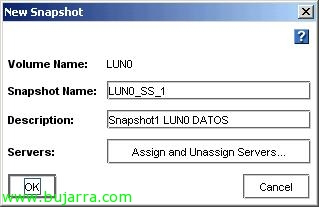
Indicamos o nome do snapshot, por defeito usa a terminologia de dois SS para indicar que é um snapshot. “OKEY”.

E estas seriam as opções que temos sobre um snapshot, a interessante é o Roll back 😉

Podemos ver o desempenho das cabinas, ou de qualquer elemento da nossa organização a partir de “Performance Monitor” podendo adicionar ou remover contadores do nosso gráfico.

Ou por exemplo, desde “Use Summary” temos um gráfico onde podemos ver os usos reais dos nossos dados, os dados reservados (ou provisionados), os mesmos mas de snapshots, o que não está usado, o tamanho total, ou se usássemos Thin Provisioning em vez de Full na LUN que tenho veríamos informação diferente.

O que eu disse, podemos fazer snapshots de forma remota, Isso é, poder colocá-los num volume, por isso, sobre o volume com botão direito “Novo Instantâneo Remoto…”

Temos de seguir os pontos que nos pede, primeiro, Clique em “Nova Fotografia…” para criar o instantâneo,

Igual que antes, primeiro criamos um instantâneo, damos-lhe um nome, “OKEY”,

E agora devemos indicar um volume remoto, expandindo o menu suspenso, si no lo tenemos, será necessário criar um a partir de “Novo Volume Remoto…”

“Próximo” para selecionar o grupo de gestão,

Do cluster existente (“Cluster Existente” & “Adicionar um Volume ao Cluster Existente”), “Próximo”,

Deste cluster, que o descobre de forma automática, “Próximo”,

Damos um nome a este volume, assim como se quisermos que tenha replicação ou não do seu conteúdo, “Acabar”,
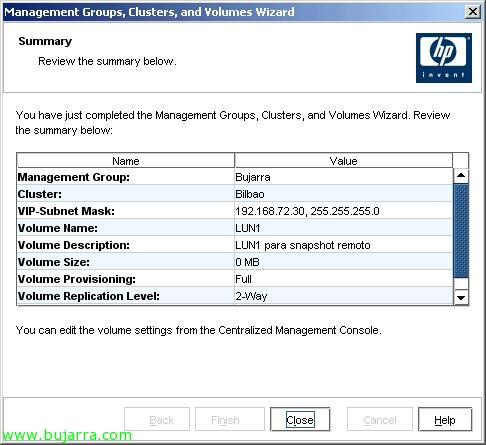
Confirmamos y “Fechar”,

E agora, Nós damos “OKEY” e irá criar-nos um instantâneo do volume de origem e montá-lo/copiar como se fosse outro volume.

Tras un buen rato de copias y réplicas de información, veremos que ya tendríamos dos volumenes con la misma información,

Podemos usar otra de las características de las cabinas HP Lefthand para crear volumenes de SmartClone, esto es para ahorrar espacio en nuestras cabinas. Un ejemplo práctico, si queremos tener equipos (servidores x ejemplo) con un mismo sistema base, creamos una LUN para ello, instalamos el sistema operativo en ella y las configuraciones necesarias, esto ocupará un espacio (2Gb por ejemplo), si vamos a tener 10 servidores utilizando 2Gb para la misma información ya estamos malgastando 20Gb. La idea es crear un volumen con dicha configuración y crear SmartClone, para que cada servidor use sólo la información que necesite utilizando ese disco base; e cada servidor deve guardar a sua informação no seu LUN particular, sem ter de duplicar informação sem sentido.
Poço, por isso, sobre um volume já com a informação que queremos que os restantes equipamentos usem, Botão direito “Novos Volumes SmartClone…”

Primeiro devemos fazer um snapshot “Nova Fotografia…”

Idêntico, “OKEY”,

Indicamos como queremos que este volume base se chame, o tipo de provisionamento que faremos aos volumes que vamos criar, para estes ambientes é recomendável usar “Thin”, e não “Full” para que ocupe apenas o que é usado (e assim poder criar mais volumes com tamanho que não temos disponível, muito perigoso mas possível, pode-se). Selecionamos os servidores (iniciadores iSCSI) que queremos que vejam cada SmartClone e as permissões (o exemplo gráfico não é o adequado, já que eu não dispunha de mais equipamentos para fazer a amostra). Damos “OKEY”,

E se voltarmos ao gráfico de antes, veremos (No meu caso) que estamos ou vamos usar mais espaço do que temos disponível! (isso é Thin Provisioning). Full Provisioning reservaria todo o espaço que atribuirmos a uma LUN, mesmo que não seja utilizado.

Oh, bem, podemos explorar todas as abas que precisarmos na consola e também podemos obter informações do nosso hardware, o estado das suas ligações…

E se alguma cabine falhar e tivermos o Virtual Manager ativo (ou o Fault Manager) podemos ver como podemos suportar até a queda simultânea de dois nós ao mesmo tempo.

Para nos ligarmos a este armazenamento, usaremos se possível o iniciador iSCSI fornecido pela HP Lefthand, já que permite um melhor balanceamento das conexões, embora apenas esteja disponível para Windows, HP MPIO Lefthand DSM Dynamic Load Balancing, faria um balanceamento dinâmico das conexões obtendo dados de diferentes cabines. No entanto, com um iniciador iSCSI tradicional como o Microsoft iSCSI Initiator, redirecionará perguntando ao cluster pelo host mais desocupado e levando-lhe (Virtual IP Static Load Balancing).