VMware Fusion 3.0 – Instalação, Configuração e funcionalidades.

Ahora que me he pasado al maravilloso mundo de MAC, estoy en disposicion de explicar un poco el VMware Fusion 3.0. Esta versión de escasas semanas de vida, la podeis descargar con una trial de 90 dias de la página web oficial de vmware.
Intentaré enseñar como:
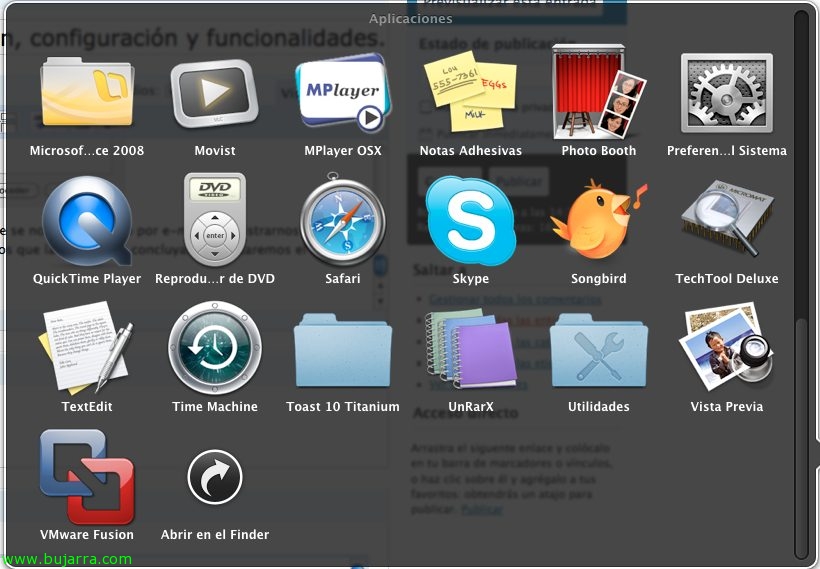
· Descargar e instalar la aplicación en tu mac.
· Criação de uma máquina virtual WINDOWS 7 (nova aquisição da fusão).
· Funcionalidades y visualizacion de la maquina.
Descargar e Instalar la app en tu mac.
Iremos a la página web de VMware y descargaremos la app. Para fazer isso,, nos tendremos que registrar.

Una vez descargado, montaremos el .dmg sobre nosso sistema (Doble click)

Pulsaremos sobre “Instalar VMware Fusion”, aceitando os avisos de segurança que nos de nosso sistema. Aceitaremos também las “condiciones de uso”.

Tendremos que introducir el número de licencia que se nos ha facilitado por e-mail al registrarnos en vmware. Selecionaremos la ubicación y esperaremos que la instalação concluya. (Necesitaremos el password de administrador del equipo)
Criação de uma máquina virtual WINDOWS 7.
uma vez iniciada la aplicação, si venimos de uma versão anterior de VMware Fusion, se nos inventariaran las maquinas virtuais que já tinham criadas, teniendo solamente que actualizar las vmware tools la próxima vez que si inicie la maquina. (este proceso, lo realiza automatico aceptando una petición).

En la pantalla principal, tenemos varias opções que luego comentaremos. Nos centraremos en el punto de “Instalar Windows u otro sistema operativo en una nueva maquina virtual”

Nada mas começar el proceso, nos pedirá introducir el CD del sistema que vayamos a instalar, no caso de que se instale desde uma ISO, como es mi caso, continuaremos na disco.

selecionaremos a imagem desde a que vamos a instalar o sistema. Continuar…

reconhecemos o sistema, ao contrário, poderíamos modificar a mão em esta tela. Continuar…

credenciais que se usaram para a criação da máquina virtual e serial do produto que vamos a instalar. Se o indicamos agora, la instalação será un tanto desatendida. Continuar…

Podremos selecionar la forma de integración. Sobre todo se referir a las carpetas que se van a partilhar entre la máquina virtual y el host mac, los documentos del usuario en definitiva.

Tras aceptar un resumen, tendremos la posibilidad de modificar las propiedades de la VM, pudendo compartir nuevas carpetas, configurando la visibilidad de las apps windows en tu mac, añadiendo procesadores y memoria RAM, activando el 3D, impressoras, dispositivos USB, sonido, placas de rede…

Cuando pulsemos el “play”, la instalação de, en nuestro caso, Windows 7 começará automáticamente. La instalación la realizaremos con si de un entorno físico se tratara.
…
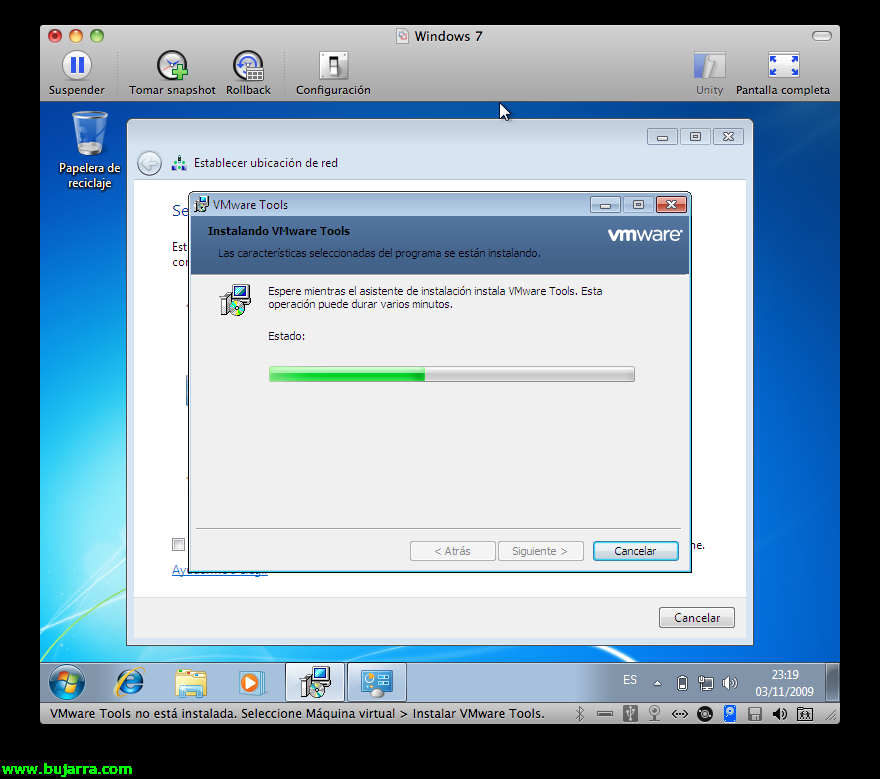
Una vez finalizada la instalación e iniciada la sesión, la instalação de las VMware tools para la VM começará automáticamente y reiniciara la maquina. Com isso, tendremos todas las opciones de dispositivos y visualización activadas.
Funcionalidades y visualización de la maquina
Lo primero que debemos destacar, es el modo de visualización a “pantalla completa” e em “modo unity”. La pantalla completa no tiene mucho que explicar, el modo unity, nos permite integrar la barra de herramientas de Windows 7 sobre el próprio MAC.

Activando la opción “Mostra barra de tareas en modo Unity” y Unity, conseguiremos esto:

Como hemos dicho, integramos las barras de herramientas de ambos sistemas, pudiendo abrir programas de Windows y de Mac y accediendo a nossos dados tanto desde el windows como desde el mac. La barra está visible desde qualquer um de los “Spaces”.


Além disso, se integra na barra de Leopard o ícone mostrado na imagem da esquerda (el analogo del “princípio” en Windows). Desde aqui, podremos buscar apps e iniciarlas, archivos abiertos recientemente, opciones de la maquina virtual, de la vista y las opciones de arrancar, reinicia o cerrar (lanzar un shutdown guest).
por otra parte, sobre la Dock se nos mostram las aplicaciones abiertas que temos de nuestra maquina virtual, puediendo tratarlas como si de aplicações mac se trataran. (Imagen de la right).

Podemos personalizar mas ainda el icono de la barra de tareas de mac añadiendo los programas mas usados como acesso direto. Esto lo podemos configurar desde las propiedades de la VM en la section de “Aplicativos”. En Apps Predeterminadas, podriamos configurar que los ficheros y enlaces web de mac se abrieran diretamente com software de windows y viceversa.

Sobre las propiedades de las maquinas também, en la section de “Avanzadas” –> “Otros”, podemos configurar si queremos que se vea el indicador de la bateria del portatil en la barra detareas de Windows, el bufer del HD (por defecto en automático) y si quisieramos activar el VNC para conectarnos remotamente.
Volviendo a la pantalla principal del Fusion, comento brevemente las otras opciones que tenemos:
Convertir particiones BootCamp: Si tuvieras el BootCamp configurado y con un sistema operativo instalado, podemos converter dicho sistema a uma máquina virtual directamente.
Convertir mi windows para executarlo en este mac: Instalando el VMware Fusion PC Migration Agent podremos converter nossa antiga maquina em um virtual para fazer um passo mais amigable a mac.
Download un maquina virtual de prueba: Esta opção, te dirige à página web de vmware e te permite descargarte un Vista y um 2003 Servidor Empresarial, teste de 30 dias.