Parallel Desktop 5 para MAC

Se há alguns dias, víamos o novo VMware Fusion 3.0, hoje vamos atualizar-nos sobre o produto Parallels Desktop 5 para MAC. Aparentemente, ambos os programas, concorrência direta, parece que têm as mesmas funcionalidades, então vamos tentar revelar as diferenças para podermos inclinar-nos por um dos dois.
Em primeiro lugar, é solicitar uma licença demo para testá-lo (são um pouco mesquinhos, só nos dão 14 Dias), se gostarmos, depois poderemos comprá-lo ;). Para fazer isso,, devemos-nos registar no site da Parallels
Quando estivermos na secção de download, em vez de clicar em “Descarregar”, selecionar o idioma preferido e clicar em “Experimente”. Assim recebe-se o e-mail com o nº de série válido.

Una vez descargado, montaremos a imagem como de costume, duplo clique e clicaremos em instalar para começar.
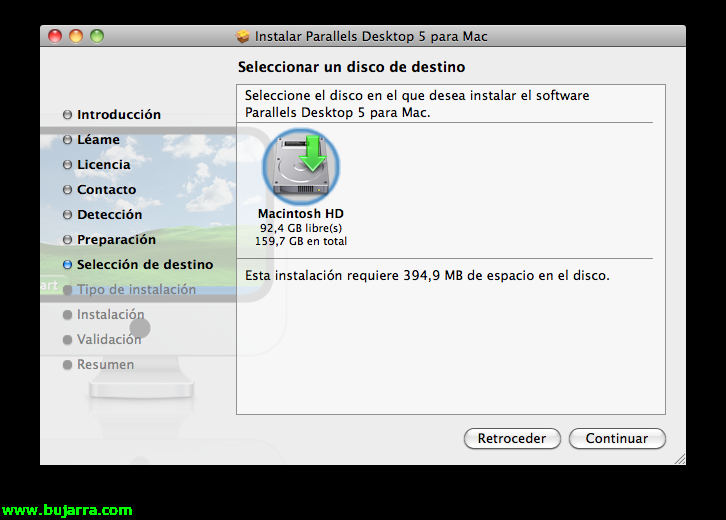
Depois de aceitar um monte de avisos e contratos, mais ou menos uns 5 contratos diferentes, selecionamos a localização preferida. No meu caso deixo o pré-definido.
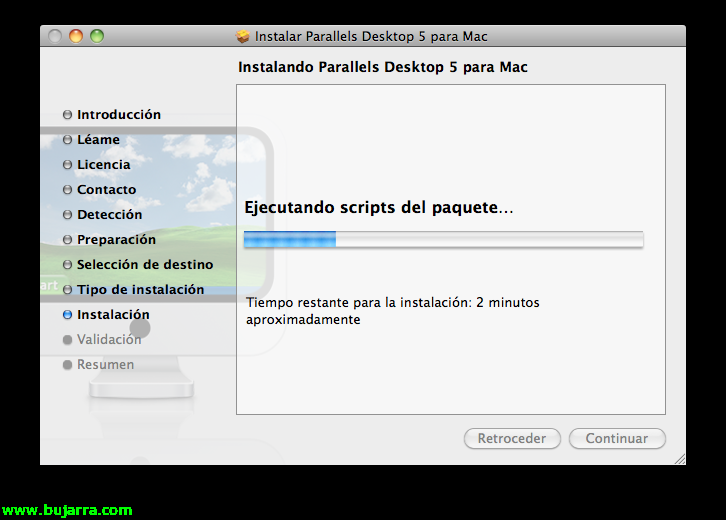
Continuaremos com o assistente de instalação e, após clicar em “Instalar” teremos de esperar: cópia de ficheiro, execução de scripts… Após tudo isso, veremos que termina com sucesso.

A primeira vez que o executamos dará este erro, a partir daqui ativaremos o produto com o serial fornecido seguindo o assistente.
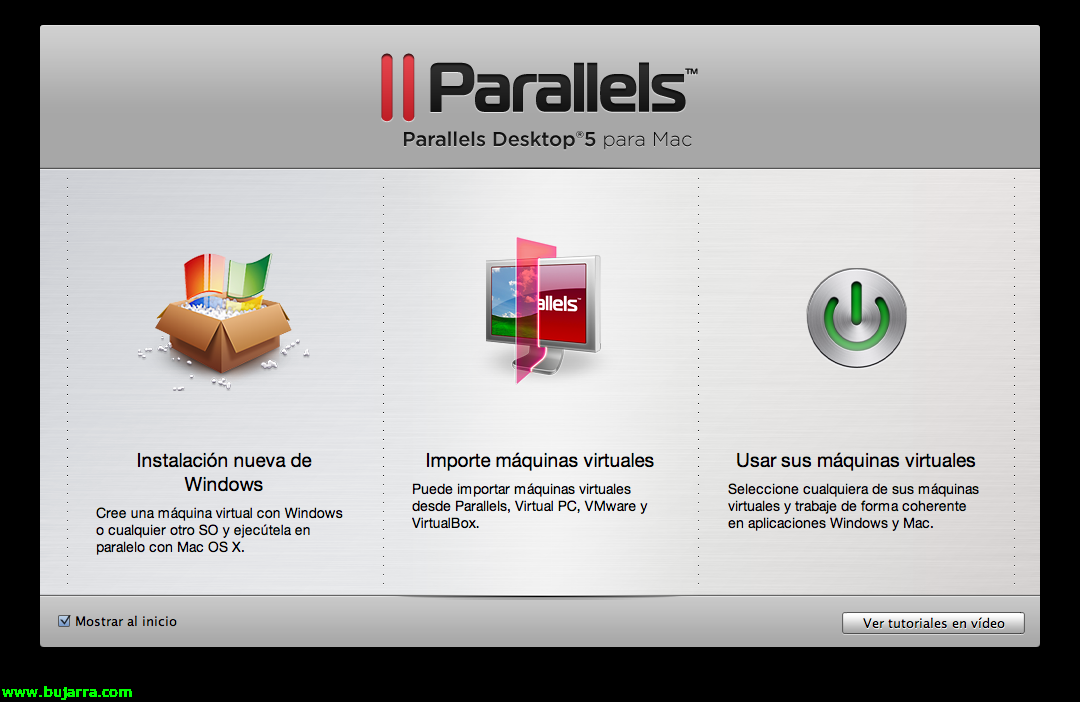
Esta, é a tela inicial do programa. Começaremos a usar a opção de Instalação nova do Windows. (Criaremos uma máquina virtual nova)
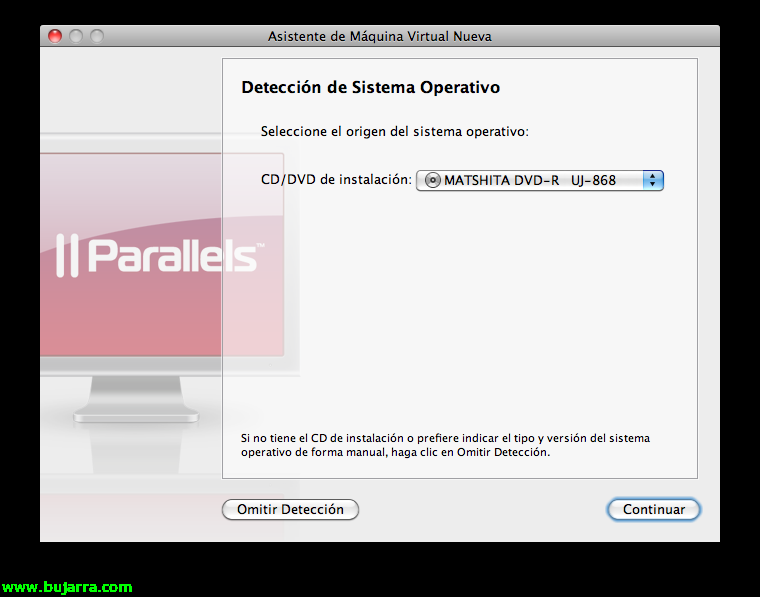
Logo ao iniciar o assistente, ser-nos-á pedido a localização do CD de instalação do Sistema desejado. Pode ser também um ISO, claro.
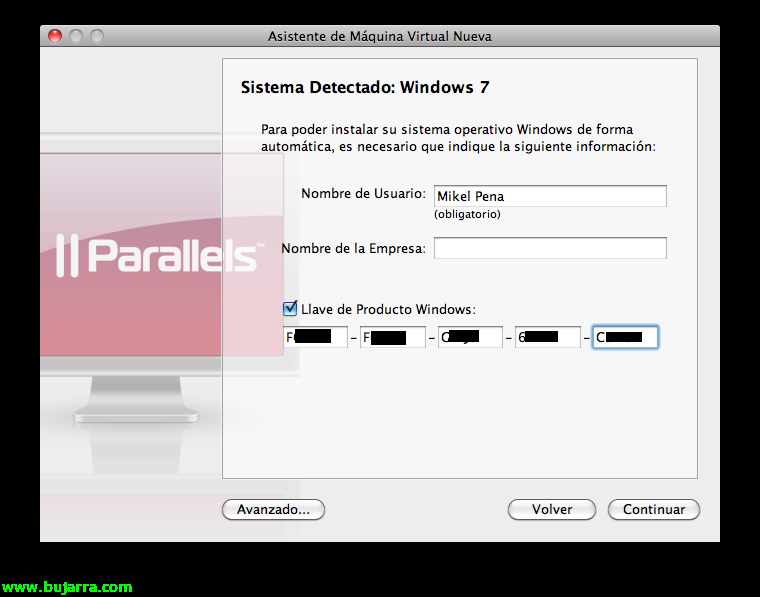
Ser-nos-á pedido o nome de utilizador, empresa y código de licencia, para realizar una instalación desatendida de Windows.
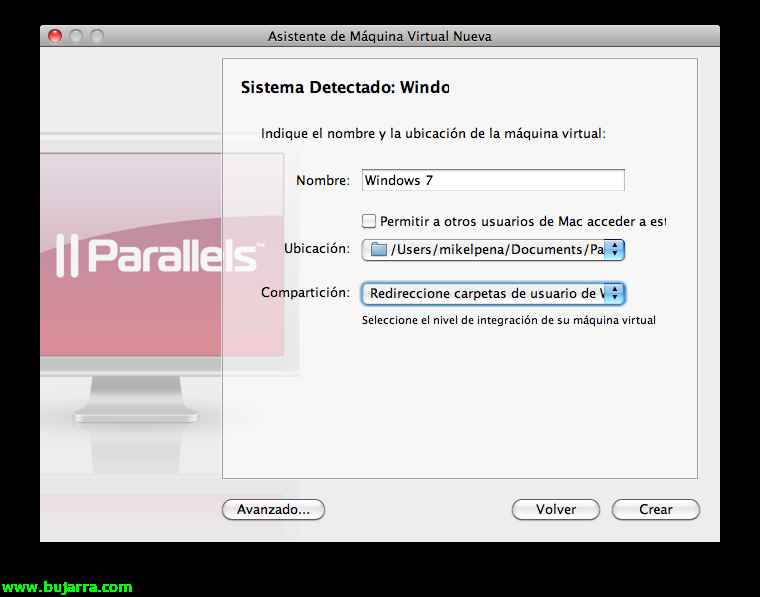
Nos da la opcion de changer el nombre de la VM, la ubicacion de la misma, si la VM es publica o privada y si se comparten los ficheros entre el MAC/WIN.
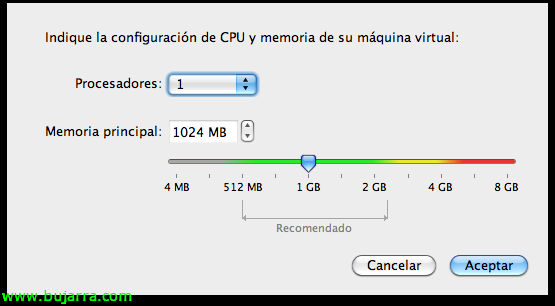
Se pressionarmos em “Avançado”, podemos modificar las opciones de Procesadores y Memoria de la VM.

Tras aceptar un resumen, começa la criação de la máquina. Após isto, a instalação do Windows empieza automaticamente.
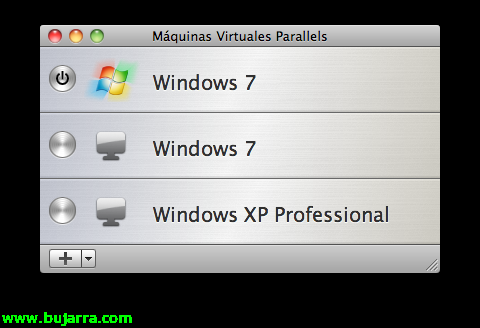
Enquanto completa a instalação da nossa nova máquina, observamos la “pantalla principal” del Parallels e podemos ver que encontrou as nossas máquinas virtuais de vmware, pudendo fazer uma conversão rápida e fácil para poder usarlas. No os asombreis demasiado, VMware Fusion, tambien lo hace…

Nada mas terminar a instalação, lo primero que se nos muestra es este cartel que nos indica que mostrará todas las aplicaciones de Windows en el Dock.
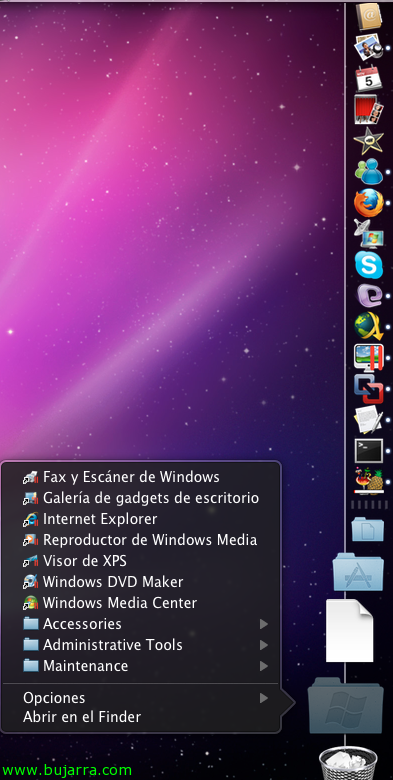
Esto es lo que veis, integración total con la dock, iniciamos las aplicaciones de Windows como una de MAC. Podriamos chegar a ter a maquina apagada o suspensida y simplesmente selecionando a aplicação WIN que desejamos abrir, se nos encenderia la maquina.

Inadimplência, al encender la maquina se nos pone en “modo coherente”, esto es el analogo del “Modo Unity” del Fusion. Para que nos muestre la barra de tareas de Windows, habria que ir a Ver/Montrar barra de tareas de Windows en la barra de herramientas de la maquina virtual.

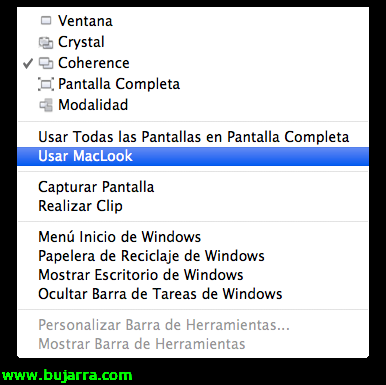
Si revisamos las opciones de la pestaña VER:
- Ventana: La vista mas comun en todas nuestras aplicaciones
- Crystal: Nos aparece en la barra de tareas del MAC el icono de Paralles desde donde podemos acceder al menu inicio de la maquina virtual y a los dispositivos.
- Coherente: El mas trasparente hacia el usuario final, puedes trabajar sin saber si es un Windows o un Leopard
- Pantalla Completa: no comment.
- Modalidad:Se nos muestra la maquina en una pantalla de unos 6x4cm de tamaño.
- Usar MacLook: Nos pone la barra de tareas de Windows con tema de MAC.
- Capturar Pantalla: Hacer una impresion de pantalla de la VM.
- Realizar Clip: Nos permite selecionar un area de la VM a capturar
- Menu Inicio Windows: nos muestra el menu inicio de la VM.
- Mostrar Escritorio de Windows, nos superpone el escritorio de Windows sobre el de MAC, pudiendo disponer de los iconos o documentos que tengamos en nuestro escritorio MAC, É claro.
Ademas de lo que ya hemos comentado, Parallel Desktop 5, viene provisto de otras dos apps que nos podrian ser úteis:
- Parallels Image tools: Software que nos permitirará operar sobre nossos discos virtuais como aunmentar o tamanho máximo del disco, convertirlo en un hdd plano (por defecto usa Thin Provisioning, el hdd ocupa lo que ocupa y no la totalidad de lo asignado), dividir el fichero del HDD cada 2Gb o unificar todas las instantaneas (Instantâneos) do disco.
- Parallels Transporter: Software que nos permitirá efectuar procesos P2V (Phisical2Virtual), migraciones de datos hacia MAC por red, USB…
Poço, una ve presentado, decidirse entre VMware FUSION y Parallels DESKTOP 5, dependerá de las inclinaciones de cada uno.