VMware Horizon Workspace – Parte 1 – Instalação e configuração

Horizon Workspace 1.0 é o pacote de centralização da VMware com o qual poderemos dar acesso seguro aos nossos utilizadores, sejam externos ou internos, às nossas aplicações corporativas (centralização e controlo de software Windows com ThinApp), assim como aplicações SaaS (Teia), sincronização de ficheiros ou acesso à plataforma de desktops virtuais do View.
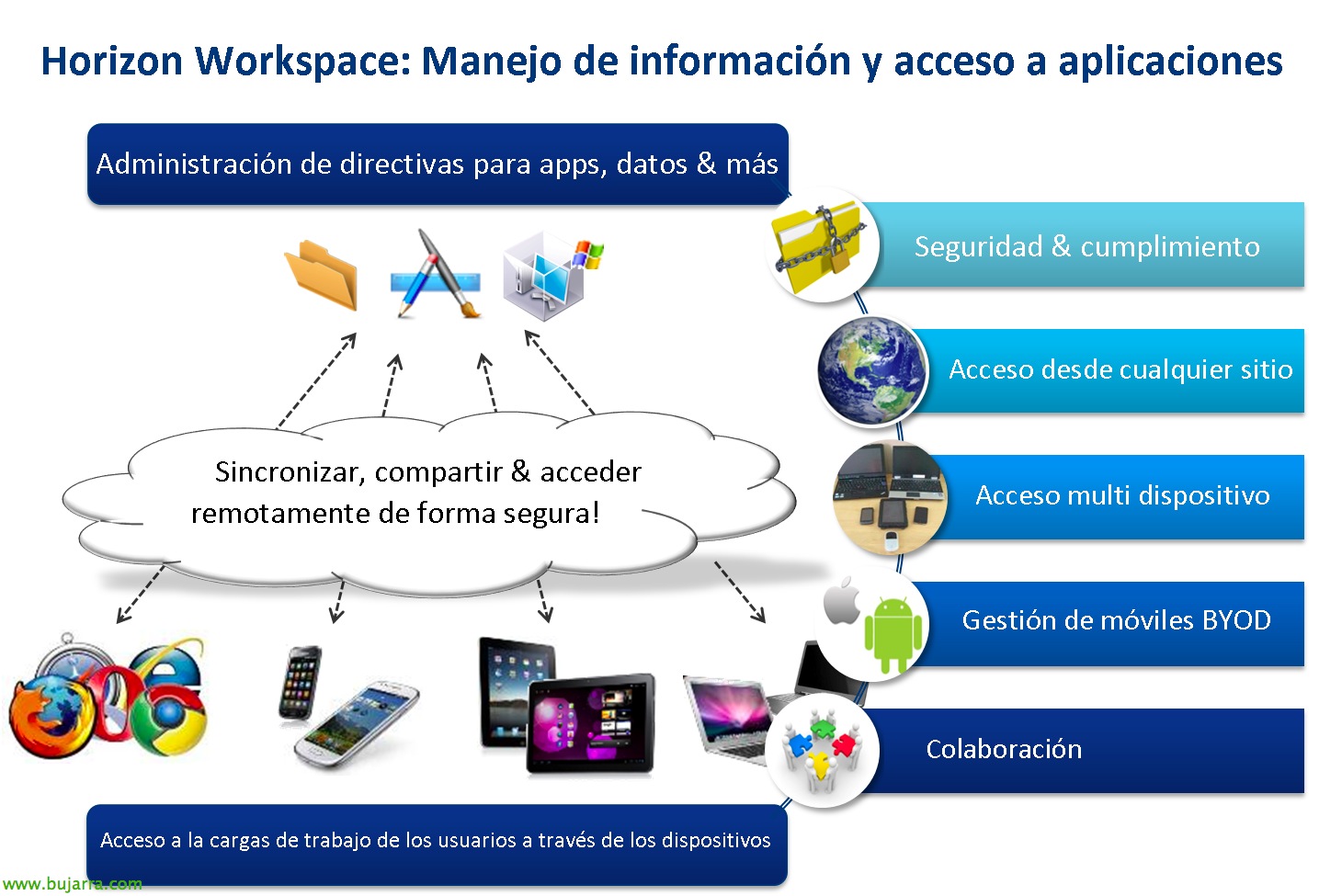
Esta sería la presentación de lo que nos proporcionará VMware Horizon Workspace; podremos desde qualquer lugar, com qualquer dispositivo, mediante um navegador conectarnos a nossa infraestrutura para executar aplicações o partilhar informação, así como colaborar o mediante Horizon Mobile gerir los dispositivos de los clientes para darles mais o menos acesso.
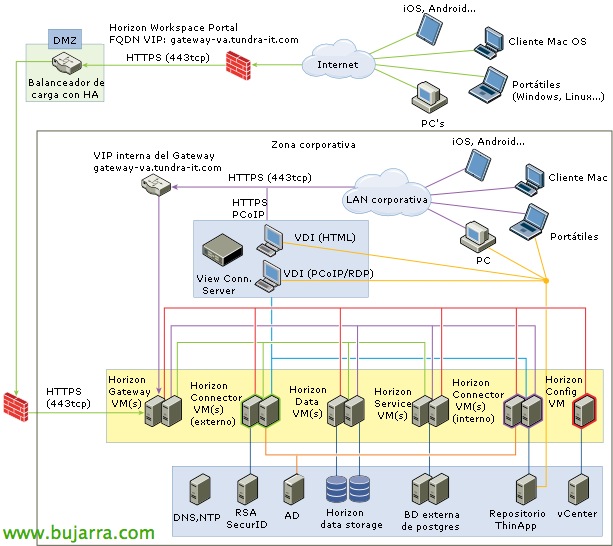
Este sería un esquema básico de la arquitectura de Horizon Workspace, donde veremos que toda la conectividad (externa o interna) va cifrado mediante HTTPS, así que cualquier dispositivo remoto accederá de forma segura. Este será el laboratório que montaremos a partir de este documento, donde podremos executar aplicações ThinApp, escritorios de View desde el exterior, o compartir una serie de ficheros entre nuestros usuarios.
Resumen del despliegue que utilizaremos:
– configurator-va.tundra-it.com – 192.168.169.217
– service-va.tundra-it.com – 192.168.169.218
– connector-va.tundra-it.com – 192.168.169.219
– data-va.tundra-it.com – 192.168.169.220
– gateway-va.tundra-it.com – 192.168.169.221 (además se le nateará el 443tcp desde el FW para acesso remoto).
– View Connection (Padrão) – 192.168.169.222
– View Connection (Segurança) – 192.168.169.223 (no pude emular DMZ en este LAB)
– vCenter – 192.168.169.23
– Un servidor DNS y un DC – 192.168.169.204
– Servidor de correo: buj-12-xch-01.tundra-it.com
– Um pool de MV's con VMware View 5.2 Feature Pack 1 Instalado (para dar acesso remoto a los utilizadores com solo um navegador que suporte HTML5 y Unity Touch que quando nos conectemos com um dispostivo móvil tipo iPad, nos adaptará los escritorios a un interface más agradable/cómodo).
– Un share de repositorio para las apps ThinApp: \buj-hor-08-05Captures
Antes de comenzar debemos:
– Crear los IP Pools necesarios en nuestro Datacenter (rango IP, máscara e P.E.) & associá-los às redes virtuais. Assim como especificar dados DNS como os servidores DNS, sufixo DNS…
– Registar no nosso servidor DNS as entradas do tipo A e PTR (resolução inversa) de todos os appliances, assim como confirmar que temos o servidor vCenter e os hosts ESXi corretamente registados também.
Componentes do Horizon Workspace
– Horizon Data: Será o appliance onde residirão os ficheiros dos utilizadores para a sua sincronização.
– Horizon Configurator: Será o appliance onde configuraremos e residirá a configuração do Horizon Workspace.
– Horizon Service: Seria a parte que poderíamos ter na cloud, disporíamos tanto do portal do utilizador como do de administração (onde atribuiríamos aplicações aos utilizadores). Os utilizadores verão as aplicações que lhes tivermos disponibilizado automaticamente e também poderão atribuir-se manualmente outras tantas que lhes tivermos deixado disponíveis.
– Horizon Connector: Este será o encarregado de contactar com o Diretório Ativo e o repositório dos binários do ThinApp.
– Horizon Gateway: Será o appliance que servirá o portal público aos utilizadores.
Descarregamos o VMware Horizon Workspace 1.0 do site My VMware.

Importaremos para o appliance virtual do Horizon Workspace em formato OVF, que será um conjunto de máquinas virtuais (Isto é, uma vApp), formada por cinco máquinas virtuais,

Como mencionámos anteriormente, cada máquina virtual terá de ser ligada a uma rede virtual,

Deberemos asignar la dirección IP correspondiente a cada appliance,

Confirmamos:
– Que vamos a establecer una contraseña para el usuario 'root’ de todas las MV's.
– Que tenemos una IP o nombre de un vCenter y conocemos los credenciales administrativos.
– Que tenemos un servidor de correo para el envío de mails.
– Y que conhececemos el nombre que estableceremos al portal del Workspace de Horizon.
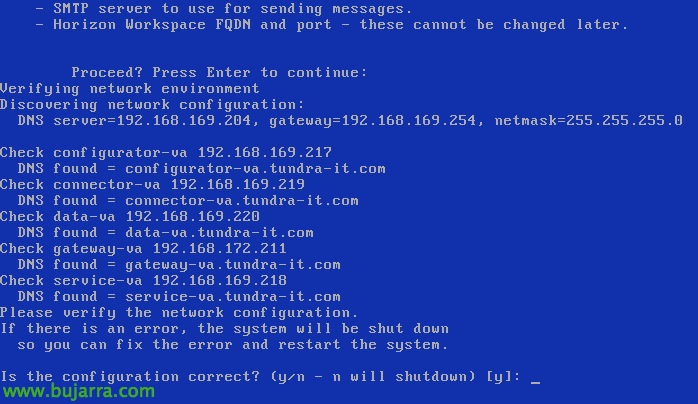
Pulsamos 'y’ para começar com o assistente de despliegue si es correta la informação anterior,

E iremos introduzindo los dados que nos ha solicitado anteriormente (contraseña para root, servidor smtp y su puerto, el nombre del portal y su puerto, servidor vCenter y sus credenciales). Esperaremos enquanto despliega, enciente y configura las 5 VM's…
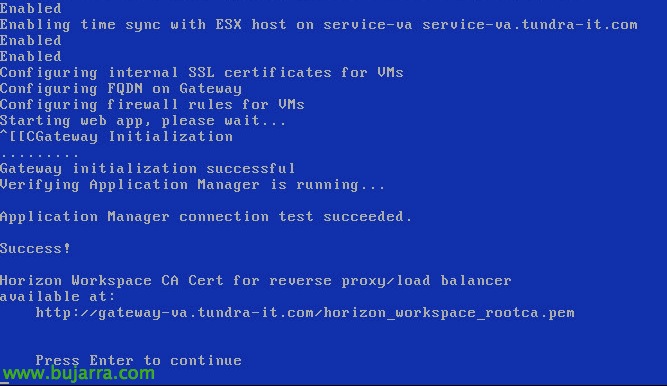
E depois de algum tempo já teremos tudo pronto para começar a configurar!
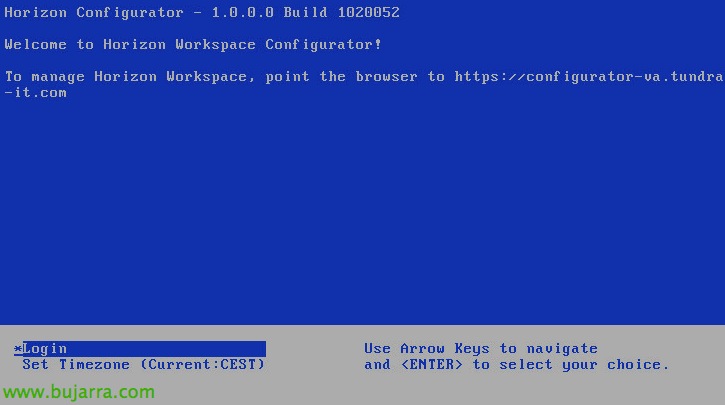
Pronto! Devemos abrir um navegador para https://configurator-va
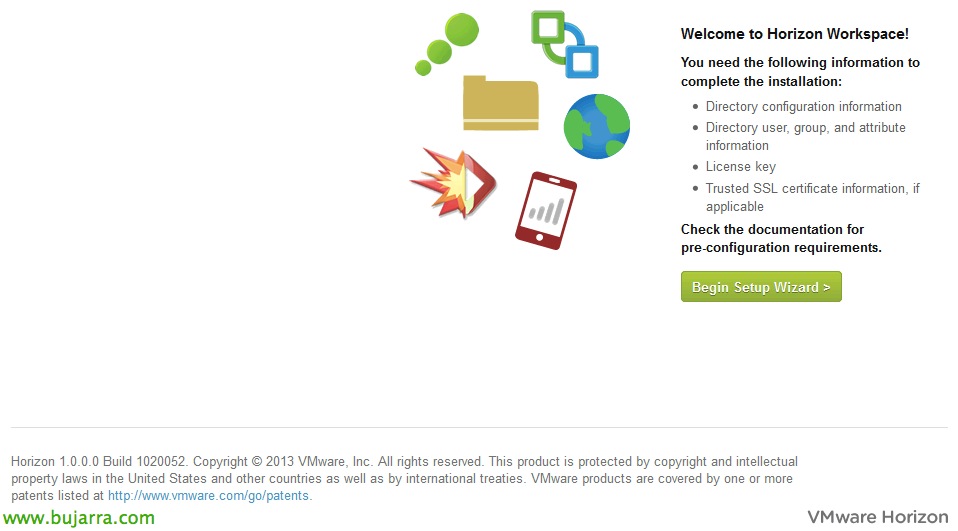
Continuaremos com o assistente para finalizar a instalação do Workspace Control, “Iniciar Assistente de Configuração”

No passo 1, introduziremos a chave de produto e estabeleceremos a palavra-passe da conta 'admin'’ do portal Workspace Control, “Próximo”,
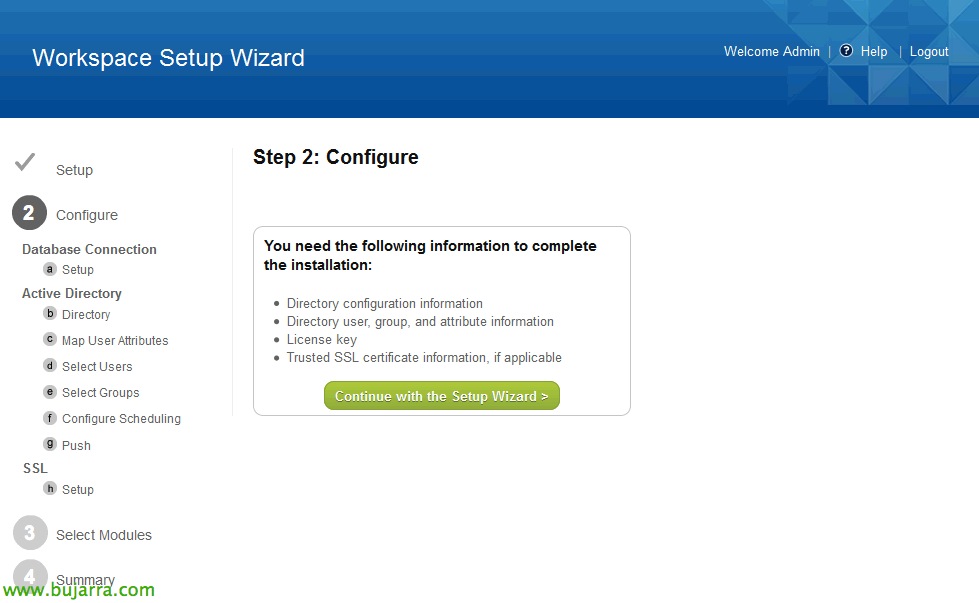
No passo 2 configuraremos a ligação à base de dados, ligação a um Diretório Ativo e configuraremos os certificados SSL, “Continuar com o Assistente de Configuração”,

No 2a indicaremos se é uma BD interna ou externa, a interna será para uso de laboratórios e é recomendado utilizar para produção uma BD externa de PostgresSQL 9.1
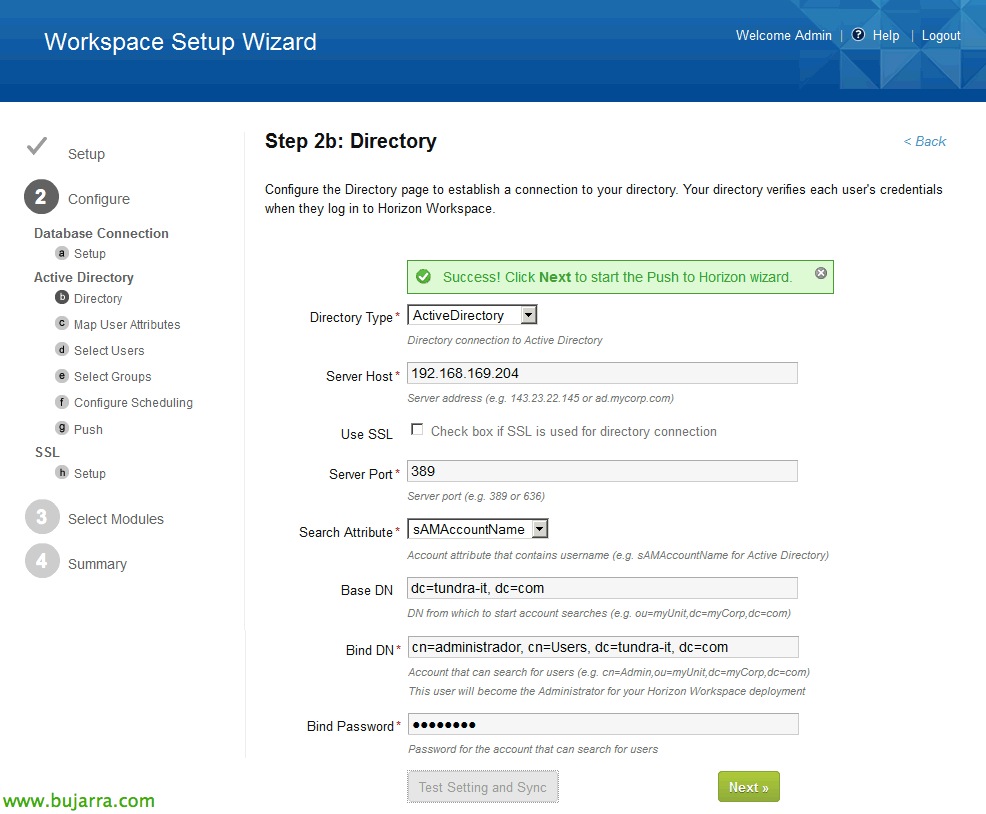
Para que los usuarios se puedan autenticar com sus cuentas de dominio, configuraremos una conexión contra nuestro DA, marcaremos en 'Directory Type': 'Active Directory', indicaremos un DC, si usaremos SSL para LDAP o no, búsqueda del atributo del usuario en 'sAMAccountName', indicaremos además la 'Base DN’ a la ruta desde onde queremos que comience la búsqueda de usuarios, además en 'Bind DN’ podremos la cuenta de un utilizador que possa buscar utilizadores no nosso LDAP. “Próximo”,
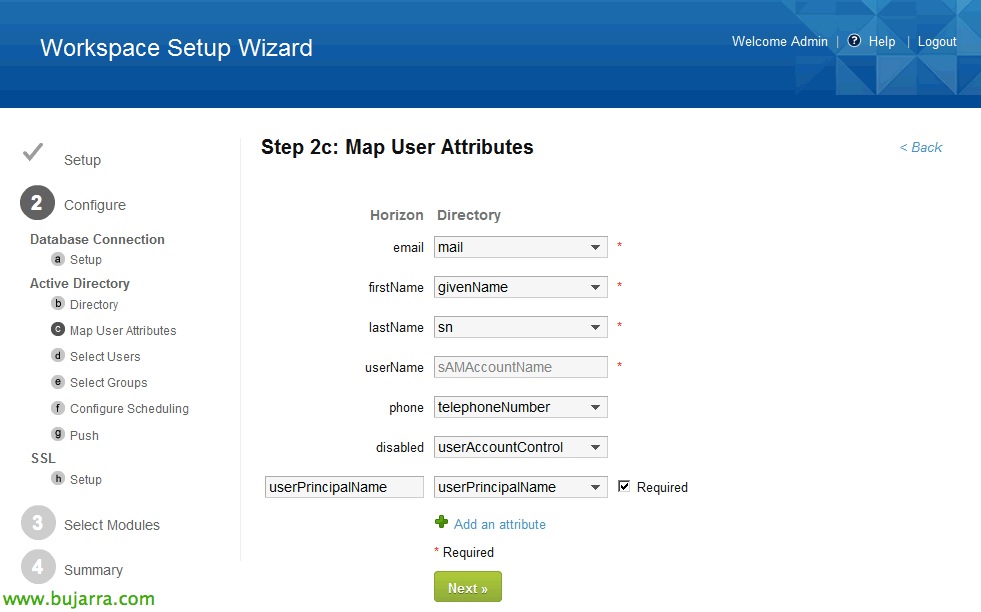
En el 2c mapearemos los atributos de los usuarios, tendremos que tener en cuenta que deben tener rellenados estos campos en el D.A, por defecto serão los correctos. Además marcaremos “Required” en 'userPrincipalName’ para no tener problemas al habilitar posteriormente el módulo de View, “Próximo”,
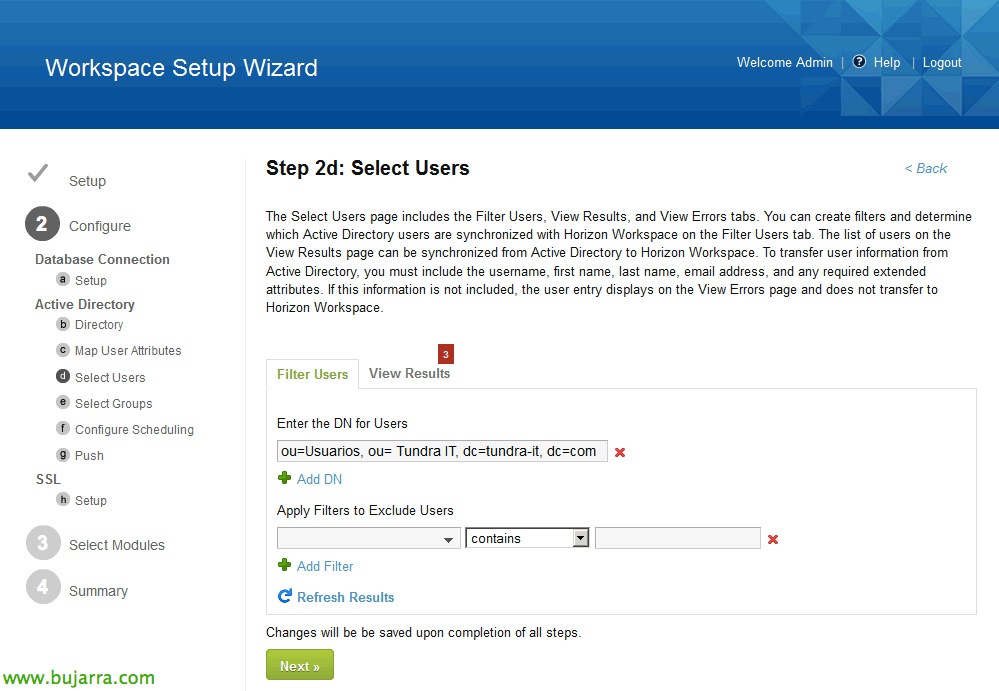
Metemos la ruta DN para la búsqueda de los usuarios, filtramos y vamos añadiendo las rutas que nos interesen, “Próximo”,

Además incluiremos las rutas DN donde tengamos los grupos criados en nuestro DA, “Próximo”,

Configuramos la programación de sincronización con estos parâmetros al Directorio Activo,
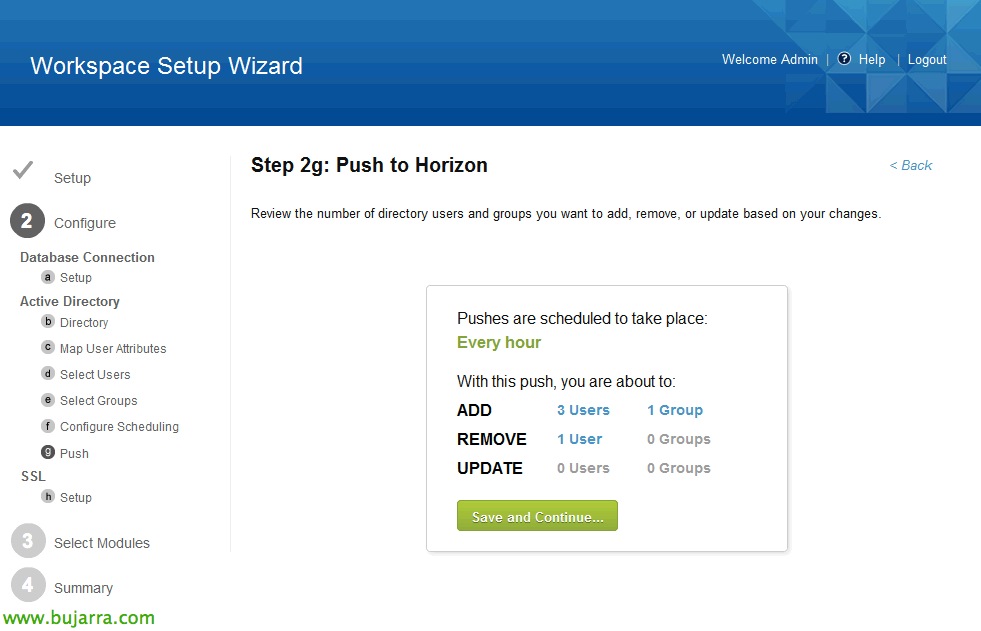
Y confirmamos que vamos a importar a Horizon es correct, nos agregará los usuarios & grupos anteriormente indicados, “Save and Continue…”

… esperamos enquanto finaliza la sincronización…
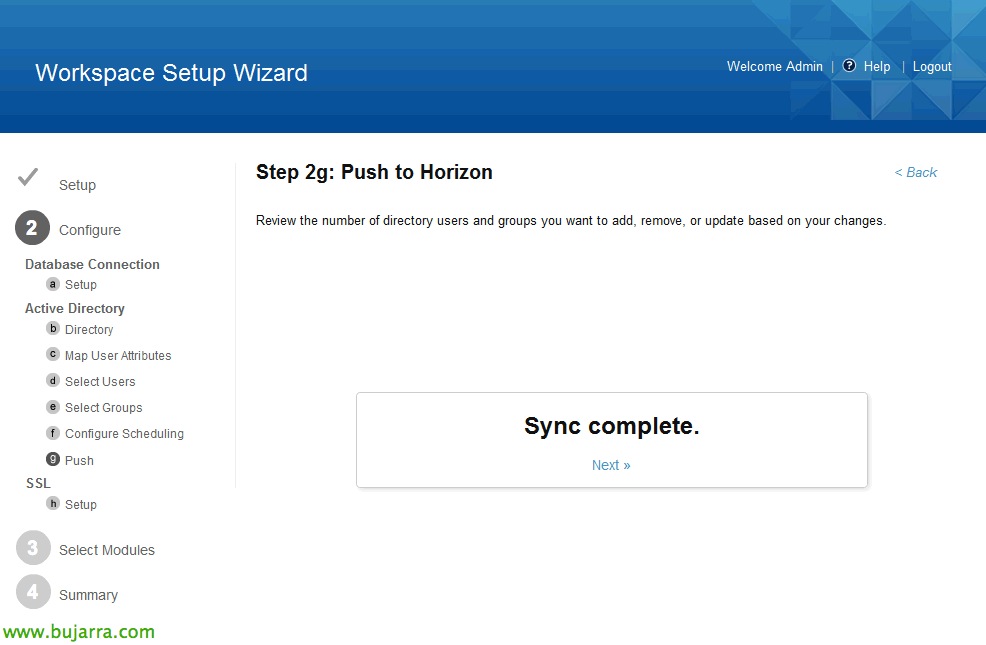
“Próximo”
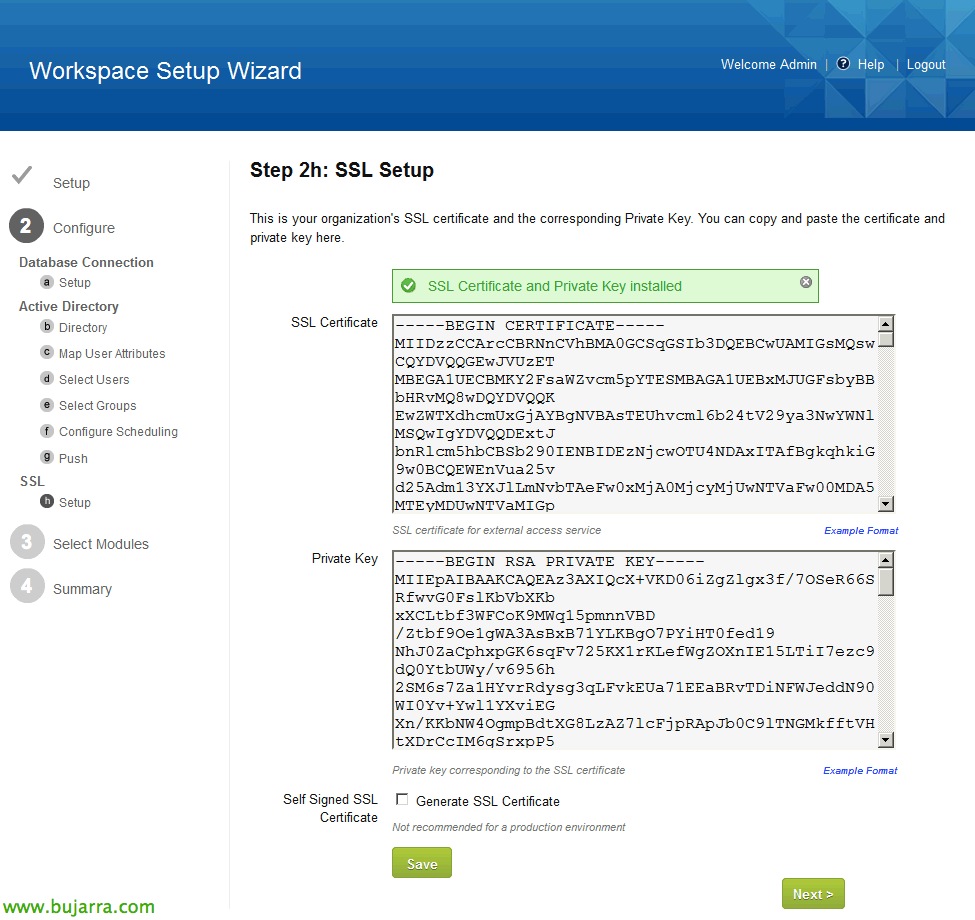
Pegaremos aquí el certificado generado para nuestro portal y la clave privada, Clique em “Salvar” & “Próximo”, opcionalmente podríamos usar uno autofirmado,
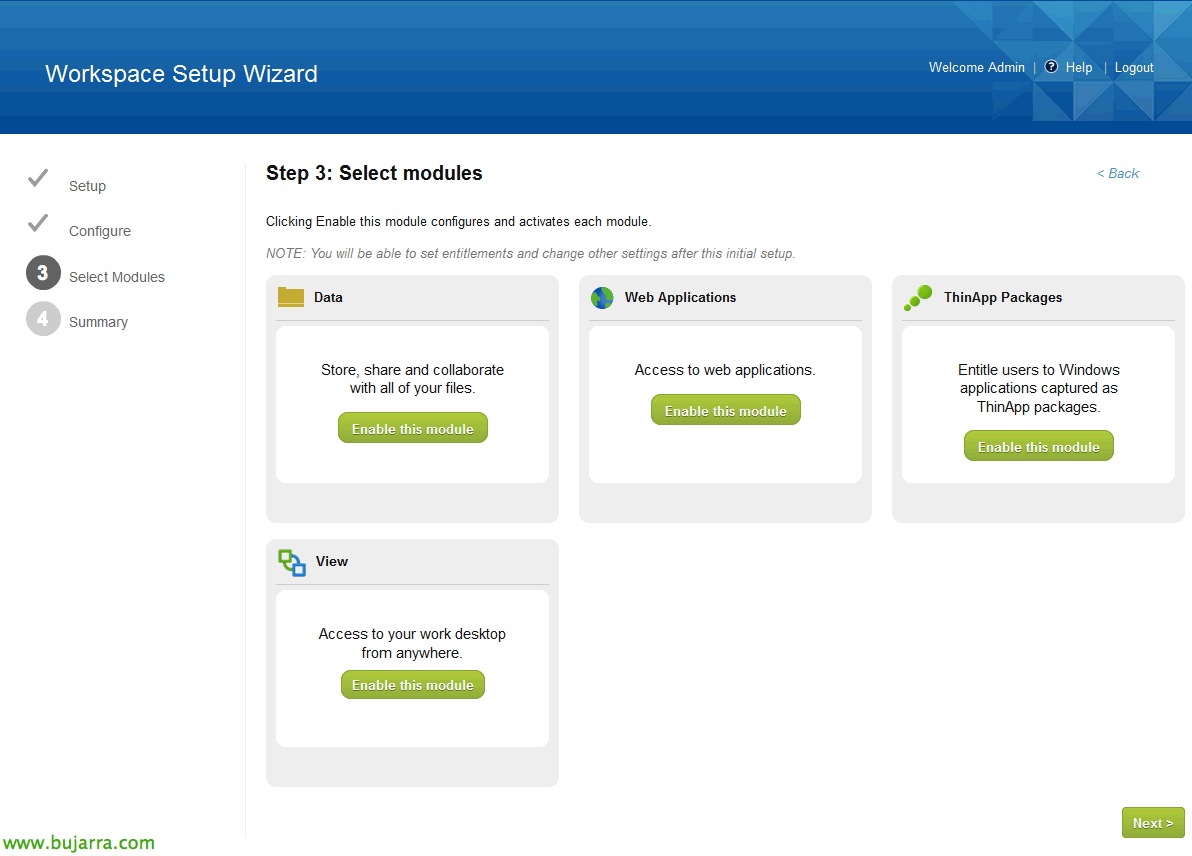
No passo 3 seleccionaremos los módulos que agregaremos al Workspace para los usuarios, habilitaremos ‘Data’ para la sincronización de ficheros, ‘Web Applications’ para las aplicaciones SaaS, ‘ThinApp Packages’ para el despliegue de aplicaciones en streaming y ‘View’ para la publicación de los escritorios virtuales (este lo dejaremos para más adelante), “Próximo”,

Confirmamos en el último paso del asistente los módulos habilitados, como ahí indica, posteriormente desde el appliance Configurator podremos habilitar más o realizar otra serie de configuraciones. Continuaremos en un segundo documento la finalización de la configuración y veremos el acceso desde los clientes!