VMware vCenter Multi Hypervisor Manager 1.1

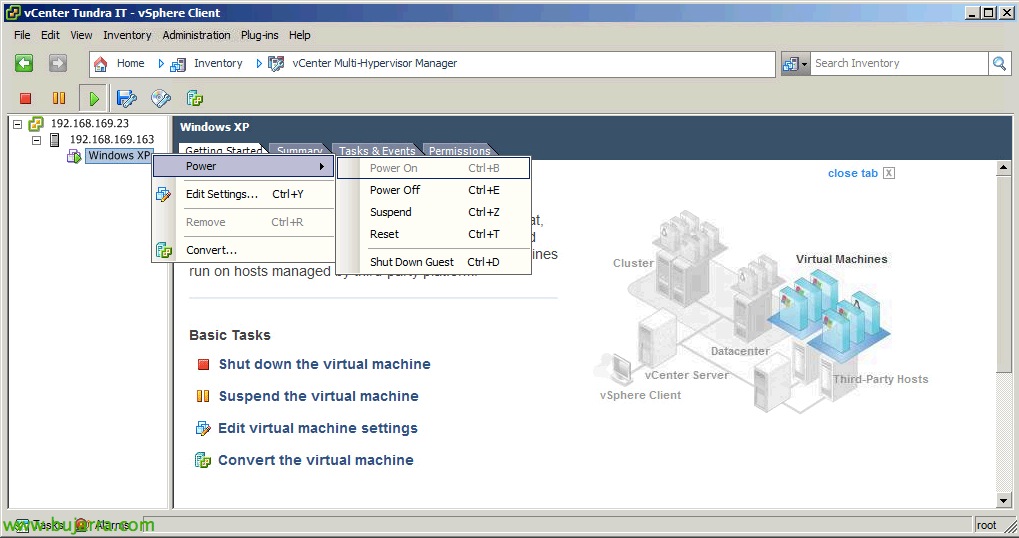
vCenter Multi-Hypervisor Manager é um complemento que se instala na nossa infraestrutura vSphere para poder administrar de forma centralizada ambientes heterogéneos com servidores Hyper-V y ESXi, podendo realizar tarefas básicas nas máquinas virtuais do Hyper-V com o nosso cliente de vSphere,
Poderemos integrá-lo conjuntamente com o vCenter Converter Standalone para facilitar, em caso de migrações, as virtualizações das VMs entre as distintas plataformas. Poderemos descarregar o vCenter MHM a partir de MyVMware, a partir do link de descarga do vCenter Server.
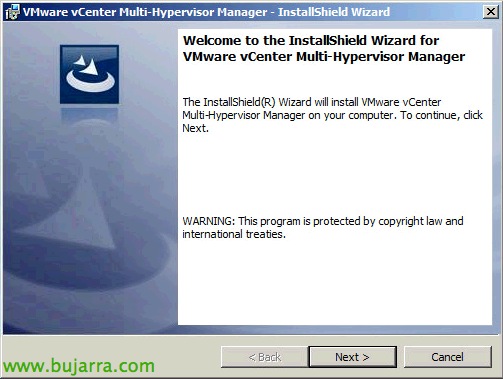
Poderemos instalar o vCenter Multi-Hypervisor Manager no próprio servidor vCenter se o tivermos num S.O.. Windows, Se tivermos o vCenter Server Appliance então poderemos instalá-lo em qualquer outro servidor Windows sem distinção.
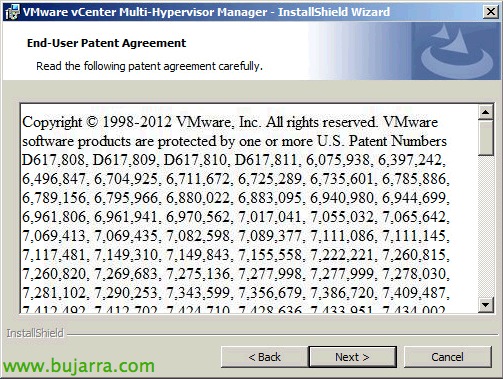
Aceitamos os termos das patentes,

Aceitamos o acordo de licença,

Selecione o caminho de instalação (Inadimplência: '%ProgramFiles%VMwareInfrastructureVMware vCenter MHM'), “Próximo”,

Selecionamos o certificado para o vCenter MHM, podremos selecionar uno autofirmado o importar un certificado ya generado por una entidad certificadora,

Indicamos la ubicación de nuestro servidor vCenter Server, el puerto de conexión y unos credenciales administrativos en el servidor vCenter,

Aceptamos el certificado que nos presenta el servidor vCenter & “Próximo”,
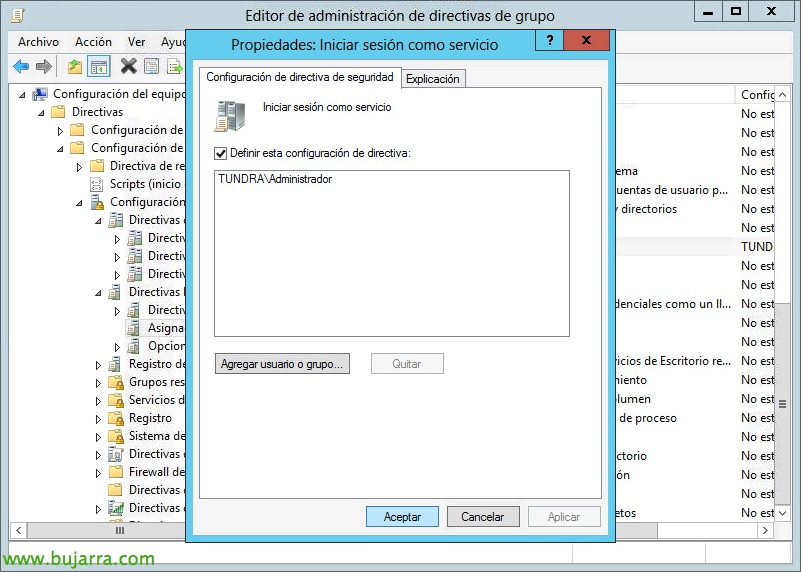
Deberemos asignar un utilizador para iniciar el servicio de vCenter MHM, em caso de que sea necessário deberemos meterlo en la directiva de “Iniciar sessão como servicio”,
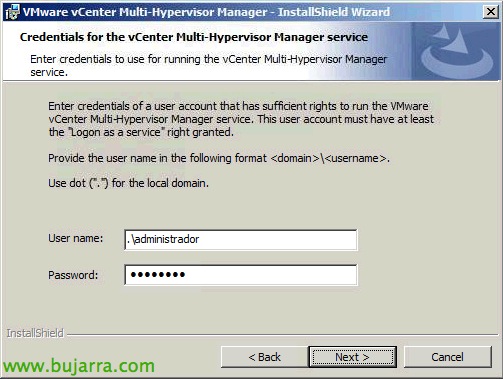
Indicamos el usuario para arrancar el service,

Selecionamos los puertos de escucha, por defecto 8088tcp para HTTP y 8090tcp para HTTPS, assim como el nombre con el que se nos apresentará en vCenter (si por hostname o IP),

Se tivermos um servidor Converter Standalone instalado na nossa rede, poderemos utilizá-lo e integrá-lo no cliente vSphere e converter máquinas Hyper-V para vSphere, introduziremos o seu endereço IP ou nome, porta e credenciais,

Aceitamos o certificado que o Converter nos apresenta,

E finalmente começamos com a instalação!

… Aguarde alguns segundos…

OKEY, Instalado.

Deveremos instalar o plug-in de vCenter Multi-Hypervisor Manager no cliente vSphere para poder usar o componente,
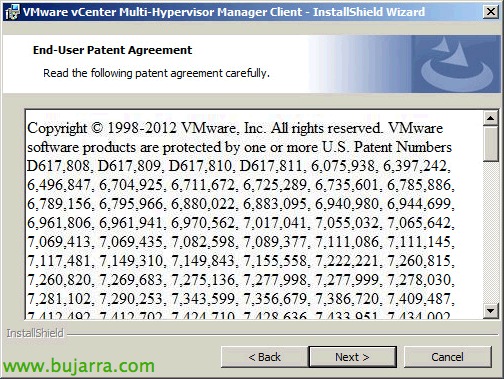
Aceptamos las patentes,

Aceitamos o contrato de licença,

Instalar,

…

“Acabar”,
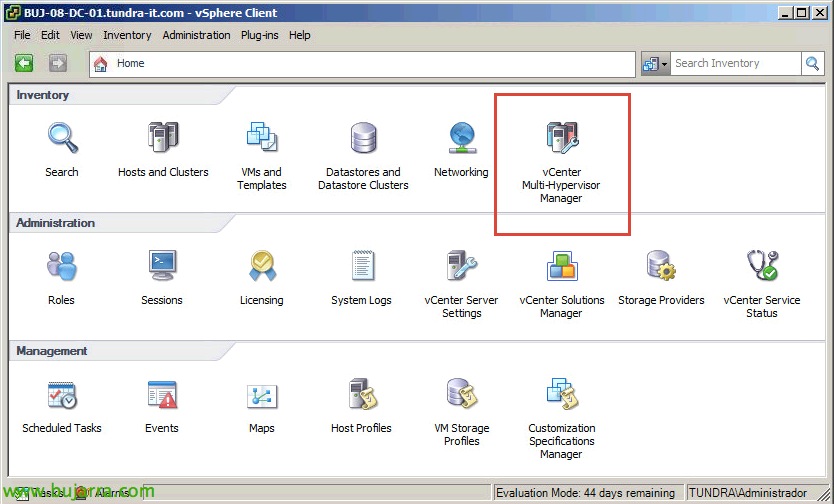
Bem, e agora poderemos usar o vCenter Multi-Hypervisor Manager, vamos para a vista “Início”,

E adicionamos os servidores Hyper-V da nossa organização a partir de “Adicionar um Host de Terceiros”,

Deveremos habilitar a administração remota nos servidores HyperV por HTTP para a gestão a partir do vCenter Multi-Hypervisor Manager, iremos habilitar uma escuta no WinRM executando: “winrm quickconfig” ou “winrm qc”, e posteriormente daremos acesso apenas ao servidor MHM executando: “winrm set winrm/config/client @{TrustedHosts=”ENDEREÇO_IP_MHM”}”.

Introduzimos o host Hyper-V e as suas credenciais administrativas,

Nos indicará que la conexión será mediante HTTP y por tanto la conexión no se cifrará, podremos habilitar si queremos las escuchas por HTTPS.

Confirmamos que tudo está correto, vemos el resumen del servidor, las máquinas virtuales que executa,

E nós pressionamos “Acabar” para confirmar, nos muestra las redes y datastores que tiene dicho servidor,
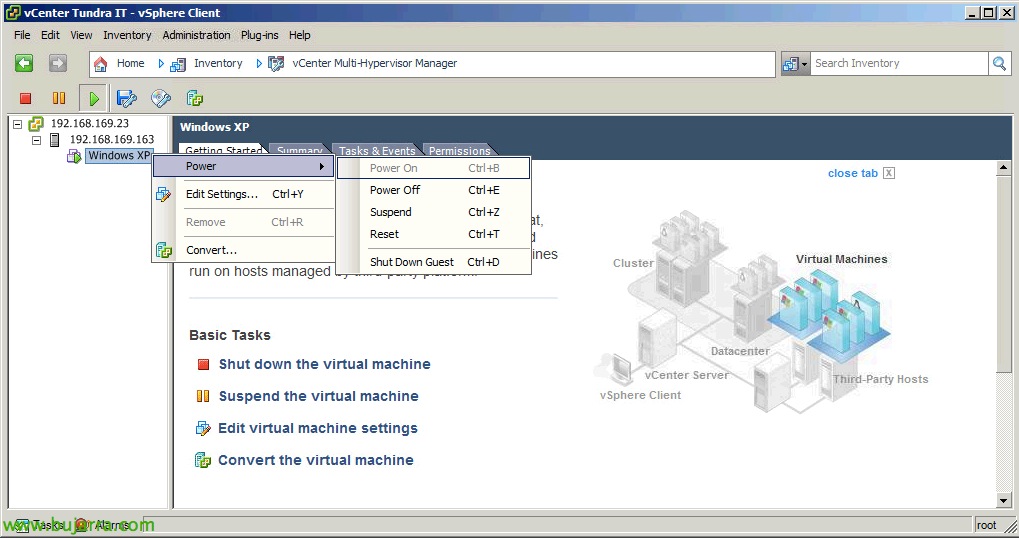
E é isso! podremos realizar tareas básicas en las MV's como editar su hardware, reiniciarlas o convertirlas a vSphere!