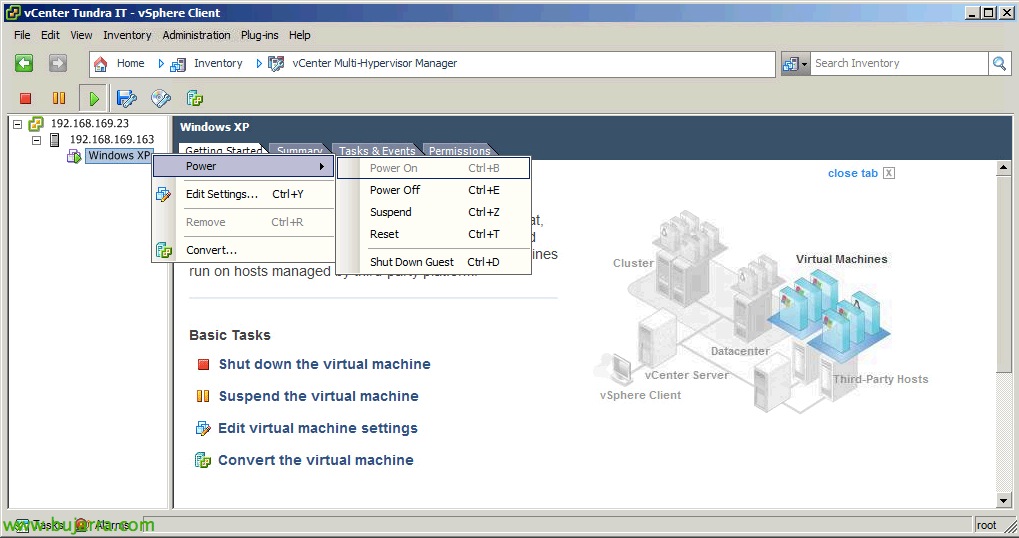
VMware Horizon Workspace – Parte 2 – Instalação e configuração

En este documento tenemos la segunda parte del despliegue de VMware Horizon Workspace en nosso entorno, veremos como finalizar de configurarlo, assim como as posibilidades que encontramos a la hora de conectarnos desde qualquer equipa, sea un Windows, Mac, dispositivo móvil, o um navegador web; para acessar de forma segura a nossa suite corporativa de aplicações, arquivos o escritorios!
Aquí tenemos la primera parte que tendremos que seguir antes de continuar,
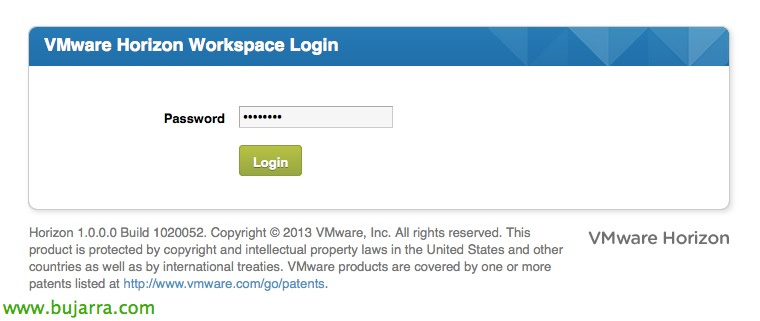
Tras desplegar el vApp y configurarlo con el asistente, continuaremos con su despliegue, lo primero será acabar com el VMware Horizon Configurator desde https://configurator-va, introduciremos la contraseña que definimos en el despliegue.

Em “Informação do Sistema” podremos ver el estado de los appliances, un resumen de su estado, sincronización, datos de red… iremos a habilitar el módulo de View si es que no lo habilitamos anteriormente.
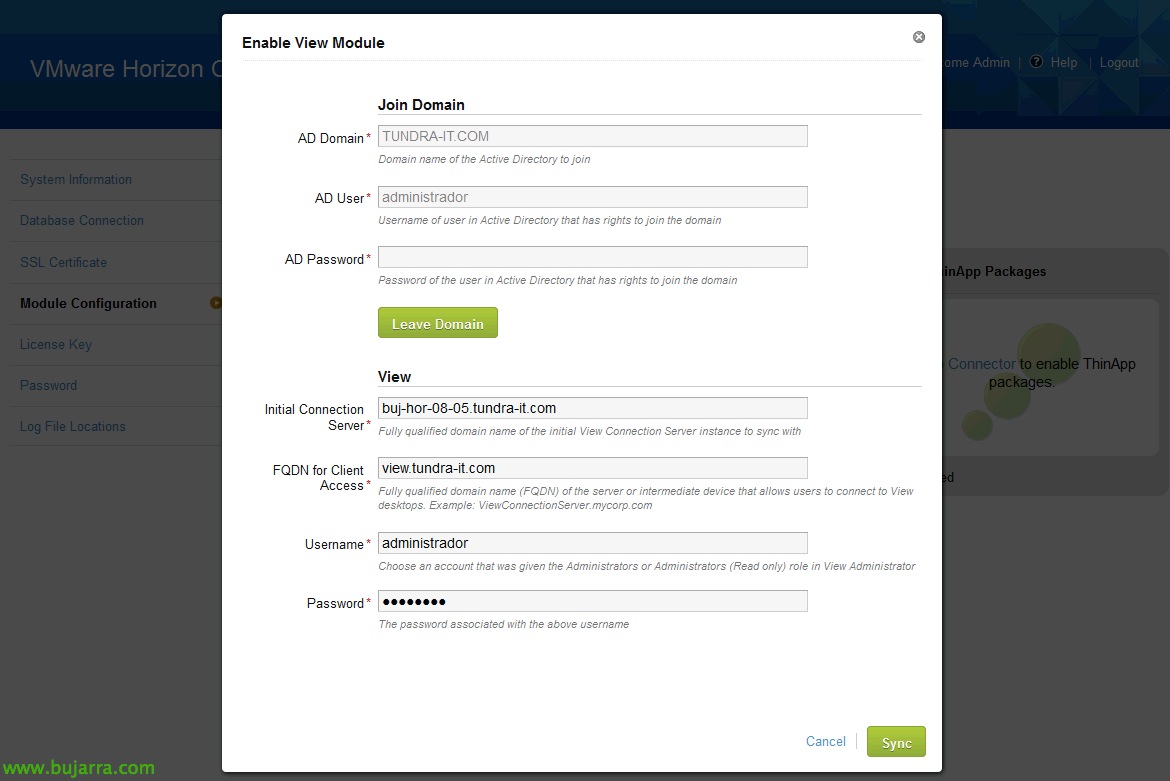
Deberemos conectarnos contra un broker de View, introduiremos el nombre de un servidor Connection Server, así como el nombre público por el que se conectarían los clientes a nuestra infraestructura VDI y un usuario con privilegios administrativos.
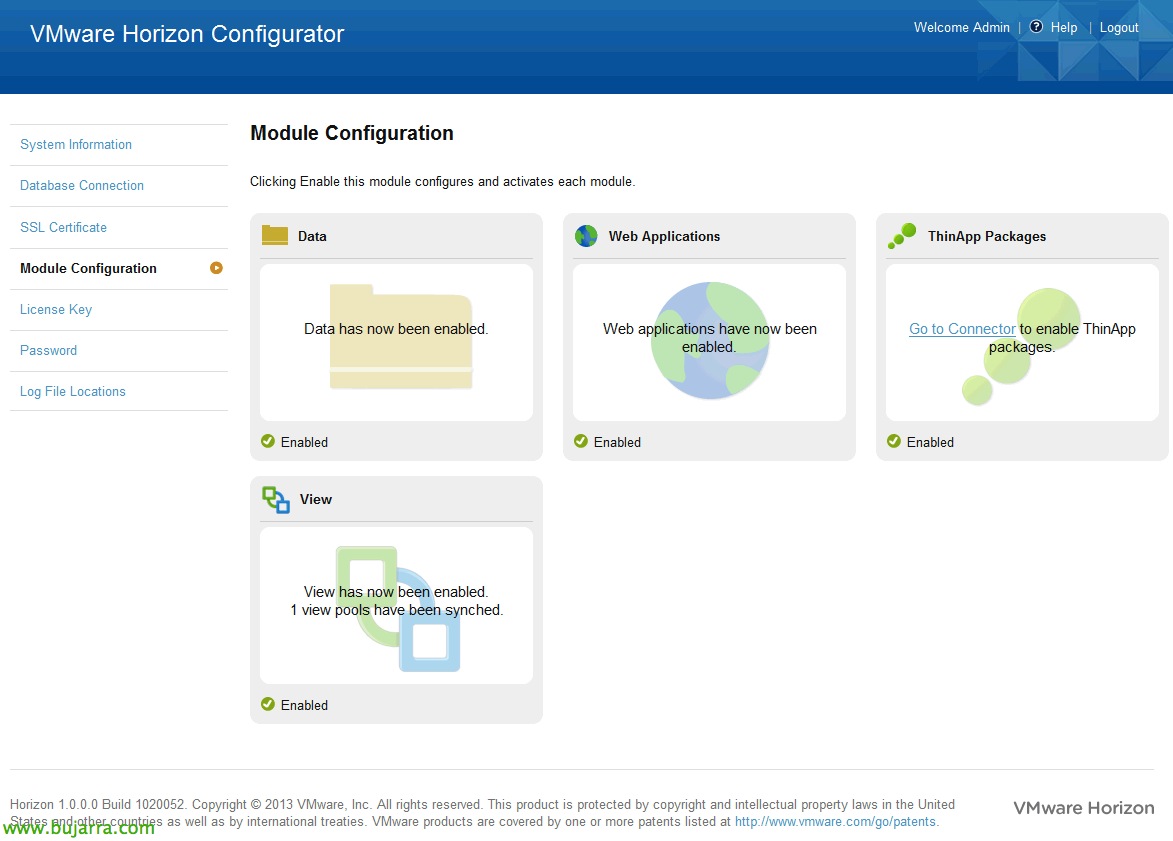
Pronto! Ahora acabaremos de configurar ‘ThinApp Packages’ donde pulsaremos en “Go to Connector to enable ThinApp packages”, nos abrirá el sitio admin de VMware Horizon Workspace (https (em inglês)://connector-va:8443/hc/admin/).
Introducimos la contraseña,

Pulsamos en el menú izquiero “ThinApp Packages”, introduciremos un path UNC donde estarán los paquetes que hayamos generado con ThinApp e indicamos el tiempo de sincronización para mirar si hay más paquetes. “Salvar”,
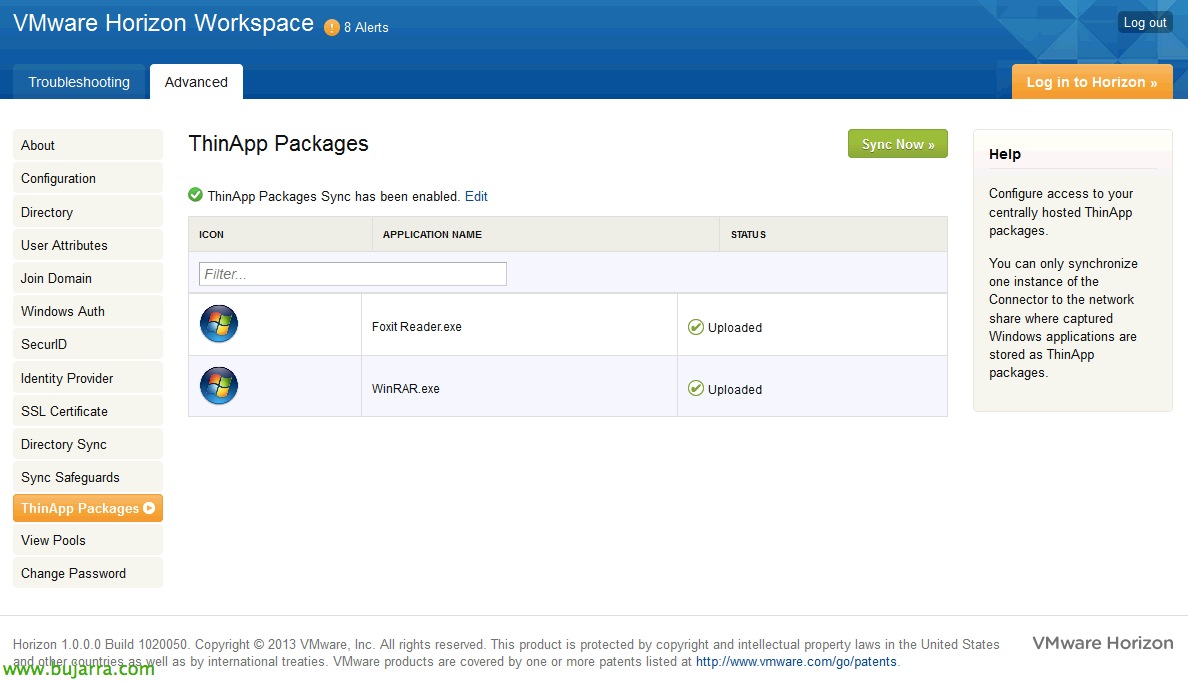
Si todo es correcto nos saldrán los paquetes que tengamos en dicho repositorio. “Sync Now”,

Ok e finalmente já poderemos aceder ao sítio 'Interface Web do Administrador':
– Validação com credenciais de DA: https (em inglês)://gateway-va/admin/
– Validação com utilizador local 'admin': https (em inglês)://gateway-va/SAAS/login/
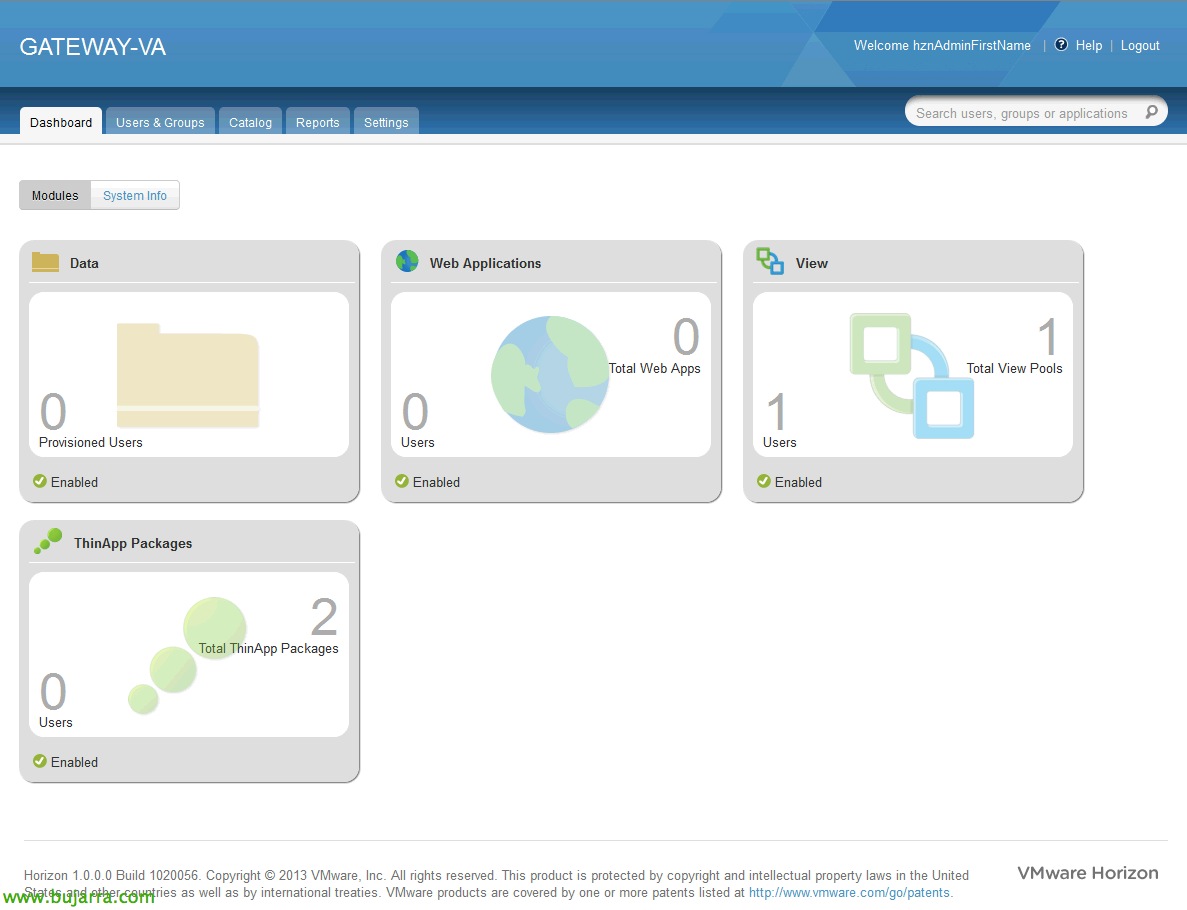
E será o portal administrativo onde poderemos realizar as atribuições de todos os recursos aos nossos utilizadores ou grupos de utilizadores, esta primeira vista é um pouco pobre pois ainda não tenho pessoas a trabalhar no sítio!
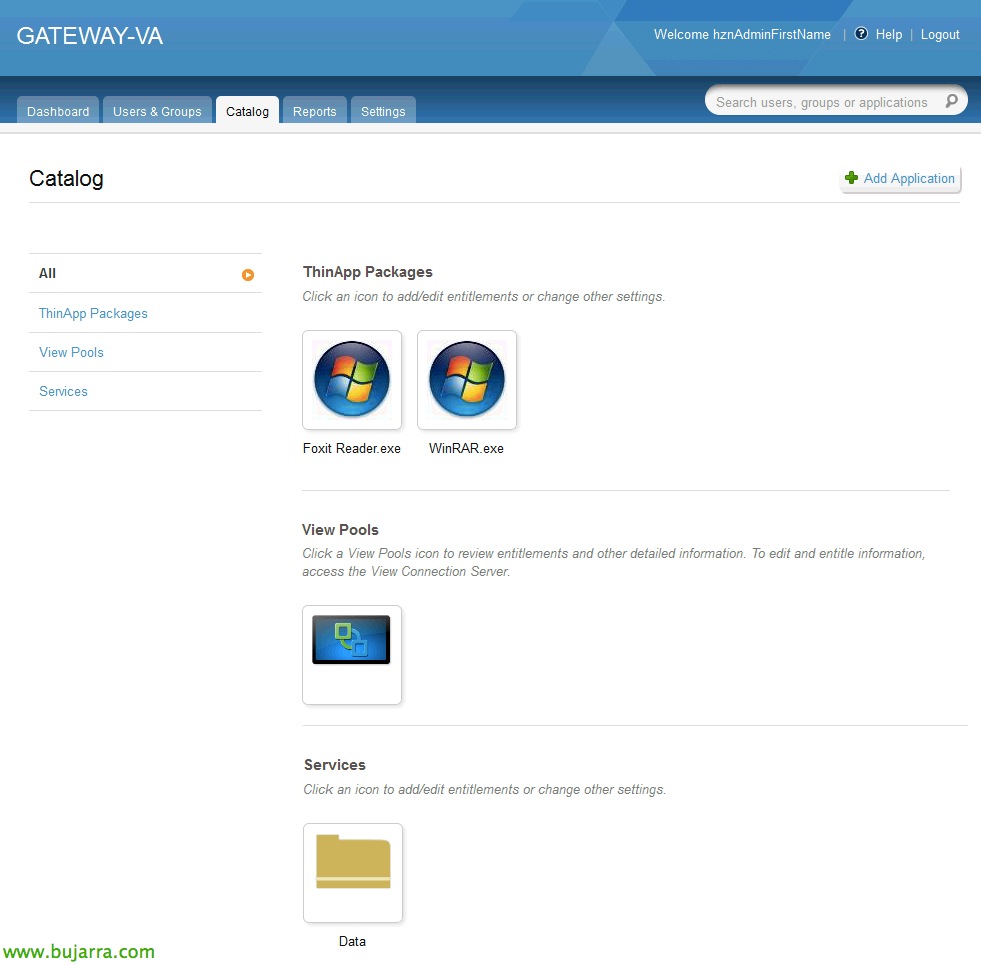
Poço, começaremos por ver o catálogo do que está disponível e daremos acesso aos utilizadores a tudo o que nos interessar, por exemplo, começamos com as aplicações streaming do ThinApp, editaremos, por exemplo, o 'WinRAR',
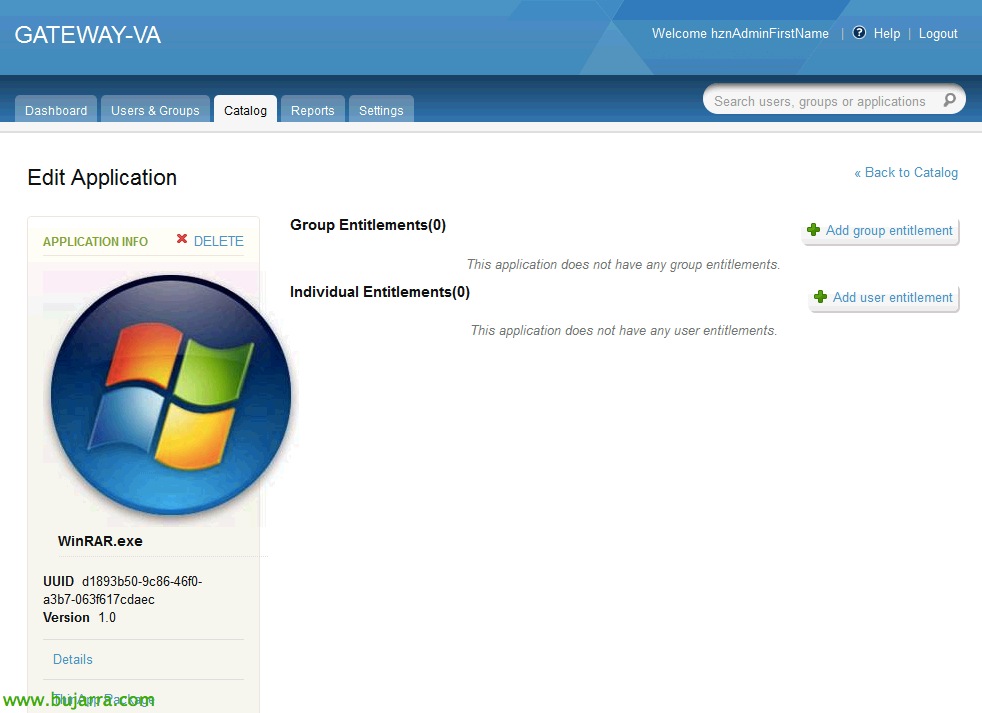
Adicionamos a um grupo de utilizadores que temos no AD com “Adicionar direito de grupo”,

Irá aparecer-nos este pop-up, e adicionamos a um grupo que já tenhamos pré-estabelecido,

Deveremos selecionar se queremos que esta app apareça automaticamente no portal para os utilizadores ou dar-lhes a possibilidade de a poderem descarregar manualmente se tiverem interesse. “Salvar”,

Além de uma app do tipo ThinApp, vamos dar-lhes uma aplicação SaaS, Clique em “Add Application” > “Adicionar Aplicação Web” > “Do seu Catálogo Global”,
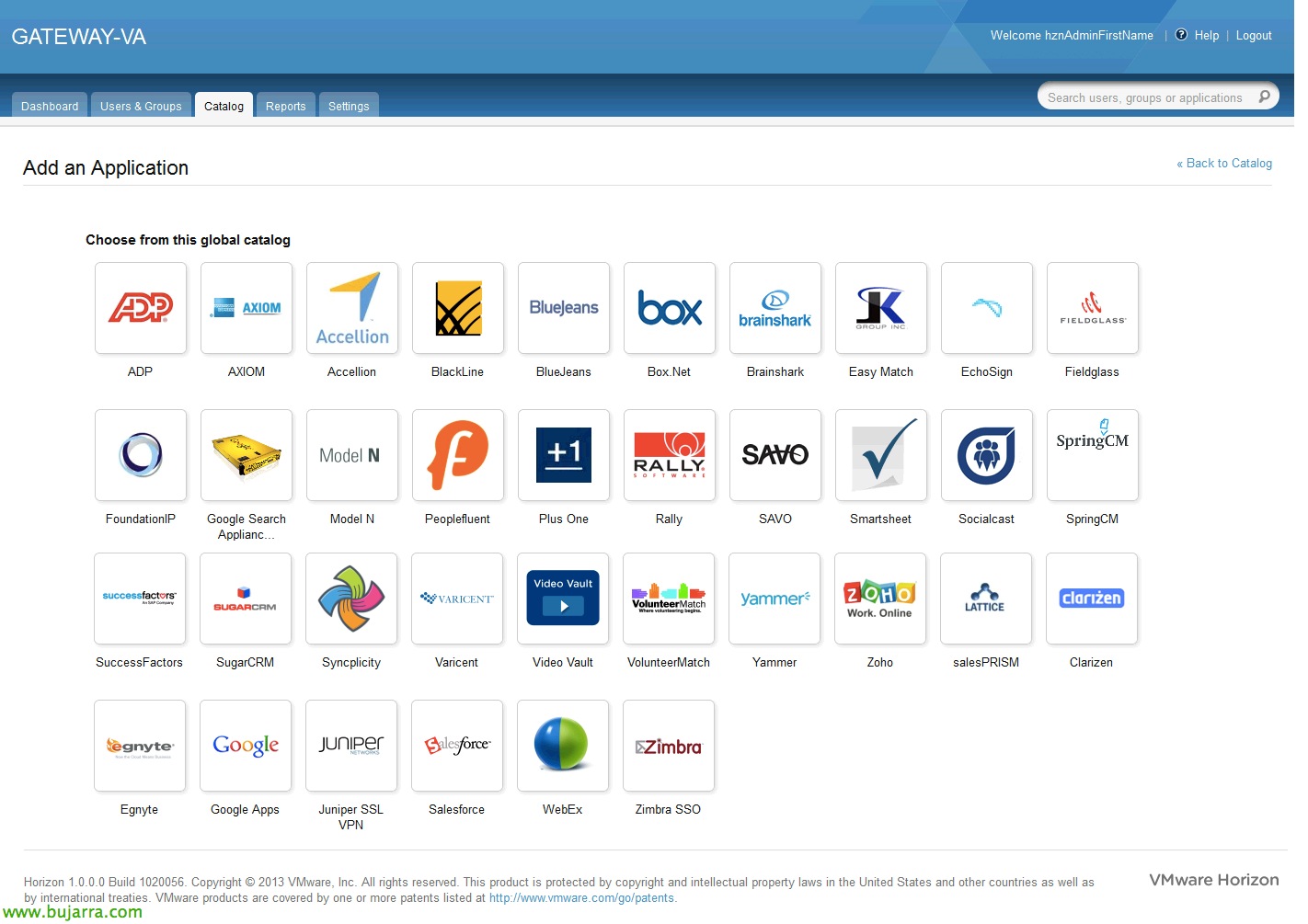
E irão aparecer as aplicações predefinidas do catálogo do Horizon Workspace,
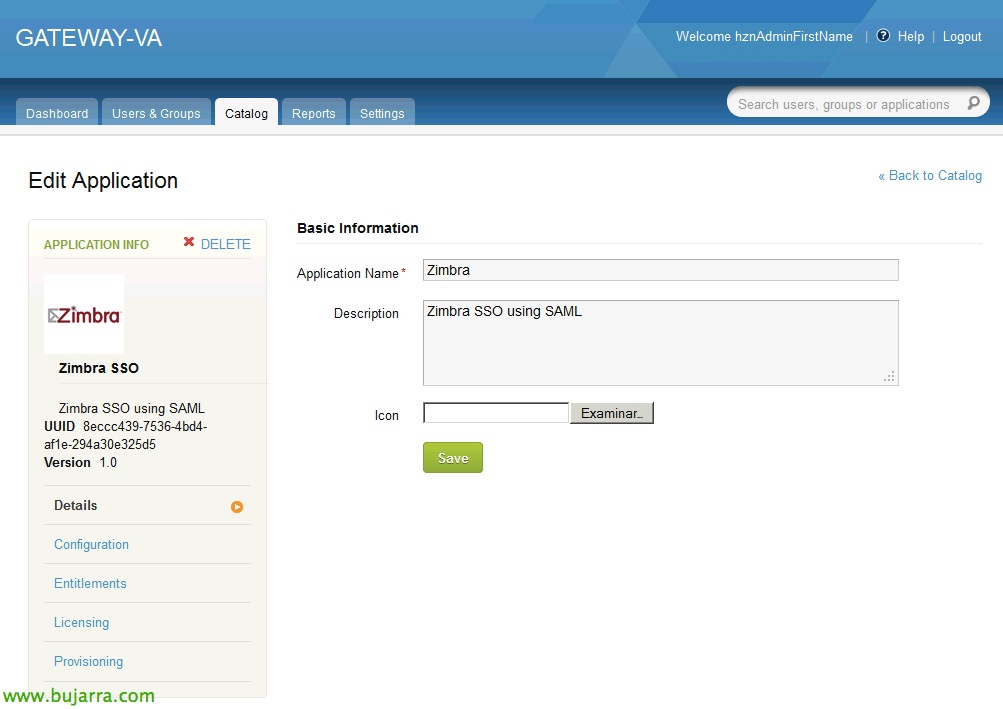
Adicionamos, por exemplo, a do Zimbra SSO e iremos configurá-la contra o nosso servidor de correio,

Podremos también desplegar aplicações para los dispositivos móviles sean iPhone/iPad o dispositivos Android, si pulsamos en “Add Application” > “Add a Mobile Application”, podremos agregar apps desde el Apple App Store o desde Google Play. Para ello bastará con buscar en esta URL (poniendo al final lo que buscamos) Referências HTTP://itunes.apple.com/search?media=software&país=nós&term=onde a água. Tendremos en cuenta que el 'trackId’ que nos muestra la web es el 'Application ID', además copiaremos la URL de la aplicación, indicaremos si es preciso el dispositivo y/o el iOS mínimo para instalarlo. Sería una forma sencilla de agrupar los aplicativos corporativos para los móviles.

E é isso, grabamos los cambios y apresentamos la aplicación a los usuarios que correspondan.
Conexión cómo usuario,
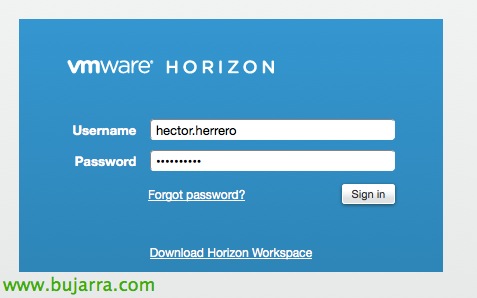
Nada mau, como utilizador deberemos acceder a la URL del gateway, en este escenario: https (em inglês)://gateway-va.tundra-it.com, nos validamos con la cuenta del AD.
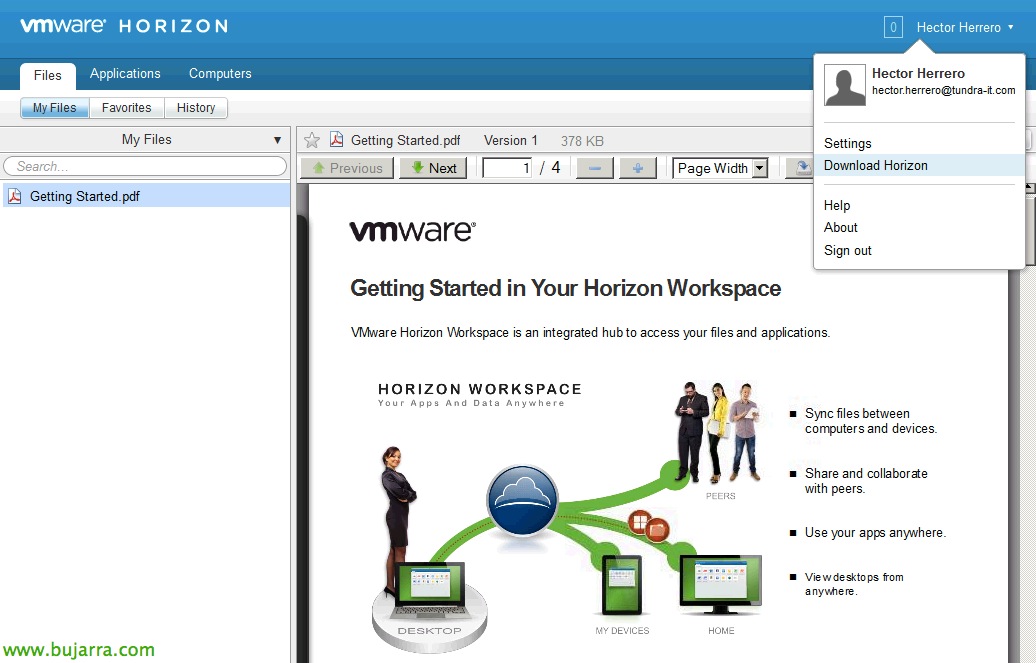
Podremos manejarnos unicamente con el navegador web, donde veremos los archivos que tengamos sincronizados, las apps y los escritorios. Para acessar a las apps ThinApp y escritorios View necesitaremos el cliente de VMware Horizon, por lo que seria recomendable tenerlo instalado en los equipos; para ello pulsaremos en “Download Horizon”,
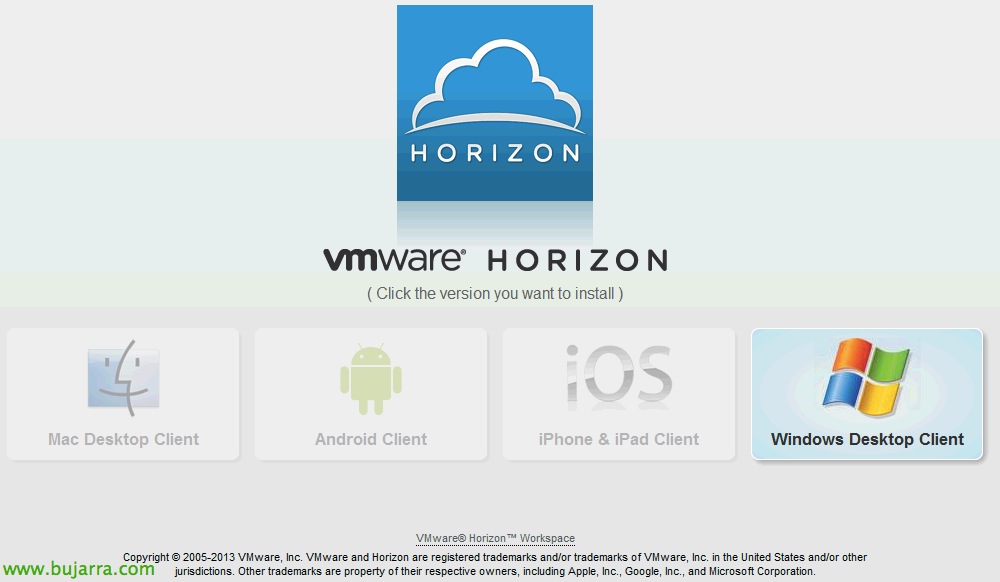
Automáticamente reconocerá el sistema operativo desde el que estamos a conectar y nos proporcionará el cliente adecuado,
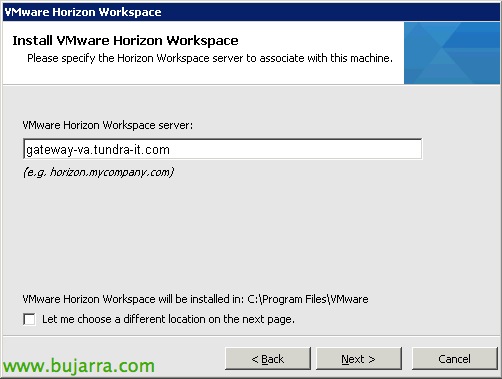
A instalação do cliente VMware Horizon Workspace não teria maior complicação, apenas deveríamos indicar a URL do nosso site.
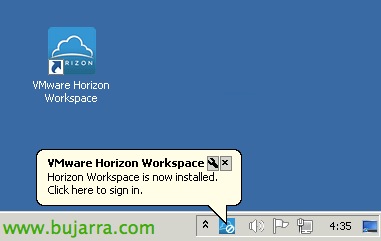
Uma vez instalado, abrimo-lo e autenticamo-nos,
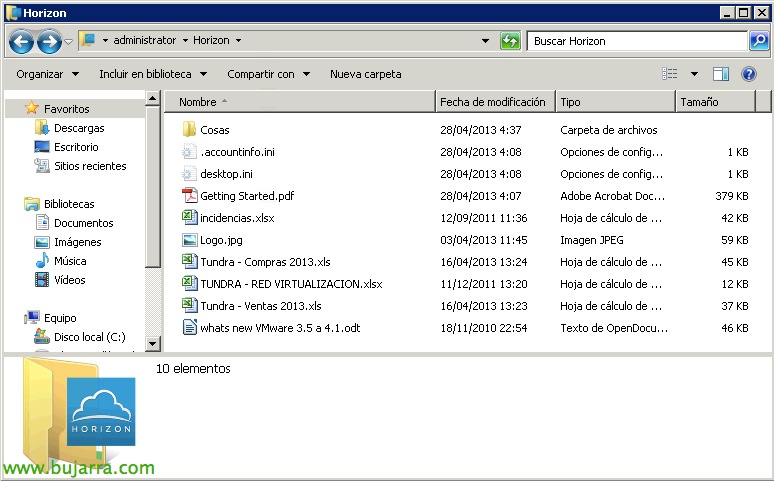
Veremos como terá sincronizado os ficheiros que temos na pasta ‘Horizon'’ tal como se comportaria um Dropbox corporativo,
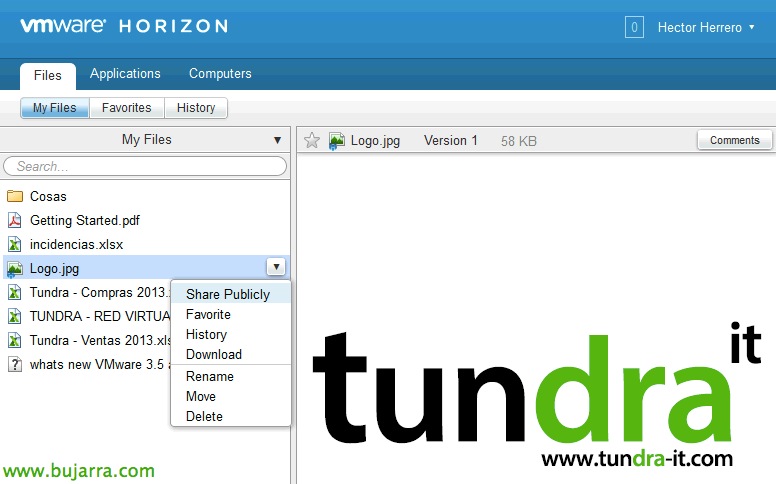
E no site teremos o mesmo, vemos como é simples de usar, onde poderemos visualizar todos os ficheiros, partilhá-los com utilizadores externos de forma segura, editá-los…

Exemplo de um link que enviaríamos a alguém com quem quiséssemos partilhar um documento,

En la parte de aplicaciones veremos tanto las SaaS como las de ThinApp (estas últimas siempre y cuando tengamos o cliente de Horizon instalado). El usuario podrá abrirlas y trabajará de una forma cómoda, una forma sencilla de centralizar nuestras apps corporativas!
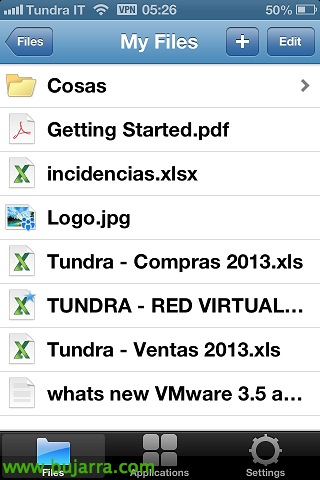
Si instalamos o cliente de Horizon nos nossos dispositivos móveis tendremos o mesmo acesso, donde veremos los archivos y las aplicaciones asignadas.

En el menu de 'Applications', veremos las apps que hayamos desplegado de forma automática para los dispositivos iOS/Android (además de las SaaS), en este caso puse la del 'Where's My Water’ en modo instalação manual, así que el usuario podrá pulsar en el '+’ para agregar las apps que le hayamos dado permisos.

Pronto, pulsaría en “App Store” y começaría la instalação de esta app.
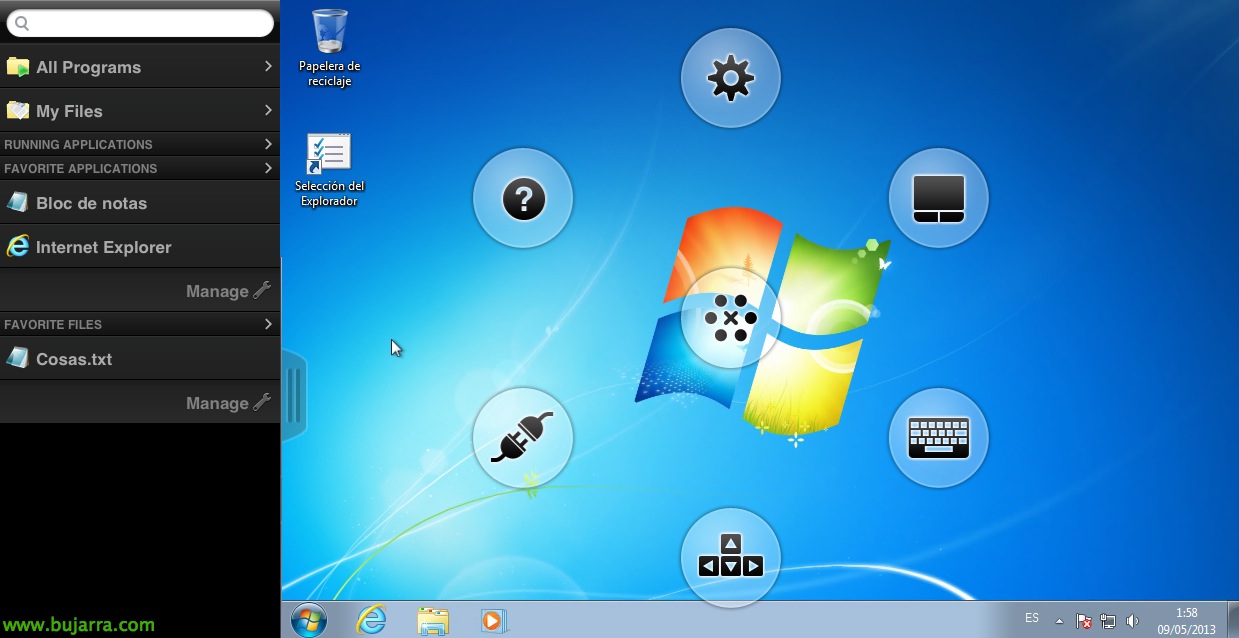
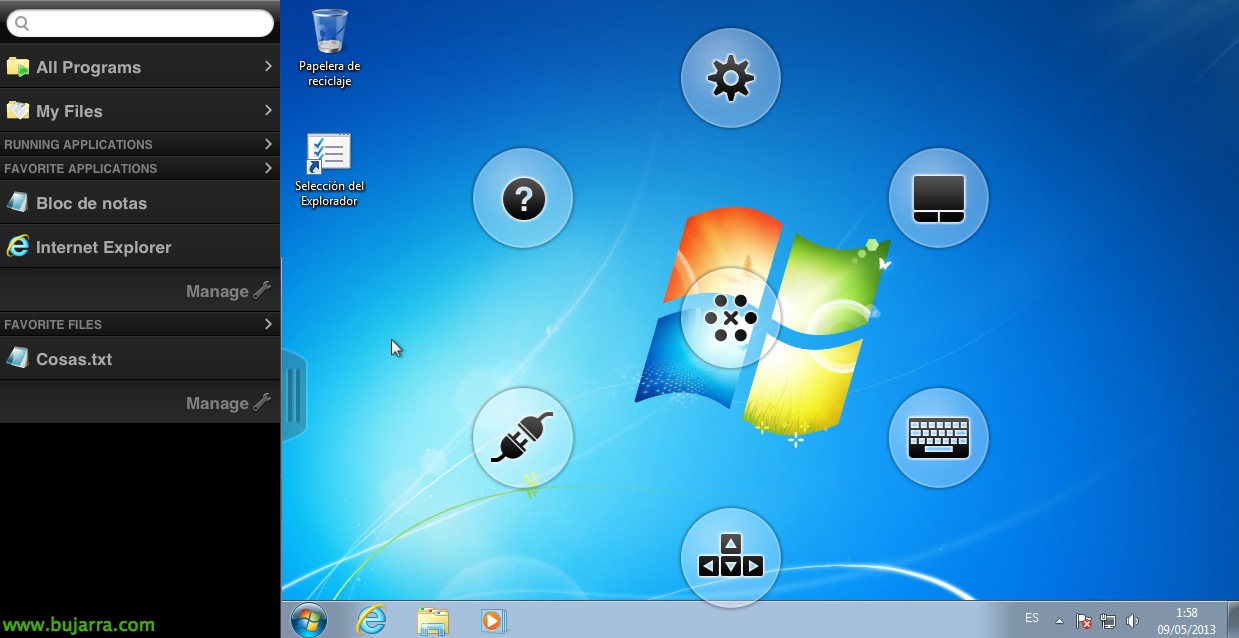
E finalmente, si abrimos o cliente de VMware View Horizon nos nossos dispositivos móveis, podremos conectarnos a los escritorios que hayamos asignado, podremos ver que el cliente ha sido melhorado, donde el rendimento es realmente bom y tendremos acesso a um menu de aplicações y arquivos mais cómodos nos nossos iPad/iPhone/Androides. Lo ideal sería instalar VMware View 5.2 Feature Pack 1 para tener Unity Touch, para que nos adapte los escritorios a un interface más agradable/cómodo al conectarnos desde estes dispositivos!!