VMware Horizon 工作区 – 部分 2 – 安装和配置

在本文件中,我们将展示 VMware Horizon Workspace 在我们的环境中的第二部分部署, 我们将看到如何完成配置, 以及在从任何设备连接时所面临的可能性, 无论是 Windows 设备, 苹果电脑, 移动设备, 还是网页浏览器; 以安全地访问我们的企业应用套件, 文件或桌面!
Aquí tenemos la primera parte que tendremos que seguir antes de continuar,
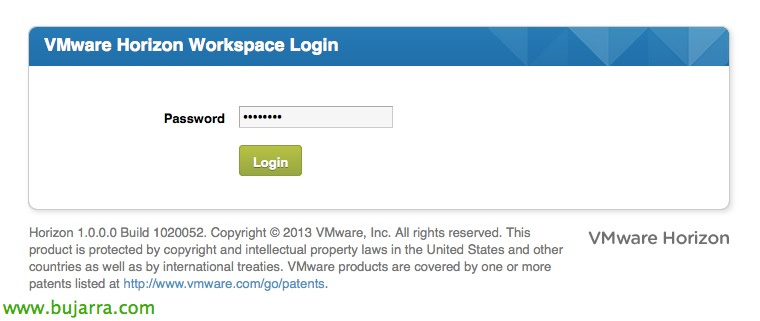
Tras desplegar el vApp y configurarlo con el asistente, continuaremos con su despliegue, lo primero será acabar con el VMware Horizon Configurator desde https://configurator-va, introduciremos la contraseña que definimos en el despliegue.

在 “System Information” podremos ver el estado de los appliances, un resumen de su estado, sincronización, datos de red… iremos a habilitar el módulo de View si es que no lo habilitamos anteriormente.
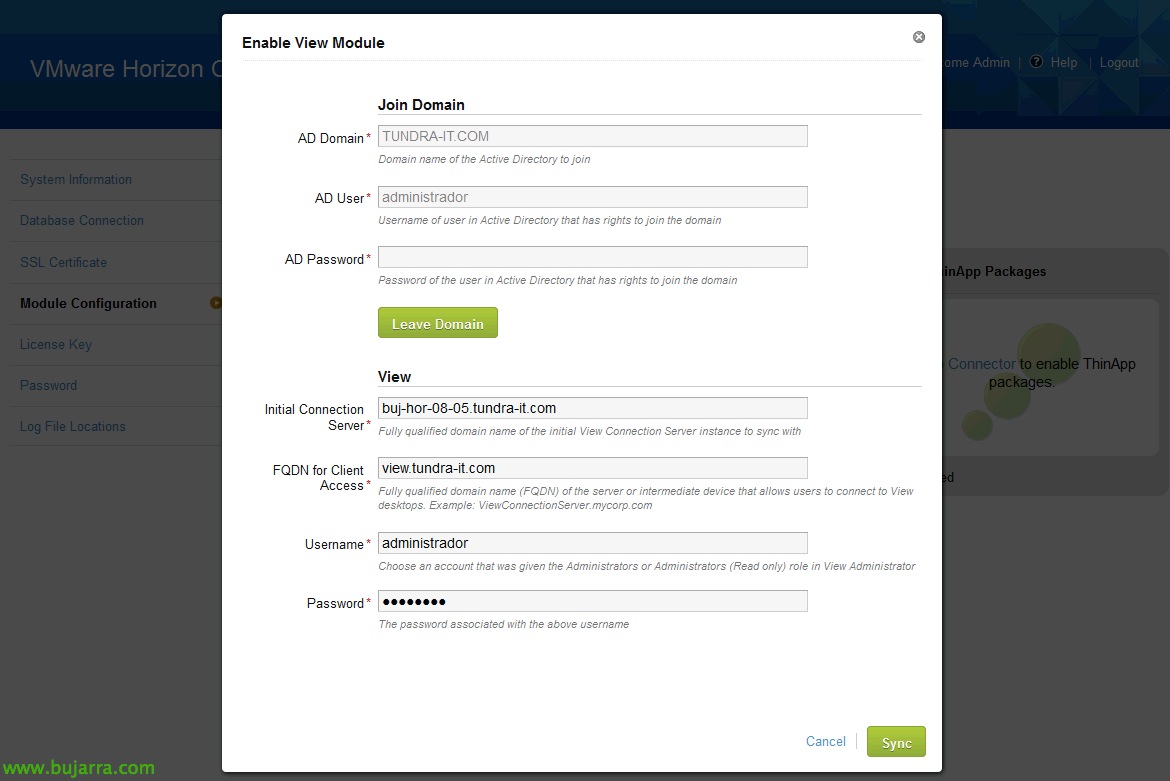
Deberemos conectarnos contra un broker de View, introduciremos el nombre de un servidor Connection Server, así como el nombre público por el que se conectarían los clientes a nuestra infraestructura VDI y un usuario con privilegios administrativos.
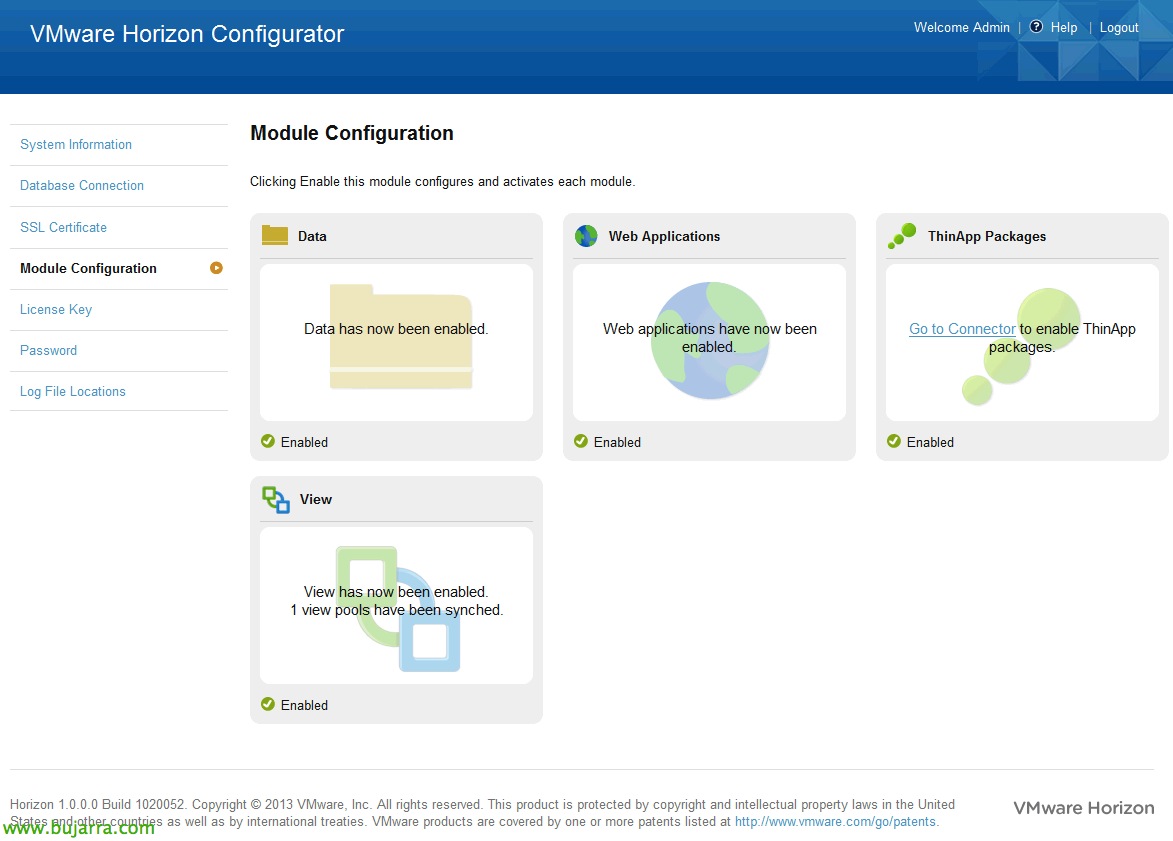
准备! Ahora acabaremos de configurar ‘ThinApp Packages’ donde pulsaremos en “Go to Connector to enable ThinApp packages”, nos abrirá el sitio admin de VMware Horizon Workspace (https://connector-va:8443/hc/admin/).
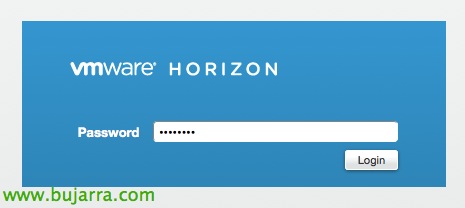
Introducimos la contraseña,

Pulsamos en el menú izquiero “ThinApp Packages”, introduciremos un path UNC donde estarán los paquetes que hayamos generado con ThinApp e indicamos el tiempo de sincronización para mirar si hay más paquetes. “救”,
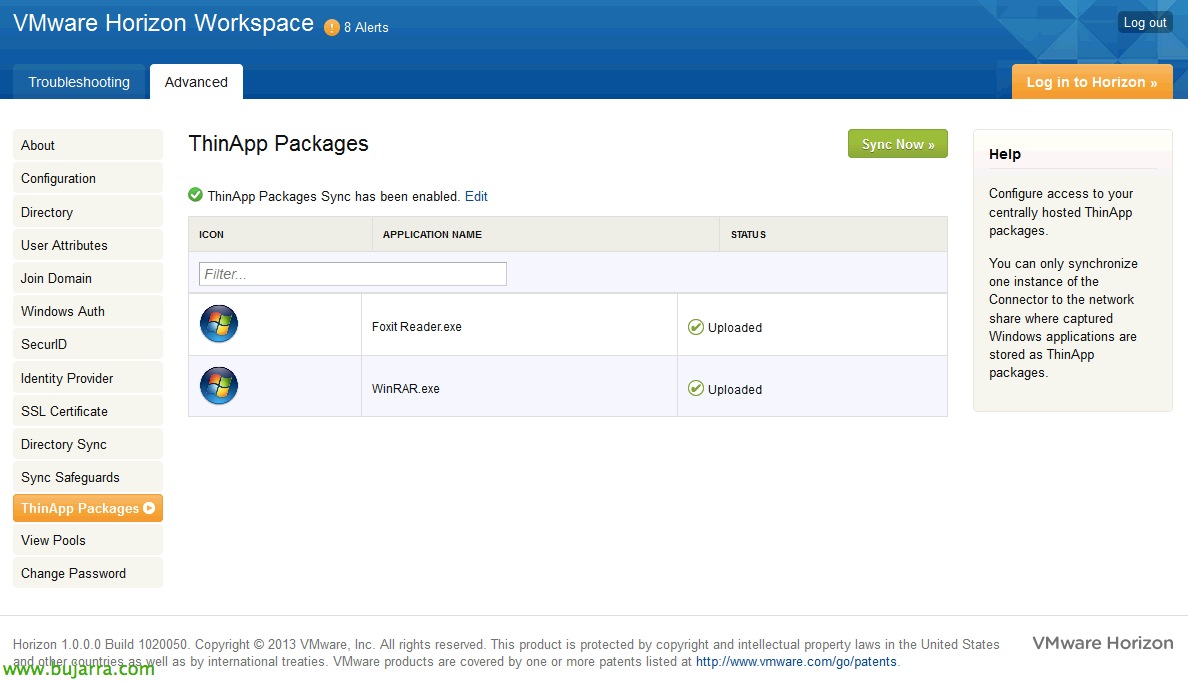
Si todo es correcto nos saldrán los paquetes que tengamos en dicho repositorio. “立即同步”,

Ok y finalmente ya podremos acceder al sitio ‘Administrator Web interface’:
– Validación con credenciales de DA: https://gateway-va/admin/
– Validación con usuario local ‘admin’: https://gateway-va/SAAS/login/
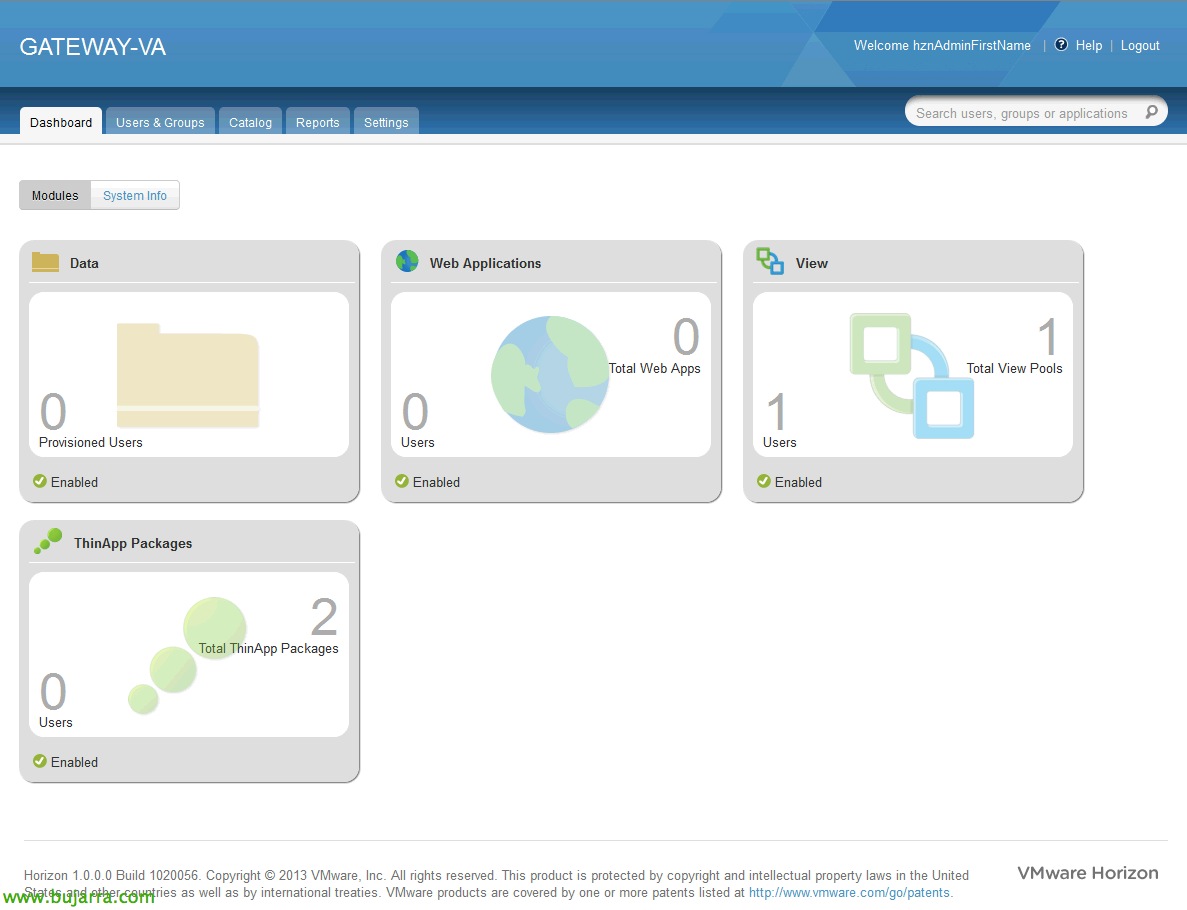
Y será el portal administrativo donde podremos realizar las asignaciones de todos los recursos a nuestros usuarios o grupos de usuarios, esta primera vista es algo pobre ya que todavía no tengo gente trabajando contra el sitio!
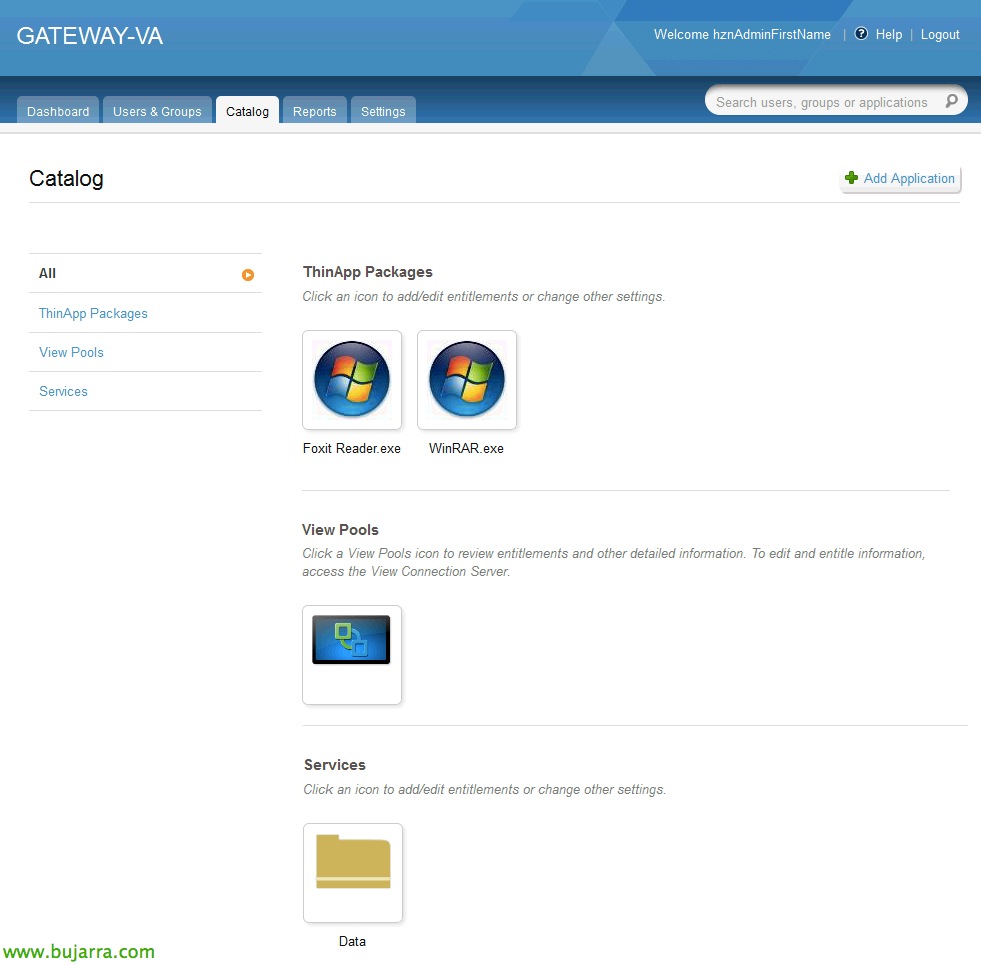
井, empezaremos por ver el catálogo de lo que hay disponible y daremos acceso a los usuarios a todo lo que nos interese, por ejemplo empezamos con las aplicaciones streaming de ThinApp, editaremos por ejemplo el ‘WinRAR’,
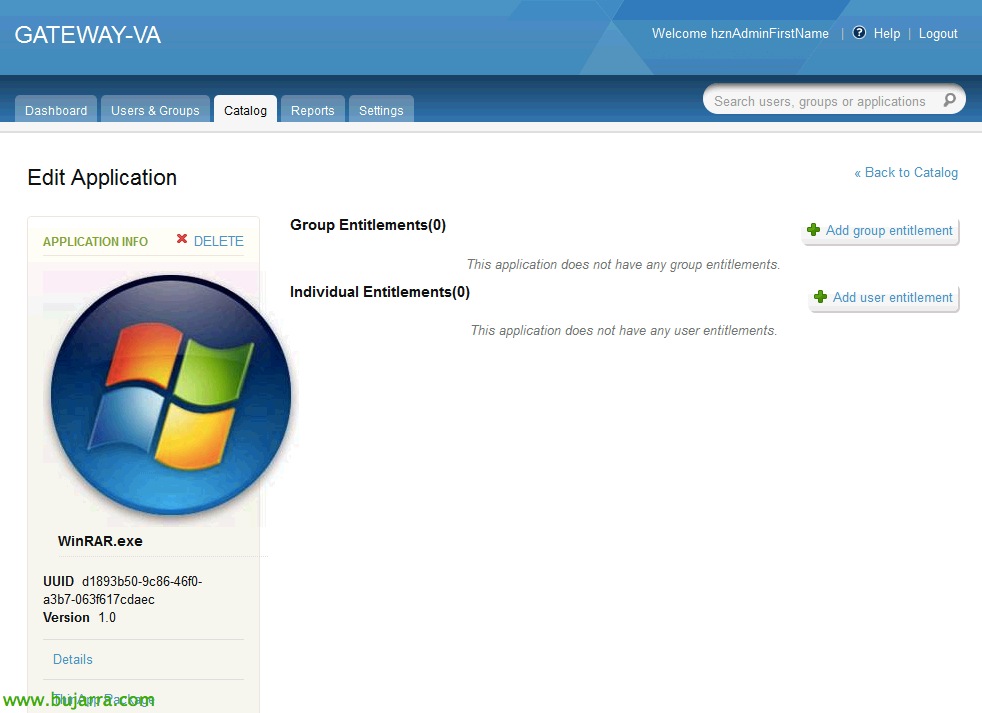
我们将一个在 AD 中已有的用户组添加到 “添加组权限”,

会弹出这个窗口, 并添加一个我们已预设的组,

我们需要选择是否希望此应用程序自动在用户的门户中显示,或者允许他们如果感兴趣可以手动下载. “救”,

除了一个类型为 ThinApp 的应用程序, 我们还将提供一个 SaaS 应用程序, 点击 “添加应用程序” > “添加 Web 应用程序” > “从您的全局目录中”,
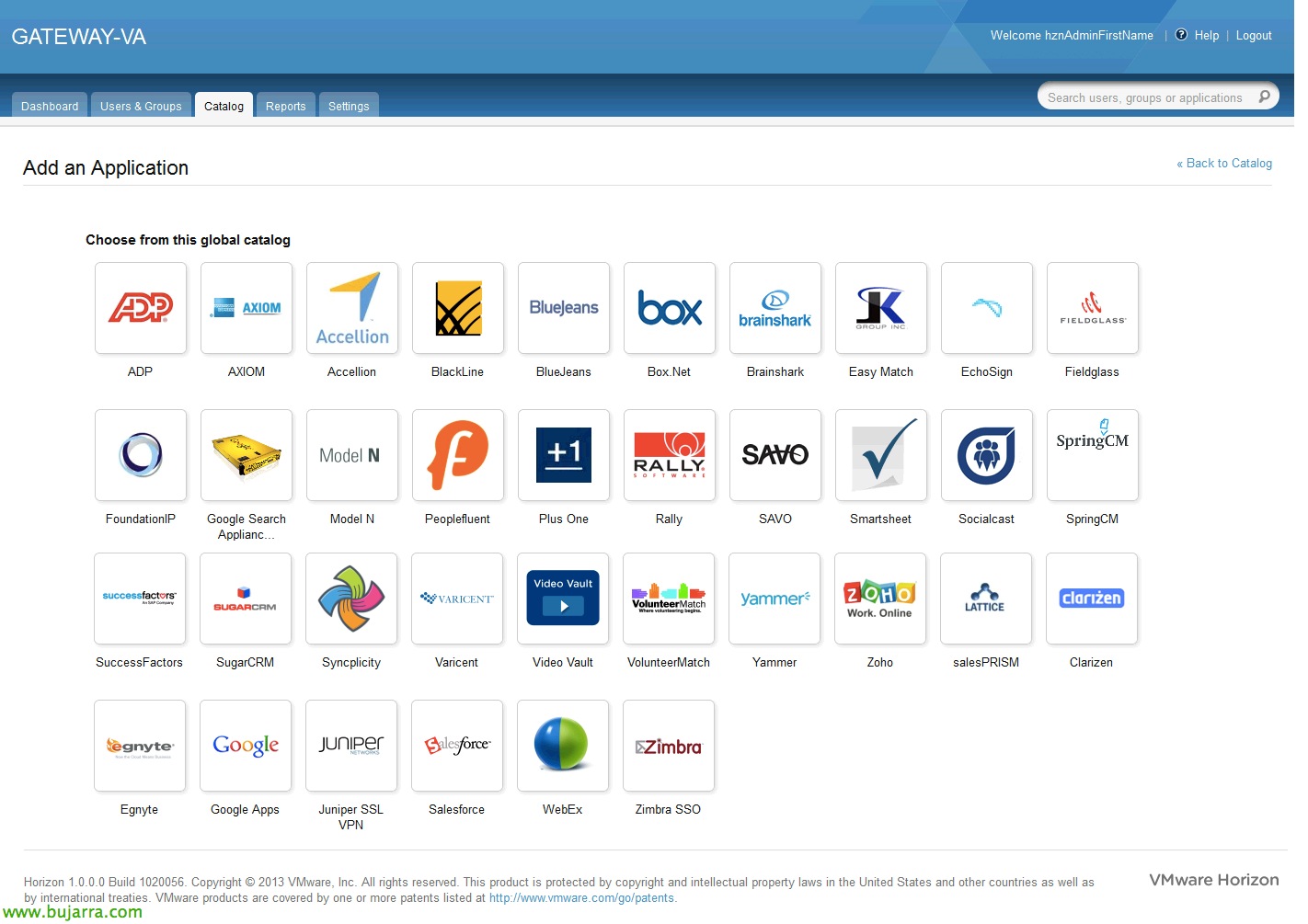
Horizon Workspace 目录中的默认应用程序将会显示,
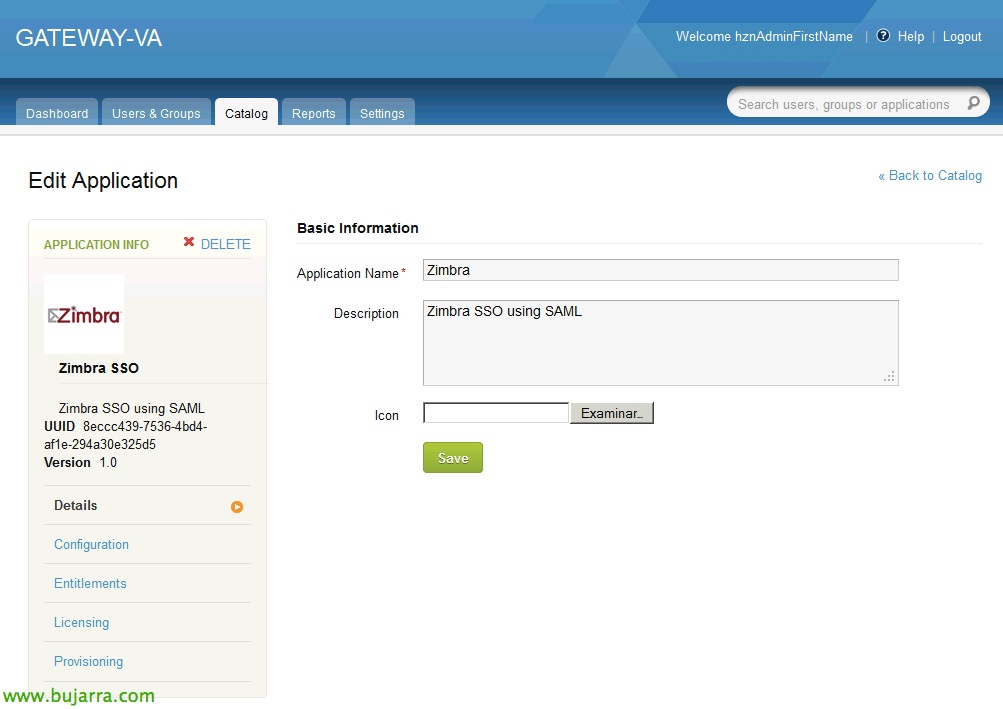
Añadimos por ejemplo la de Zimbra SSO y la configuraremos contra nuestro servidor de correo,

Podremos también desplegar aplicaciones para los dispositivos móviles sean iPhone/iPad o dispositivos Android, 如果我们点击 “添加应用程序” > “Add a Mobile Application”, podremos agregar aplicaciones desde el Apple App Store o desde Google Play. Para ello bastará con buscar en esta URL (poniendo al final lo que buscamos) HTTP 协议://itunes.apple.com/search?media=software&country=us&term=where water. Tendremos en cuenta que el ‘trackId’ que nos muestra la web es el ‘Application ID’, además copiaremos la URL de la aplicación, indicaremos si es preciso el dispositivo y/o el iOS mínimo para instalarlo. Sería una forma sencilla de agrupar los aplicativos corporativos para los móviles.

就是这样, 我们保存更改并向相关用户展示应用程序.
以用户身份连接,
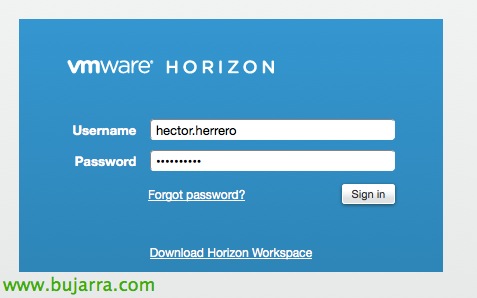
不错, 作为用户,我们应访问网关的 URL, 在此方案中: https://gateway-va.tundra-it.com, 我们使用 AD 账户进行验证.
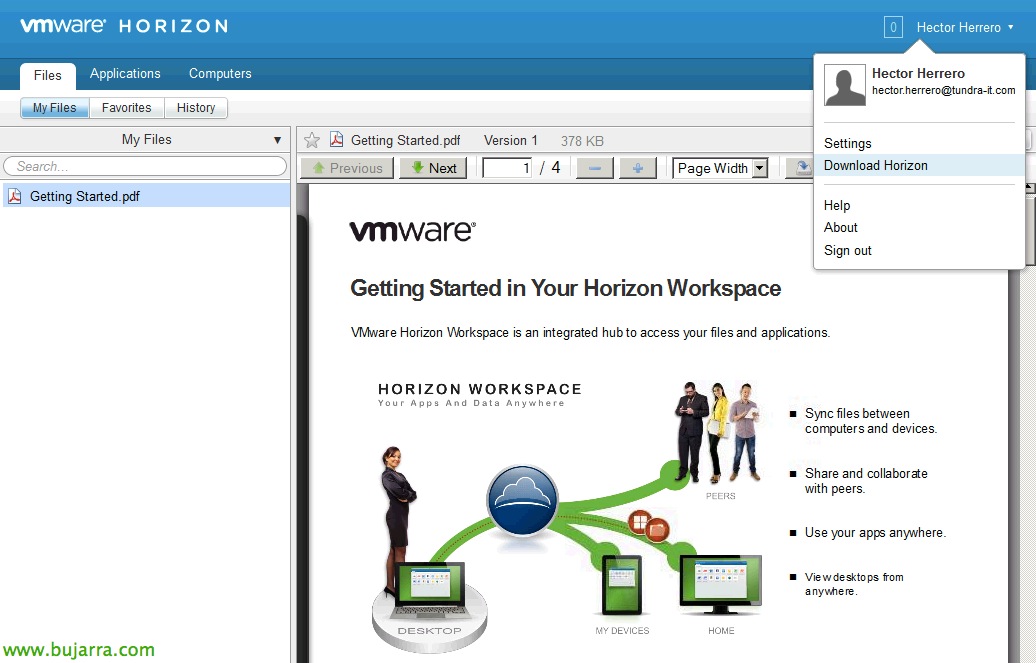
我们将仅使用 Web 浏览器操作, 在这里我们将看到同步的文件, 应用程序和桌面. 要访问 ThinApp 应用程序和 View 桌面,我们需要 VMware Horizon 客户端, 因此建议在计算机上安装该客户端; 为此,请单击 “下载 Horizon”,
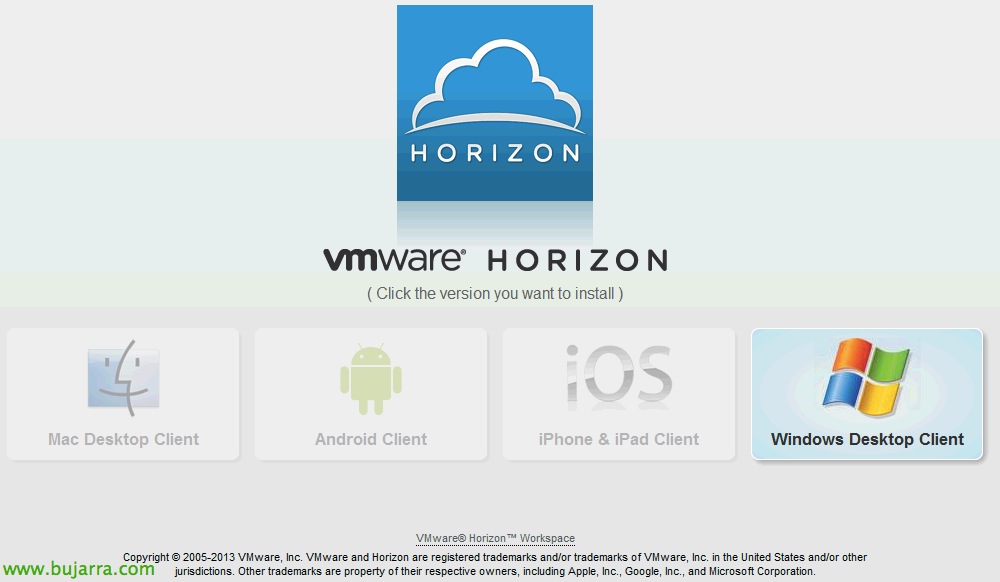
它会自动识别我们正在连接的操作系统,并提供合适的客户端,
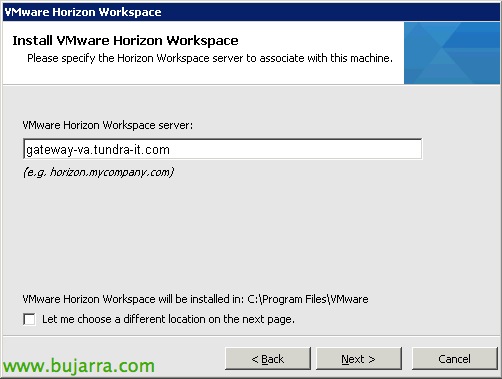
VMware Horizon Workspace 客户端的安装没有太大难度, 我们只需要输入我们网站的 URL.
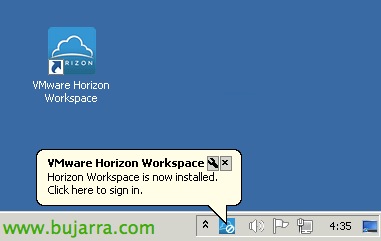
安装完成后打开并进行身份验证,
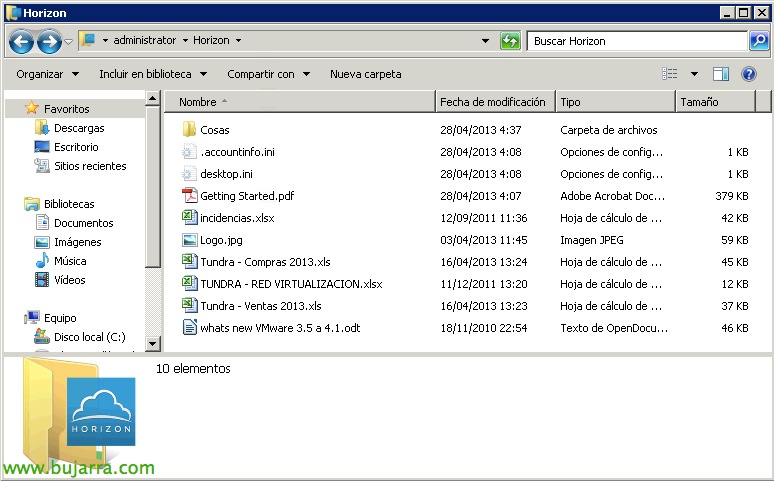
我们将看到它已经同步了我们在 'Horizon' 文件夹中的文件’ 就像企业版 Dropbox 一样,
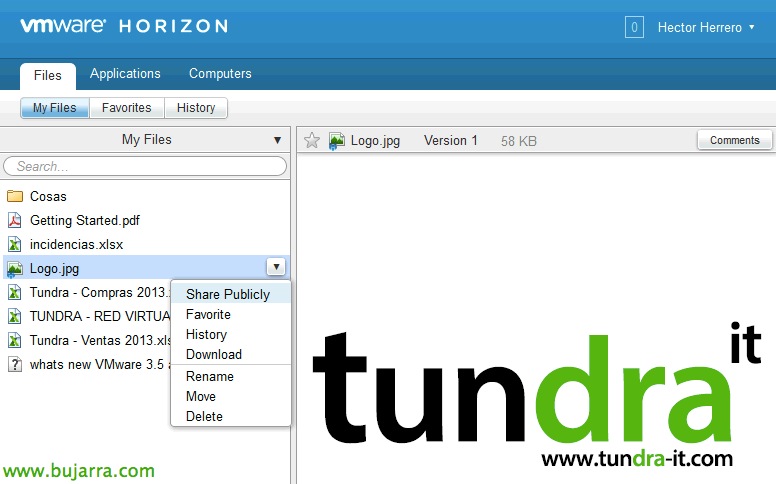
在网站上我们将看到相同的内容, 我们可以看到它的操作是多么简单, 可以查看所有文件, 与外部用户安全地共享这些文件, 编辑它们…

这是我们发送给希望共享文档的人的链接示例,

En la parte de aplicaciones veremos tanto las SaaS como las de ThinApp (estas últimas siempre y cuando tengamos el cliente de Horizon instalado). El usuario podrá abrirlas y trabajará de una forma cómoda, una forma sencilla de centralizar nuestras apps corporativas!
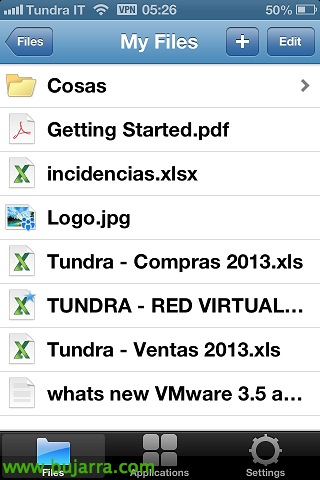
Si instalamos el cliente de Horizon en nuestros dispositivos móviles tendremos el mismo acceso, donde veremos los archivos y las aplicaciones asignadas.

En el menú de ‘Applications’, veremos las apps que hayamos desplegado de forma automática para los dispositivos iOS/Android (además de las SaaS), en este caso puse la del ‘Where’s My Water’ en modo instalación manual, así que el usuario podrá pulsar en el ‘+’ 要添加我们已授予权限的应用程序.

准备, 点击 “应用商店” 并将开始安装此应用程序.
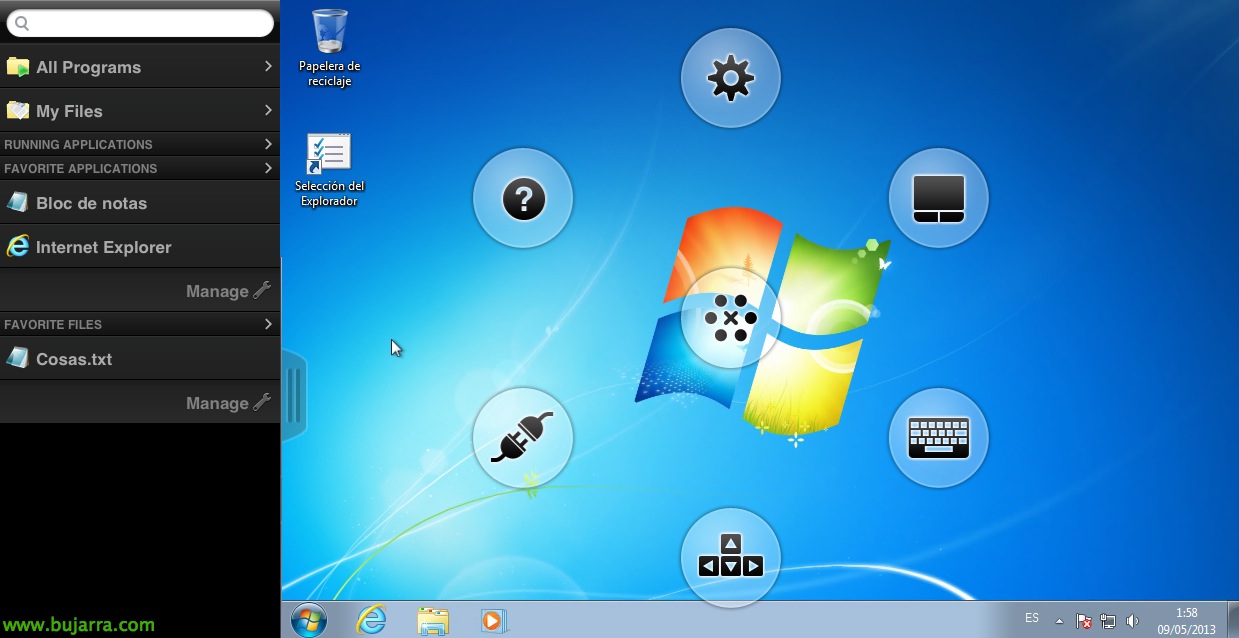
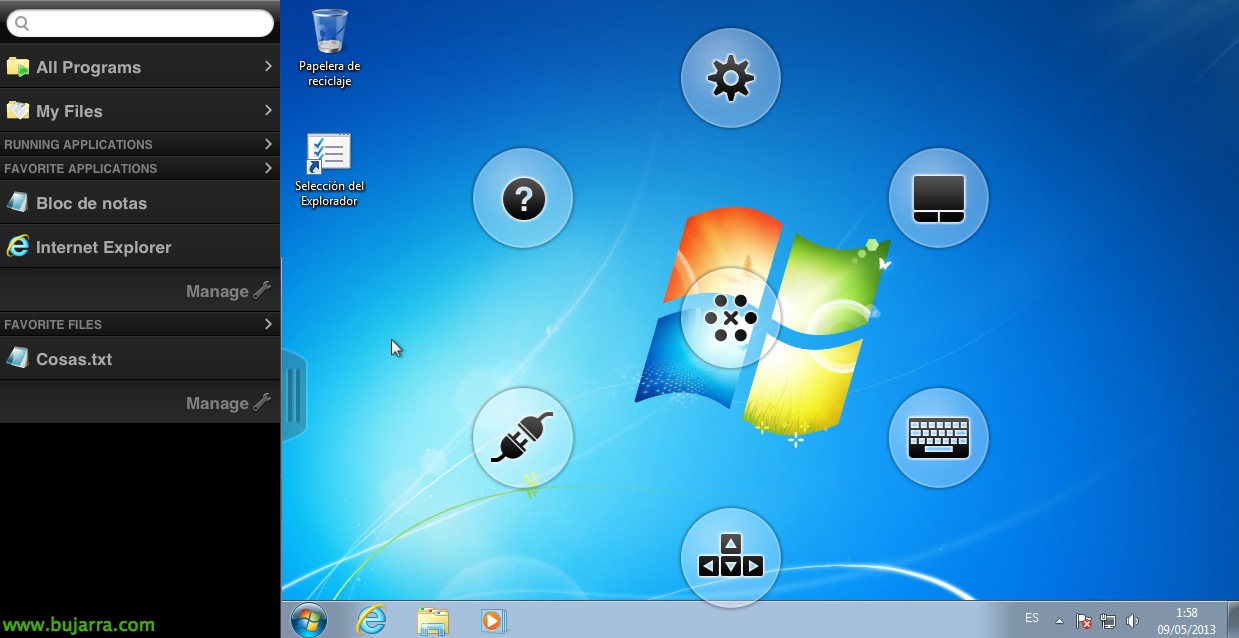
最后, 如果我们在移动设备上打开 VMware View Horizon 客户端, 我们将能够连接到已分配的桌面, 我们可以看到客户端已得到改进, 性能确实很好,并且我们可以在 iPad/iPhone/安卓设备上更方便地访问应用和文件菜单. 理想情况下应安装 VMware View 5.2 功能包 1 以拥有 Unity Touch, 以便在从这些设备连接时,将桌面适配到更友好/舒适的界面!!