VMware Mirage – Migrando de Windows 7 a Windows 8.1

Una de las múltiples novedades que trajo la versión 5 de VMware Mirage fue la compatibilidad con Windows 8 eta Windows 8.1 como escritorio centralizando y al mismo tiempo nos da la posibilidad de migrar sistemas con Windows 7 a Windows 8/8.1 de una manera muy sencilla y muy rápida. En este documento veremos como desplegar una capa de SO corporativo con Windows 8.1 a un Windows 7 eta bere sistema eguneratzea erabiltzailearen datuen geruza mantenduz!

Denok jakingo dugunez jada une honetan, VMware Mirage ez digu lagunduko soilik sistema eragile desberdinen arteko migrazioan, baizik eta SO/driver/ aplikazio/datuak geruzatan banatu eta ezarpenak ahalbidetuko dizkigu, baita ekipamenduaren edukia babesteko, fitxategi edozein modu indibidualean berreskuratzeko (al usuario) edo zuzenean guk ekipo oso bat beste batean berreskuratu ahal izateko galtzen bada, lapurreta, apurra…
Garrantzizko gauza bat, Aurrera egiteko, beharrezkoa izango da:
1) Windows duen oin-geruza bat 8.1 instalaturik, eguneraturik eta nahi badugu denontzat aplikazio oinarrizko batzuk dituela…
2) USMT igoa izan behar duelako 5.0 edo USMT 6.3 Mirage zerbitzarira, horretarako, kontsolatik, “System Configuration” > fitxa “USMT” USMT direktorioa igo behar dugu, nola lortzen den pixka bat neketsua delako, AIK instalatu behar da… os dejo este ZIP que os podreis bajar para ahorraros bastante tiempo User State Migration Tool 6.3. Es necesario para permitir una migración del perfil de los usuarios, esto será un requisito cuando queramos migrar de Windows XP o Vista a Windows 7 (USMT 4.0, contraseña www.bujarra.com) edo Windows 7 a Windows 8 edo 8.1.
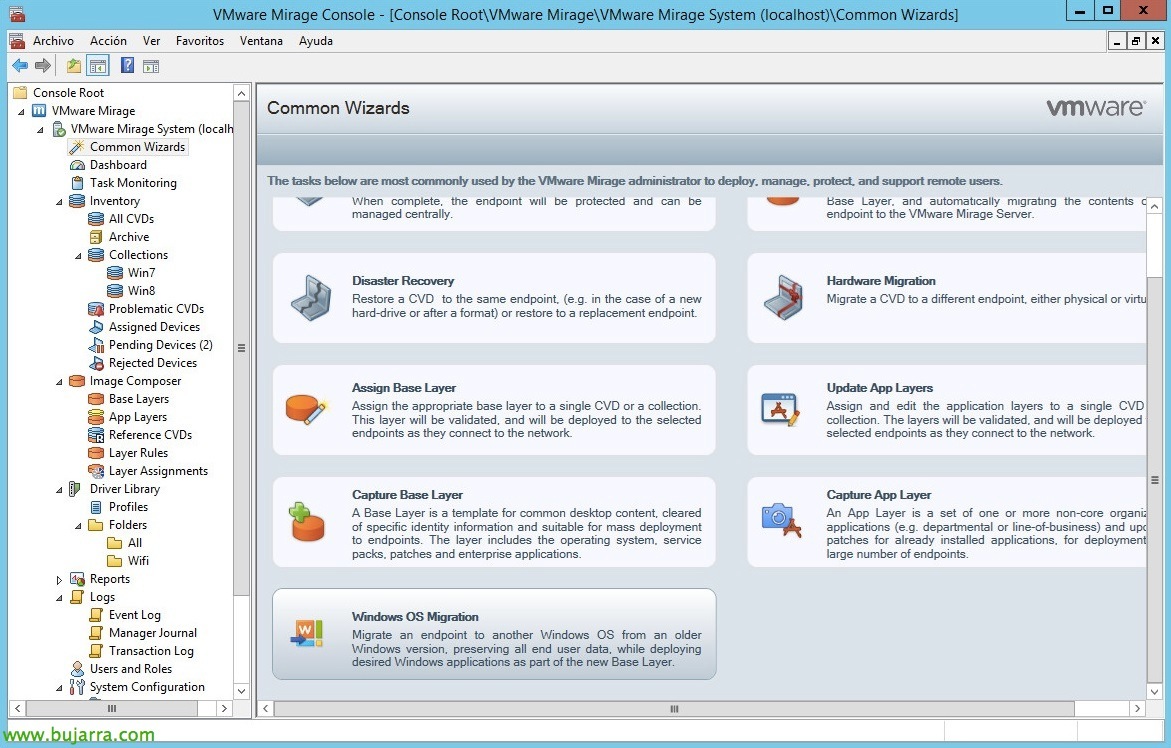
Onena, pues como en Mirage todo es muy sencillo, deberemos comenzar con un asistente llamado “Windows OS Migration”,
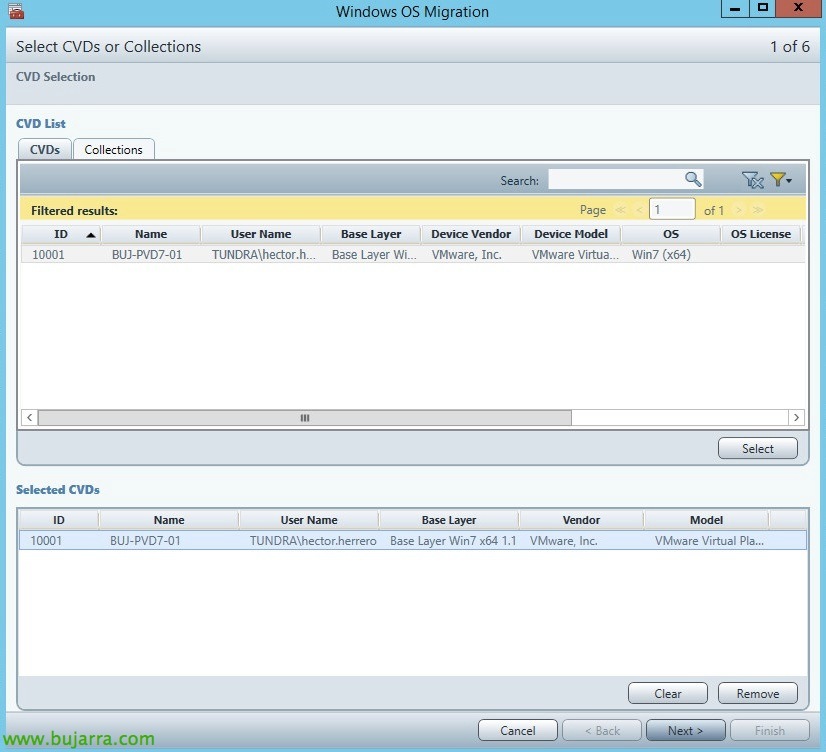
Lo primero de todo será seleccionar que Centralized Virtual Desktop (CVD) o que grupo de equipos (Collection) queremos migrar de Windows 7 a Windows 8.1, “Next”,
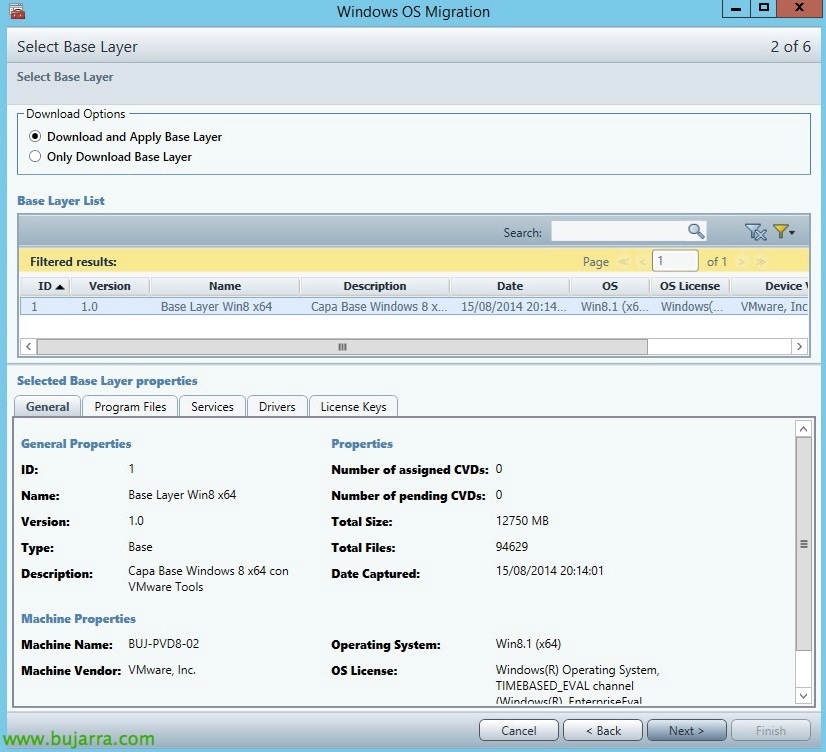
Indicamos la base layer que ya tengamos generada con un Windows 8.x y si queremos unicamente dejar descargada la capa o también aplicarla como será lo normal, geruzaren xehetasunak ikusi ditzakegu, eta abar… “Next”,
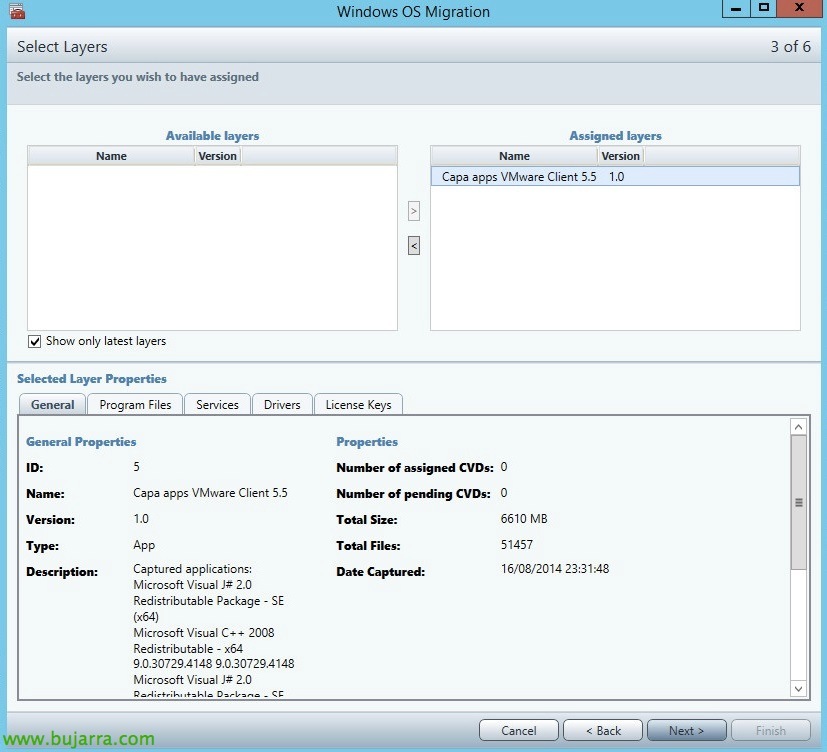
Gainera, aplikazio-geruzak gehitu ahal izango ditugu beharrezkoa ikusten badugu, kasu honetan, ekipamendu bat izan dadin Dpto-rentzat. sistemak, vSphere bezeroen geruza gehituko diogu (horrek beste aplikazio batzuk ere izan ditzake, ez bakarrik bat zehatza). “Next”,
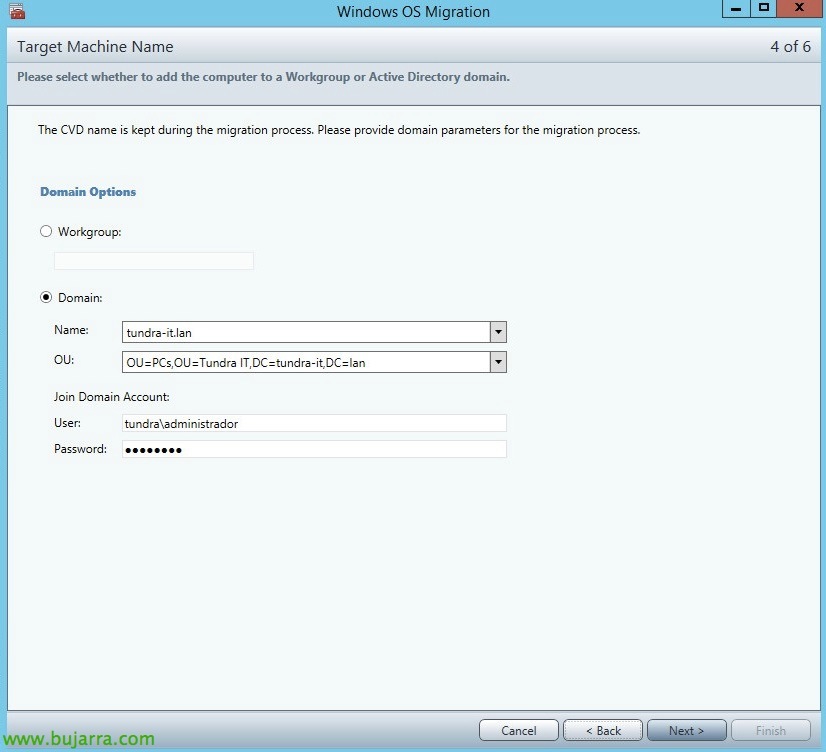
Makinen hostnamea mantenduko da migrazio prozesuan zehar, AD parametroak kontuan hartu beharko ditugu bakarrik, ekipamendu kontua OU egokian berriro sortzeko, “Next”,

Listo, balidazioak gainditu ditugu, “Next”
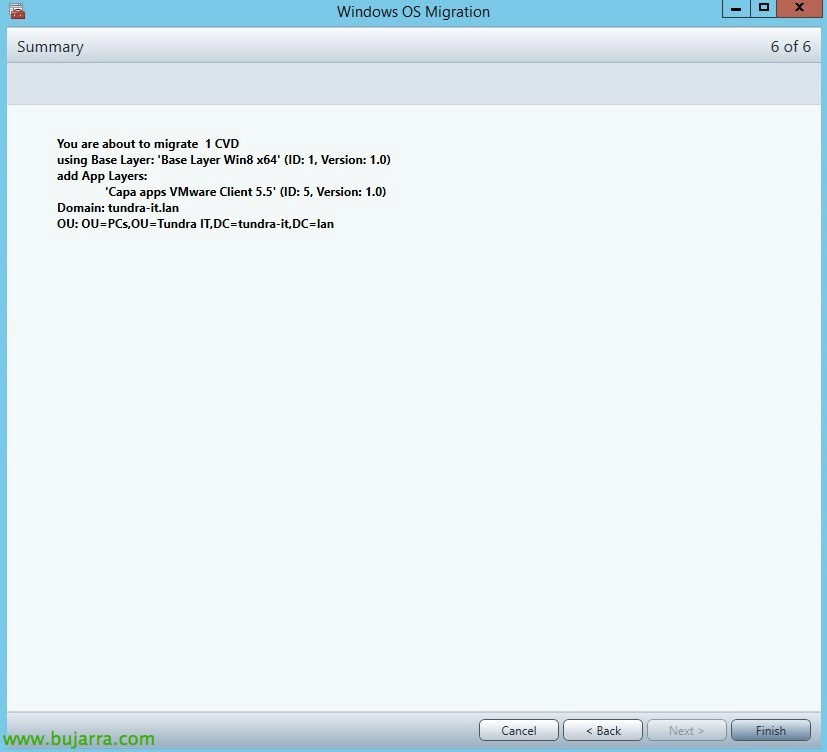
Eta dagoeneko prest gaude operazioaren laburpena irakurtzeko eta sakatu ondoren “Finish” hautatutako CVD guztiak Windows-era migrazioan hasiko dira 8 modu azkar eta zentralizatuan!

Erabiltzaileei mezua agertuko zaie, sistema migrazioan dagoela adieraziz, ohiko moduan lan egin ahal izango dute eta prozesuak baliabideak eta sareko karga minimora mugatuko du, beti ere erabiltzen ari den bitartean, behar bezala eten daiteke behar den bezainbeste aldiz eta lehiaketen garapena modu gardenetan jarraituko du!!!
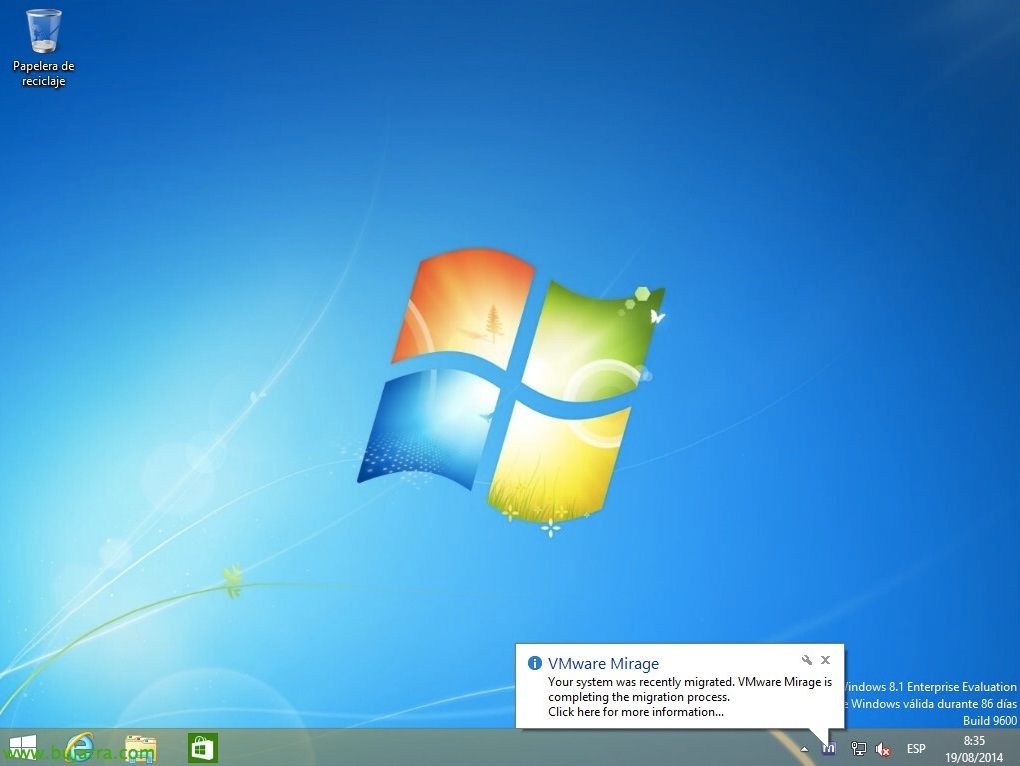
Pixka bat barru, talde guztiek Windows-era eguneratutako egoera izango dute 8 lehengo erabiltzaile datuekin, baita erabiltzaile perfil desberdinetan aplikatu ditugun aplikazio geruzekin. Facil, ez? Nos olvidaremos ya de las tradicionales migraciones donde tendríamos que aplicar manualmente imágenes o instalaciones del SO con CD/DVD/USB…