VMware Mirage – Parte 1 – Oinarrizko instalazioa eta konfigurazioa

Aurten maiatzean VMwarek Wanova konpainia erosi zuen, VMware World-en Mirage aurkeztu zuten, software bat gure mahaigainen irudiak zentralizatu eta kudeaketa erraztuko diguna, fisiko nahiz birtual. Windows irudiak izan ditzakegu enpresako aplikazioekin eta bezeroei modu errazean zabaltzeko, argazkietan egon daitezkeen eguneratze guztiak bezala.

Con VMware Mirage tendremos todos los equipos centralizados, almacenados en un volumen del servidor de Mirage, estos equipos llamados CVD (Centralized Virtual Desktop) tendrán un backup de sus datos y tanto los usuarios como nosotros los admins podremos recuperar ficheros o directamente la imagen & aplicarla en otro equipo (físico o virtual) debido a robos, pérdidas… Está perfectamente diseñado para trabajar sobre WAN ya que deduplica a nivel de transferencia cómo a la hora de almacenar cualquier CVD en el volumen.
Además se puede usar perfectamente para realizar migraciones de oficinas completas o equipos individuales, así como para cuando queramos migrar de Windows XP a Windows 7!

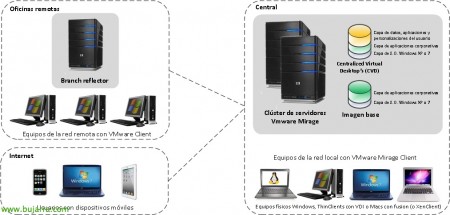
En la imagen tenemos un ejemplo de convivencia de VMware Mirage con VMware View o VMware Fusion (para los macs). Citrix XenClient ingurune bat izatekotan, oso alternatiba ona litzateke kudeaketa oso baterako.
VMware Mirage osagaiak:
1 – VMware Mirage Kudeaketa Zerbitzaria: Mirage Zerbitzaria kudeatzeko erabiltzen da, kudeaketa kontsolatik sartzen da, CLI bidez edo automatizazio skriptekin. Bere informazioa SQL DB batean gordetzen du.
2 – VMware Mirage Zerbitzaria: Mirage Zerbitzaria sistemaren bihotza da, bezeroen egoera ezagutzeaz eta eguneratuta izateaz arduratzen da, halaber, kudeaketa kontsolatik jasotako operazioak egiteaz. Arte da 1500 zerbitzari bakoitzeko mahaigainak.
3 – VMware Mirage Kudeaketa Kontsola: Hau izango da Mirage zerbitzariak kudeatzeko erabiliko dugun kontsola, non lanak sor ditzakegun, sistema monitorizatzea, txostenak sortzea…
4 – VMware Mirage Web Aplikazioak: Web ataria izango da erabiltzaileek beren fitxategiak berreskuratzeko erabil dezaketen.
5 – VMware Mirage Bezeroa: Hau izango da zentralizatu nahi ditugun ekipamenduetan instalatuko dugun softwarea, birtualak edo fisikoak.
Aurretik .NET Framework instalatuta izatea derrigorrezkoa litzateke 3.5 VMware Mirage osagarririk instalatu aurretik.
– CVD edo Mahaigaina Zentralizatua: Erabiltzaileen kudeatutako makinak dira, Zentralizatuta izango ditugunak, haien backupa izateko, irudiak aplikatzea…
– Erreferentzia makina: Irudia bezala hartzen den makina izango da (SO + aplikazioak) CVD-ei aplikatuko dieguna.
CVD baten osagaiak:
– Oinarrizko irudia: Administratzaileak aplikatzen duen irudia izango da, sistema eragile eta enpresako aplikazioekin osatua.
– Drvailerako profila: Equipo mota desberdinetara aplikatuko diren drvailerako multzoa izango da.
– Erabiltzaileak instalatutako aplikazioak: Erabiltzaileak bere kabuz instalatuko dituen aplikazioak.
– Erabiltzailearen datuak eta konfigurazioak: Bere perfilak.
VMware Mirage Management Server instalazioa,

Lehenik eta behin Mirage Management Server instalatuko dugu,
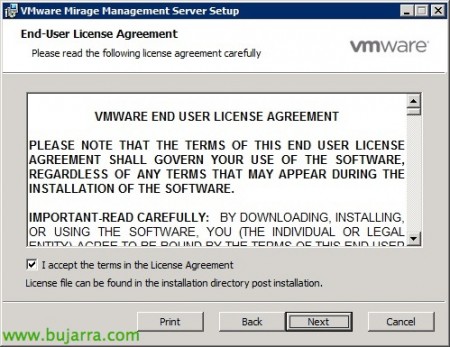
Lizentzia onartzen dugu,

SQL zerbitzari bat zehaztu beharko diogu 2008 R2 eta instantzia bat, non lehenago MirageDB DB sortuko dugun. Konfigurazioko direktorioa adierazteaz gain, Kluster kasuan UNC bideak erabiliko ditugu.
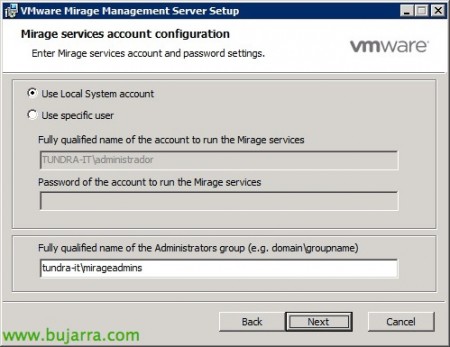
Zerbitzuen hasierako kontua & Mirage administratzaileen taldea sortuko dugu Active Directory-n, Makina administratzaile gisa jartzen diogu eta 'dominiotaldea' formatuan jartzen dugu’

“Install” instalazioa hasteko,

…

“Finish”,
VMware Mirage Server instalazioa,

Lo siguiente, Mirage Server instalatuko da,

Aceptamos el acuerdo,

Aukeratzen dugu zerbitzari eta SQL instantzia bera, Gainera, direktorio bat sortuko dugu CVD guztien cache-rako (Centralized Virtual Desktop), Nire kasuan 100Gb nahikoa izango da.

Adierazten dugu Mirage Server zerbitzuak hasteko kontua,

“Install” instalazioa hasteko,

…

“Finish”,

Zerbitzaria berrabiarazi behar dugu instalazioekin jarraitzeko,
VMware Mirage Kudeaketa Kontsola instalazioa,

Kudeaketa Zerbitzarietara konektatzeko eta Mirage Zerbitzariak kudeatzeko administrazio kontsola instalatuko dugu,

Licentziarekin bat egiten dugu,

“Install” Kontsola instalatzen hasteko,

…

“Finish”,
VMware Mirage Web Aplikazioen instalazioa,

Web bidezko sarbidea baimendu nahi badugu ditugun edo erabiltzaileek dituzten dokumentuetara, Mirage Web Applications instalatu beharko dugu ordenagailu batean.

Mirage Management Server instalatuta duen zerbitzariaren helbidea adieraziko dugu,

Aukeratzen dugu “Web Sarbidea” & “Admin Web Access” & Sakatu “Next” para comenzar su instalación,

…

“Finish”, jadanik zerbitzari osagai mailako instalazioa dugu osatuta.
VMware Mirage Client instalazioa,
Zati hau logikoki bezero ordenagailuetan bakarrik egingo dugu, haien irudiak kudeatzeko zentralizatu nahi baditugu, horietako babeskopia egiteko edo erreferentziazko ordenagailu gisa erabiltzeko eta

Bi motatako instalazioa dugu, tipo GUI en asistente o tendremos también la posibilidad de instalarlo de forma masiva mediante GPO, “Next” para instalarlo con el asistente.

Lizentziaren hitzarmenarekin ados gaude,

Debemos especificar el servidor Mirage Server al que asociaremos este equipo y el tipo de conexión si queremos que sea segura (por defecto en el servidor vendría deshabitada),

“Install” para comenzar su instalación,

…

Y “Finish”,

La otra posibilidad sería instaladolo con parámetros para realizar instalaciones automatizadas, lo ejecutaríamos como: 'MirageClient.xXX.50588.msi SERVERIP=SERVIDOR_MIRAGE:PUERTO USESSLTRANSPORT=true /quiet'.

Y tendríamos el cliente de VMware Mirage instalado en el equipo a falta de asignarlo como CVD o equipo de referencia. Las asignaciones las realizaremos desde la consola de administración, aún que habrá una configuración que podremos habilitar para que los propios usuarios registren sus equipos si interesase.
Configuración básica de VMware Mirage,
En esta parte final veremos cómo conectarnos al servidor de gestión y configurar ciertos parámetros a nivel global y a nivel de servidor.

Lo primero, kontsola irekitzen dugu “VMware Mirage Kudeaketa Kontsola”, desde el árbol deberemos agregar un Management Server en “Add System…”

Indicamos el servidor de gestión & “OK”,

Lo primero de todo será licenciar la instalación, para ello desde “System Configuration” > “Ezarpenak”. En la pestaña ‘General’ agregaremos la licencia desde “Set License…”, lo siguiente será configurar una cuenta del Directorio Activo con permiso para crear/eliminar cuentas de equipo, bere propietateetan aldatu edo bere pasahitza berrezarri. CVDetako snaphost-en edo bolumen espazioko abisuetako maiztasun balio orokorrak ezartzeaz gain.

‘CVD Auto Creation’ fitxan’ erabiltzaileek ekipamenduak automatikoki erregistratu eta CVD gisa sortzea ahalbidetuko dugu. instrukzioak adierazten dizkieten testu bat jar dezakegu,

‘File Portal’-en’ fitxategi atarira sarbide zuzena gehituko dugu Mirage Client bezeroaren bidez, URL formatuarekin gehituko dugu: 'https://MIRAGE_WEB_APPLICATION/Explorer’.

‘USMT’ fitxan’ USMT direktorioa gehitu beharko dugu 4.0 (User State Migration Tool) erabiltzaile perfilen migrazioa ahalbidetzeko, esto será un requisito cuando queramos migrar de Windows XP a Windows 7 nuestros usuarios. El directorio USMT lo encontraremos en un equipo con AIK (Automated Installation Kit) instalatuta, lo podremos bajar de aquí y sería en '%ProgramFiles%Windows AIKToolsUSMT'.
Dena dela, si no tenéis instalado AIK, os dejo este ZIP con el directorio solicitado. La contraseña del ZIP es: www.bujarra.com

Listo!

A nivel de servidor sería recomendable habilitarle conexión segura habilitando 'SSL'.