VMware vCenter Anizkoitza Hypervisore Kudeatzailea 1.1

vCenter Anizkoitza Hypervisore Kudeatzailea gure vSphere azpiegiturean instalatzen den osagarria da, Hyper-V eta ESXi zerbitzariekin ingurune heterogeneoak zentralizatuta kudeatzeko aukera izan dezagun, Hyper-V makinetan oinarrizko zereginak egiteko aukera ematen digu gure vSphere bezeroarekin,
Podremos integrarlo conjuntamente con vCenter Converter Standalone para facilitar en caso de migraciones las virtualizaciones de las MV's entre las distintas plataformas. Podremos descargar vCenter MHM desde MyVMware, desde el enlace de descarga de vCenter Server.
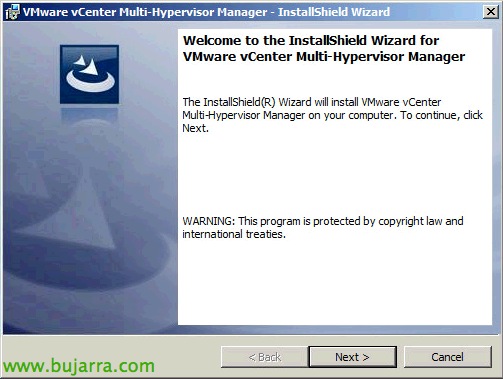
Podremos instalar vCenter Multi-Hypervisor Manager en el propio servidor vCenter si es que lo tenemos en un S.O. Windows, si tenemos vCenter Server Appliance entonces podremos instalarlo en cualquier otro servidor Windows indistintamente.
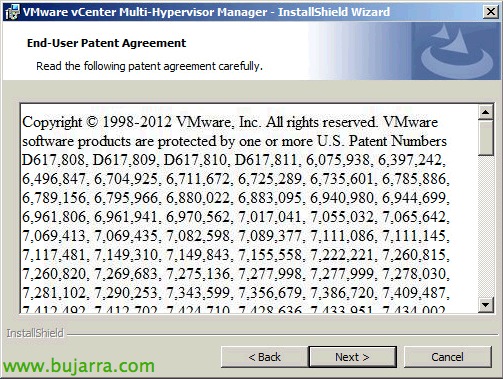
Aceptamos los términos de las patentes,

Aceptamos el acuerdo de la licencia,

Seleccionamos el path de instalación (lehenetsitako: '%ProgramFiles%VMwareInfrastructureVMware vCenter MHM'), “Next”,

Seleccionamos el certificado para vCenter MHM, podremos seleccionar uno autofirmado o importar un certificado ya generado por una entidad certificadora,

Indicamos la ubicación de nuestro servidor vCenter Server, el puerto de conexión y unos credenciales administrativos en el servidor vCenter,

Aceptamos el certificado que nos presenta el servidor vCenter & “Next”,
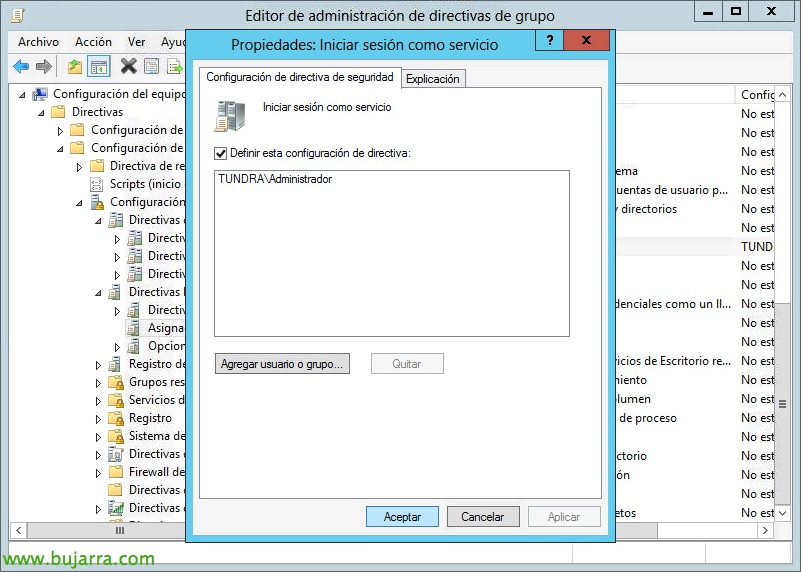
Deberemos asignar un usuario para iniciar el servicio de vCenter MHM, en caso que sea necesario deberemos meterlo en la directiva de “Iniciar sesión como servicio”,
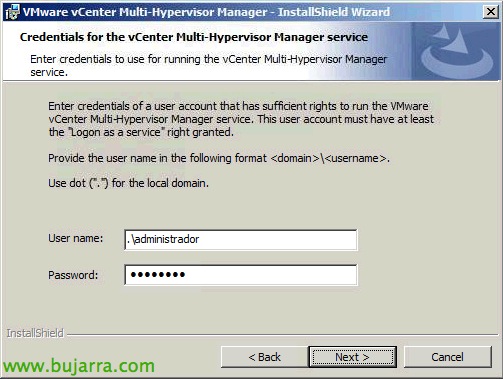
Indicamos el usuario para arrancar el servicio,

Seleccionamos los puertos de escucha, por defecto 8088tcp para HTTP y 8090tcp para HTTPS, así como el nombre con el que se nos presentará en vCenter (si por hostname o IP),

Si tenemos instalado un servidor Converter Standalone en nuestra red, erabiltzeko eta vSphere bezeroan integratzeko aukera izango dugu eta Hyper-V makinen vSphere bihurketa egin ahal izango dugu, IP helbidea edo izena sartuko dugu, ataria eta kredentzialak,

Converter-ek aurkezten digun ziurtagiria onartzen dugu,

Eta azkenean instalazioarekin hasten gara!

… esperamos unos segundos…

OK, instalatuta.

vCenter Multi-Hypervisor Manager plug-in-a vSphere bezeroan instalatu beharko dugu osagaia erabiltzeko,
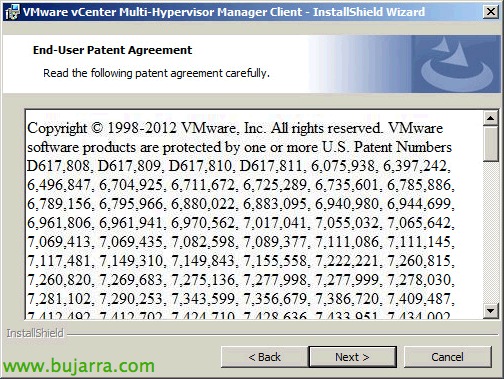
Aceptamos las patentes,

Lizentziaren hitzarmenarekin ados gaude,

Install,

…

“Finish”,
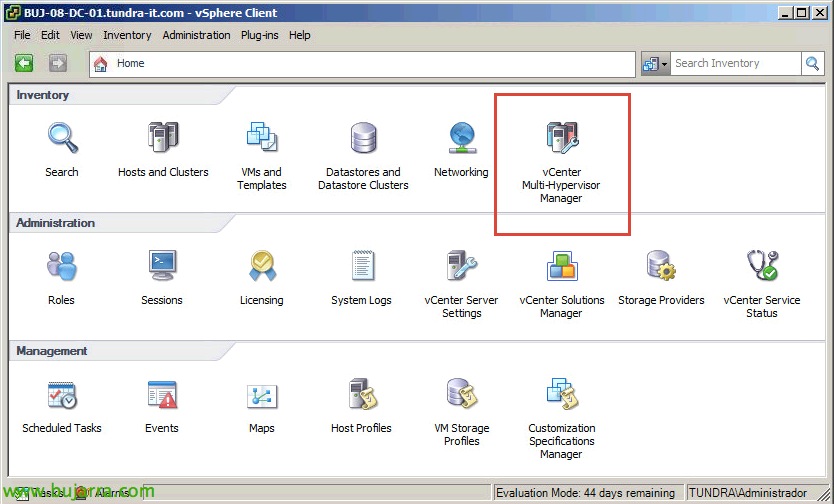
Bueno y ya podremos usar vCenter Multi-Hypervisor Manager, nos vamos a la vista “Hasiera”,

Y agregamos los servidores Hyper-V de nuestra organización desde “Add a Third-Party Host”,

Deberemos habilitar la administración remota en los servidores HyperV por HTTP para la gestión desde vCenter Multi-Hypervisor Manager, las habilitaremos una entzulea en WinRM ejecutando: “winrm quickconfig” edo “winrm qc”, y posteriormente daremos acceso unicamente al servidor MHM ejecutando: “winrm set winrm/config/client @{TrustedHosts=”DIRECCIÓN_IP_MHM”}”.

Introducimos el host Hyper-V y sus credenciales administrativos,

HTTP bidezko konexioa izango dela adieraziko digu eta, beraz, konexioa ez dela kriptografiatuko, HTTPS bidezko entzuteko gaitasuna ahalbidetu ahal izango dugu nahi badugu.

Datu guztiak ondo daudela baieztatzen dugu, zerbitzariaren laburpena ikusten dugu, exekutatzen dituen makina birtualak,

Eta sakatu “Finish” para confirmar, zerbitzari horrek dituen sareak eta datu-dendak erakusten dizkigu,
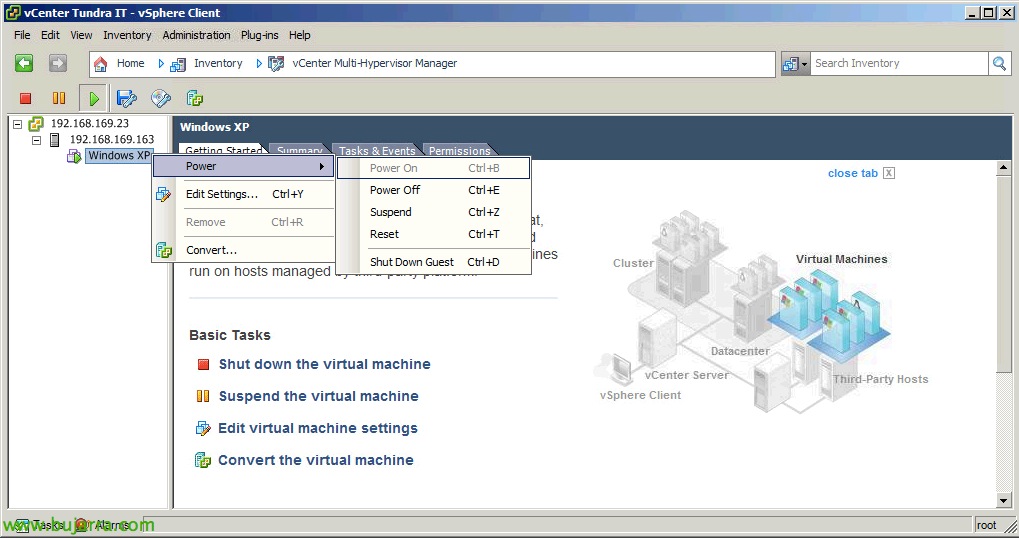
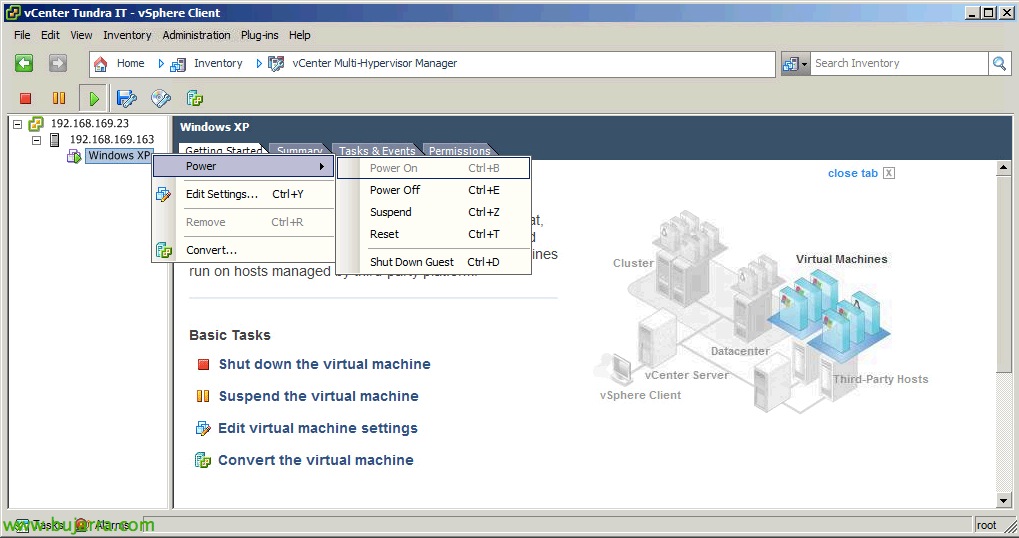
eta prest! MVetan oinarrizko zereginak egin ahal izango ditugu, hala nola bere hardwarea editatu, berrabiarazi edo vSphere-ra bihurtu!