VMware Horizon Workspace – Parte 1 – Instalazioa eta konfigurazioa

Horizon Workspace 1.0 es la suit de centralización de VMware con la que podremos dar acceso seguro a nuestros usuarios, sean externos o internos, a nuestras aplicaciones corporativas (centralización y control de software Windows con ThinApp), así como aplicaciones SaaS (Web), sincronización de archivos o acceso a la plataforma de escritorios virtuales de View.
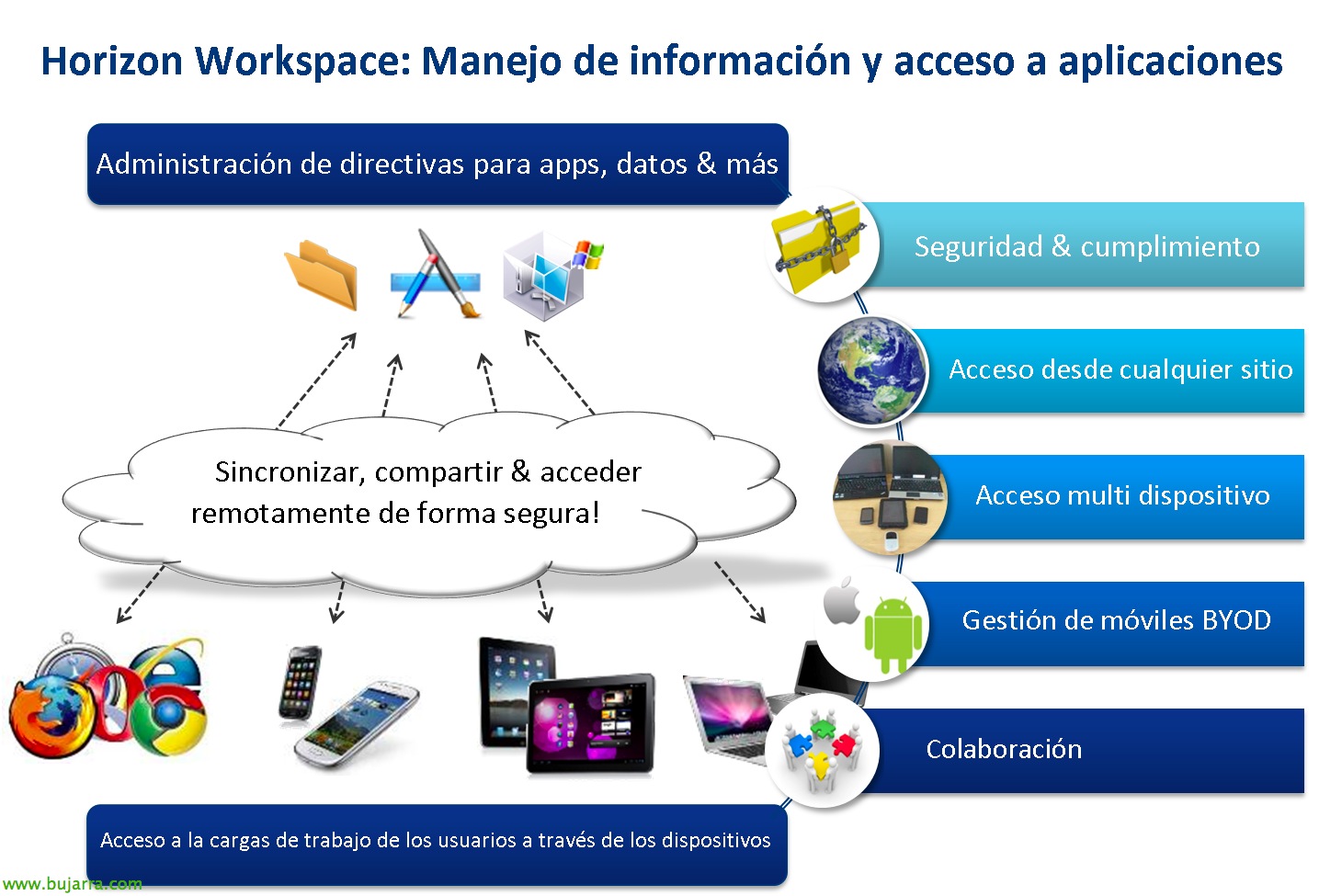
Hau izango litzateke VMware Horizon Workspace-k emango diguna aurkezteko modua; edozein lekutatik sar zaitezke, edozein gailurekin, nabigatzaile baten bidez gure azpiegiturara konektatu eta aplikazioak exekutatu edo informazioa partekatu ahal izateko, halaber, lankidetzan aritzeko edo Horizon Mobile bidez bezeroen gailuak kudeatzeko, sarbidea gehiago edo gutxiago emateko.
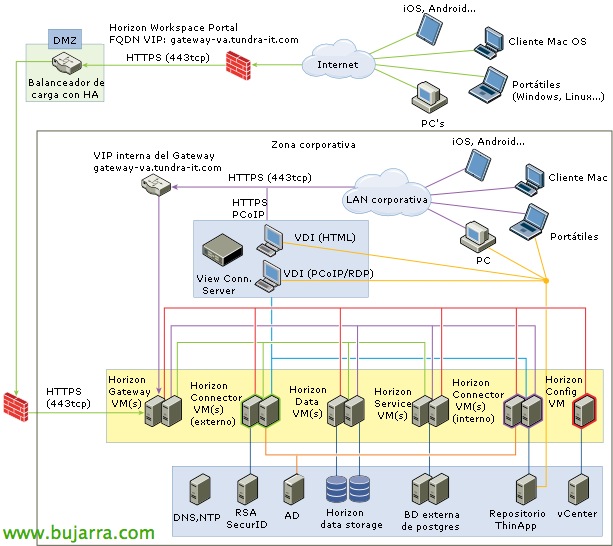
Hau izango litzateke Horizon Workspace-ren arkitektura oinarrizko eskema bat, non ikusiko dugun konexio guztia (kanpoko edo barneko) HTTPS bidez zifratuta dagoela, beraz edozein gailu urrunek modu seguruan sartuko du. Hau izango da dokumentu honetatik abiatuta muntatuko dugun laborategia, non ThinApp aplikazioak exekutatu ahal izango ditugun, View mahaigainak kanpotik, o compartir una serie de ficheros entre nuestros usuarios.
Resumen del despliegue que utilizaremos:
– configurator-va.tundra-it.com – 192.168.169.217
– service-va.tundra-it.com – 192.168.169.218
– connector-va.tundra-it.com – 192.168.169.219
– data-va.tundra-it.com – 192.168.169.220
– gateway-va.tundra-it.com – 192.168.169.221 (además se le nateará el 443tcp desde el FW para acceso remoto).
– View Connection (Standard) – 192.168.169.222
– View Connection (Security) – 192.168.169.223 (no pude emular DMZ en este LAB)
– vCenter – 192.168.169.23
– Un servidor DNS y un DC – 192.168.169.204
– Servidor de correo: buj-12-xch-01.tundra-it.com
– Un pool de MV's con VMware View 5.2 Feature Pack 1 instalatuta (para dar sarbidea urruneko erabiltzaileak bakarrik un navegador que soporte HTML5 y Unity Touch que cuando nos konektatzen gara disdispostivo móvil tipo iPad, nos adaptará los escritorios a un interfaz más agradable/cómodo).
– Un share de repositorio para las aplicaciones ThinApp: \buj-hor-08-05Captures
Antes de comenzar debemos:
– Crear los IP Pools necesarios en nuestro Datacenter (rango IP, máscara y P.E.) & sare birtualetara lotzea. DNS datuak zehaztea, hala nola DNS zerbitzariak, DNS goiburu…
– Gure DNS zerbitzarian A eta PTR motatako sarrerak sortzea (itzulerako ebazpena) appliance guztietako, halaber, egiaztatzea vCenter zerbitzaria eta ESXi ostatuek ongi erregistratuta daudela.
Horizon Workspace osagaiak
– Horizon Datuak: Erabiltzaileen fitxategiak sinkronizatzeko egongo den appliancea izango da.
– Horizon Konfiguradorea: Horizon Workspace konfiguratzeko eta konfiguratzea bertan egoteko appliancea izango da.
– Horizon Zerbitzua: Hodeian izan dezakegun zatia litzateke, erabiltzaile eta kudeaketa atariak izango genituzke (non aplikazioak erabiltzaileei esleitzen dizkiegun). Erabiltzaileek automatikoki esleitutako aplikazioak ikusiko dituzte eta eskuz ere esleitu ahal izango dizkiete guk erabilgarri utzitako beste batzuk.
– Horizon Connector: Honek izango du ardura Directori Aktiboa eta ThinApp binarioen biltegia kontaktatzeaz.
– Horizon Atebidea: Erabiltzaileei ataria publiko emango dien appliancea izango da.
VMware Horizon Workspace deskargatzen dugu 1.0 webgunean My VMware.

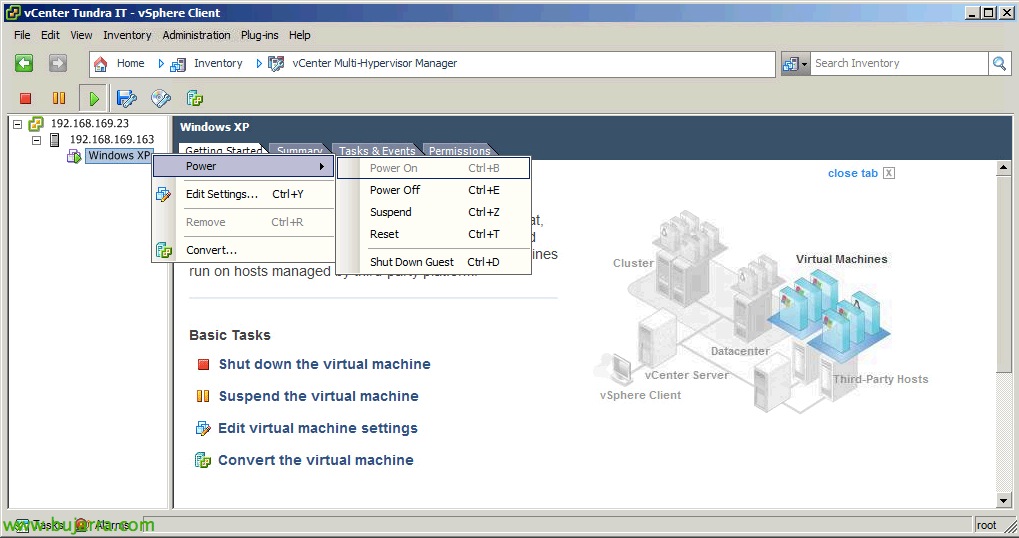
Importaremos al appliance virtual de Horizon Workspace en formato OVF, que será un conjunto de máquinas virtuales (edo, bestela, una vApp), formada por cinco máquinas virtuales,

Aurretik aipatu dugun moduan, cada máquina virtual habrá que conectarla a una red virtual,

Deberemos asignar la dirección IP correspondiente a cada appliance,

Berretsi:
– Que vamos a establecer una contraseña para el usuario 'root’ de todas las MV's.
– Que tenemos una IP o nombre de un vCenter y conocemos los credenciales administrativos.
– Que tenemos un servidor de correo para el envío de mails.
– Y que conocemos el nombre que estableceremos al portal del Workspace de Horizon.
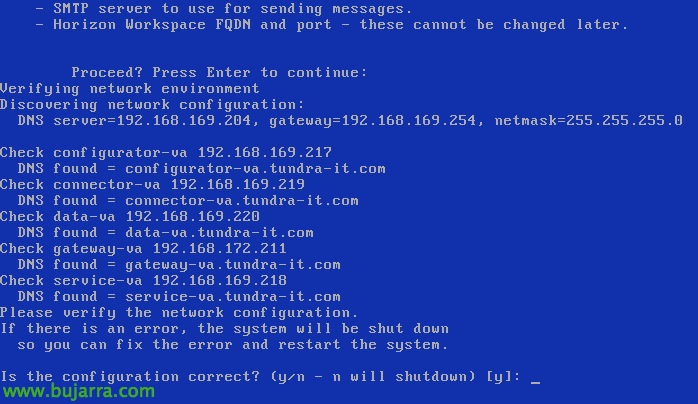
Pulsamos 'y’ para comenzar con el asistente de despliegue si es correcta la información anterior,

E iremos introduciendo los datos que nos ha solicitado anteriormente (contraseña para root, servidor smtp y su puerto, el nombre del portal y su puerto, servidor vCenter y sus credenciales). Esperaremos mientras despliega, enciente y configura las 5 VM's…
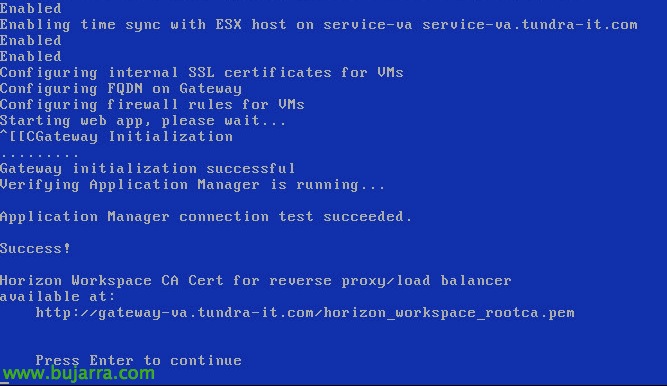
Y tras un rato ya tendremos todo listo para comenzar a configurar!
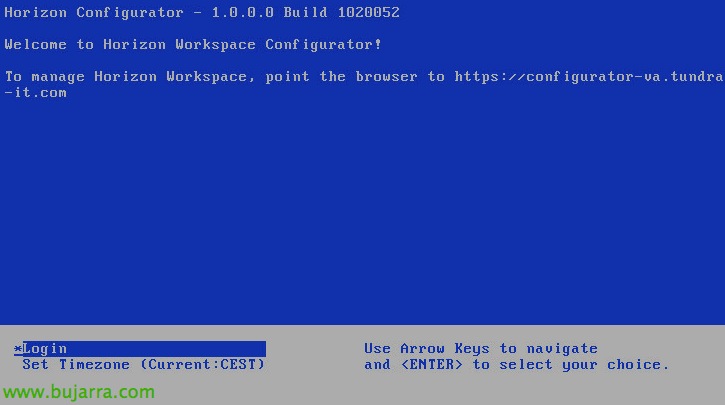
Listo! Deberemos abrir un navegador contra https://configurator-va
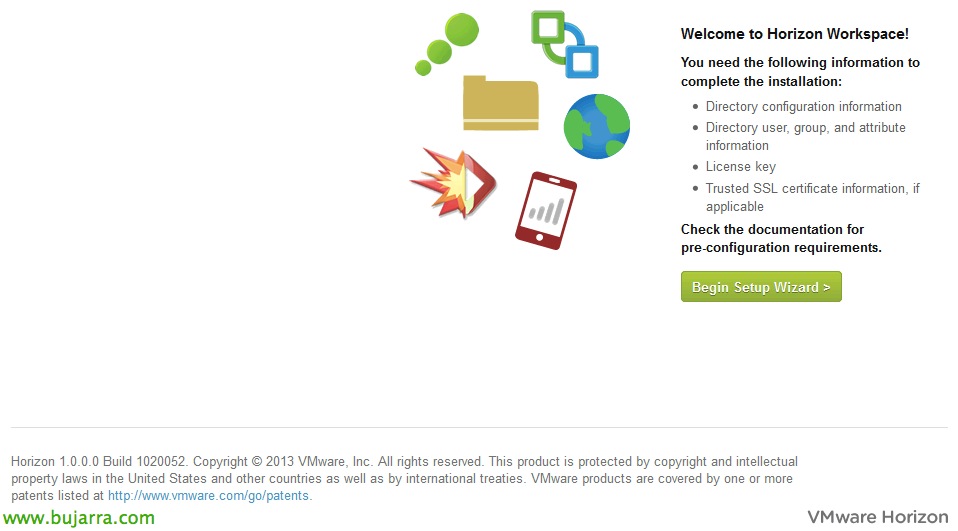
Continuaremos con el asistente para finalizar la instalación del Workspace Control, “Begin Setup Wizard”

En el paso 1, introduciremos la clave de producto y estableceremos la contraseña de la cuenta 'admin’ del portal Workspace Control, “Next”,
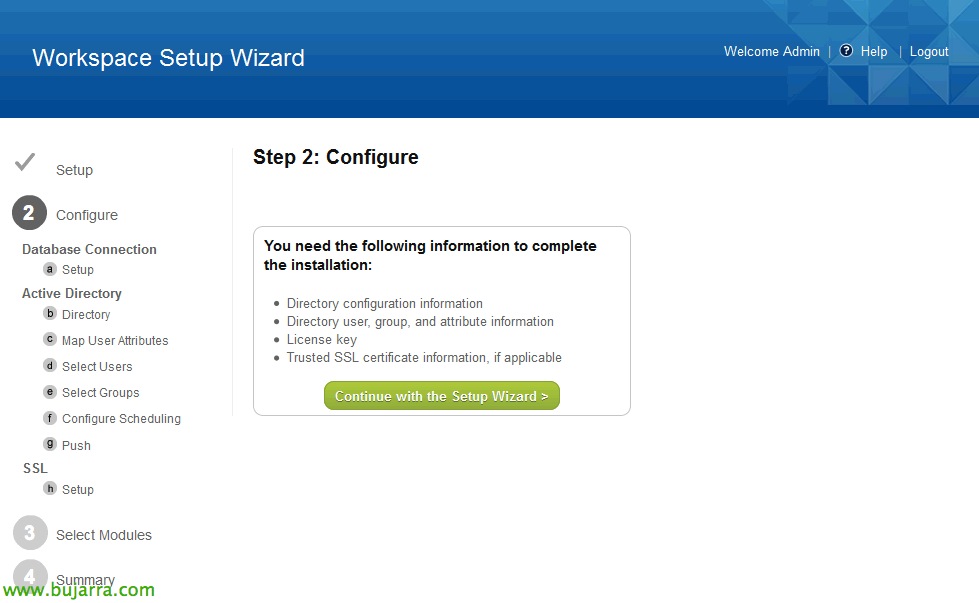
En el paso 2 configuraremos la conexión a la base de datos, conexión a un Directorio Activo y configuraremos los certificados SSL, “Continue with the Setup Wizard”,

En el 2a indicaremos si es una BD interna o externa, barnekoak laborategi erabilerarako izango da eta bidezkoa izango da ekoizpenerako BD kanpoko PostgresSQL bat erabiltzea 9.1
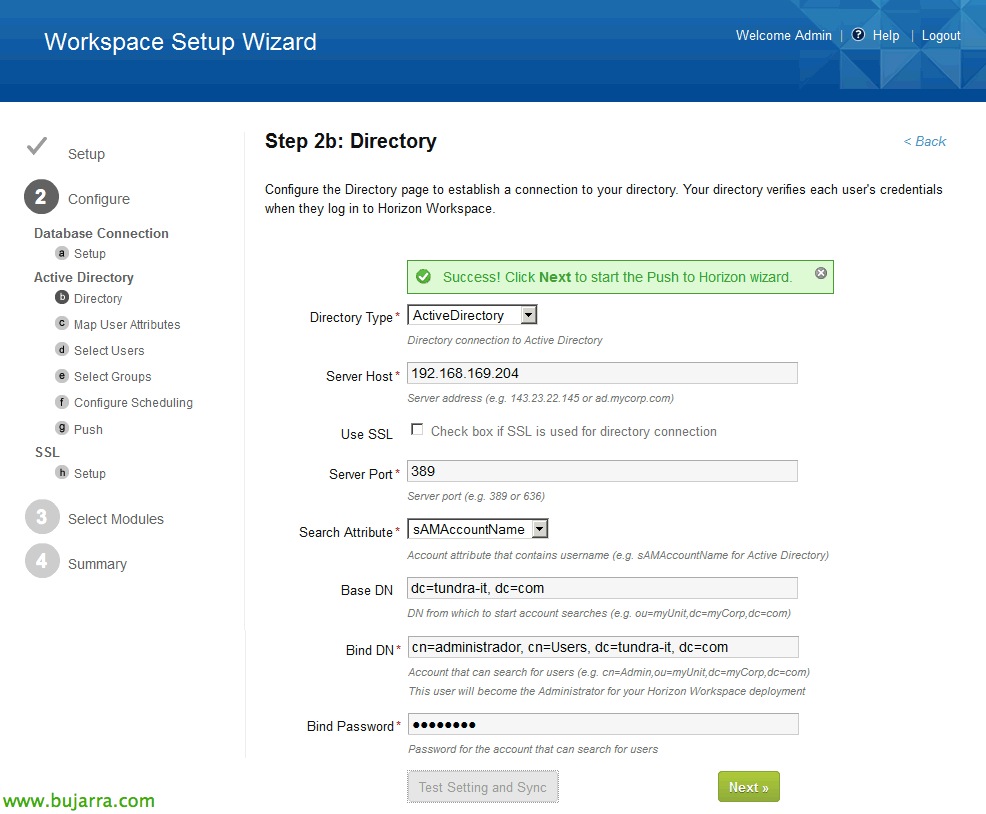
Erabiltzaileek beren domeinu kontuekin autentika daitezela, Gure DA gehi konekzio bat konfiguratu, ‘Directory Type’-ean markatuko dugu: ‘Active Directory’, DC bat adieraziko dugu, LDAP-rako SSL erabiliko dugun ala ez, Erabiltzailearen atributua bilatzea ‘sAMAccountName’-ean, Era berean ‘Base DN’-a adieraziko dugu’ Erabiltzaile bilaketa hasteko nahi dugun bidea, Era berean ‘Bind DN’-en’ LDAP-en erabiltzaileak bilatu ditzakeen kontu bat erabil dezakegu. “Next”,
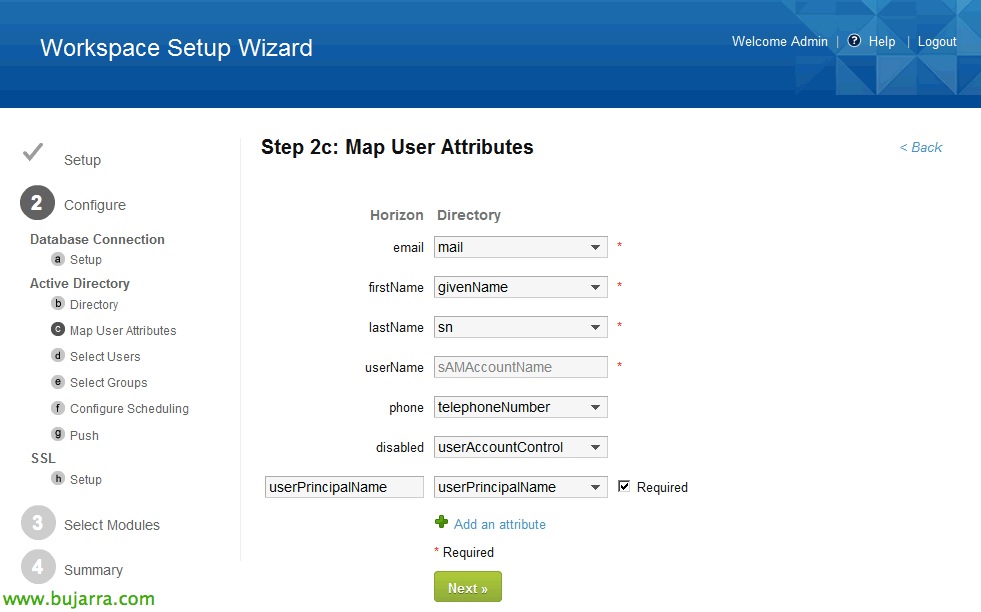
2c-n erabiltzaileen atributuak mapatuko ditugu, tendremos que tener en cuenta que deben tener rellenados estos campos en el D.A, por defecto serán los correctos. Además marcaremos “Required” en 'userPrincipalName’ para no tener problemas al habilitar posteriormente el módulo de View, “Next”,
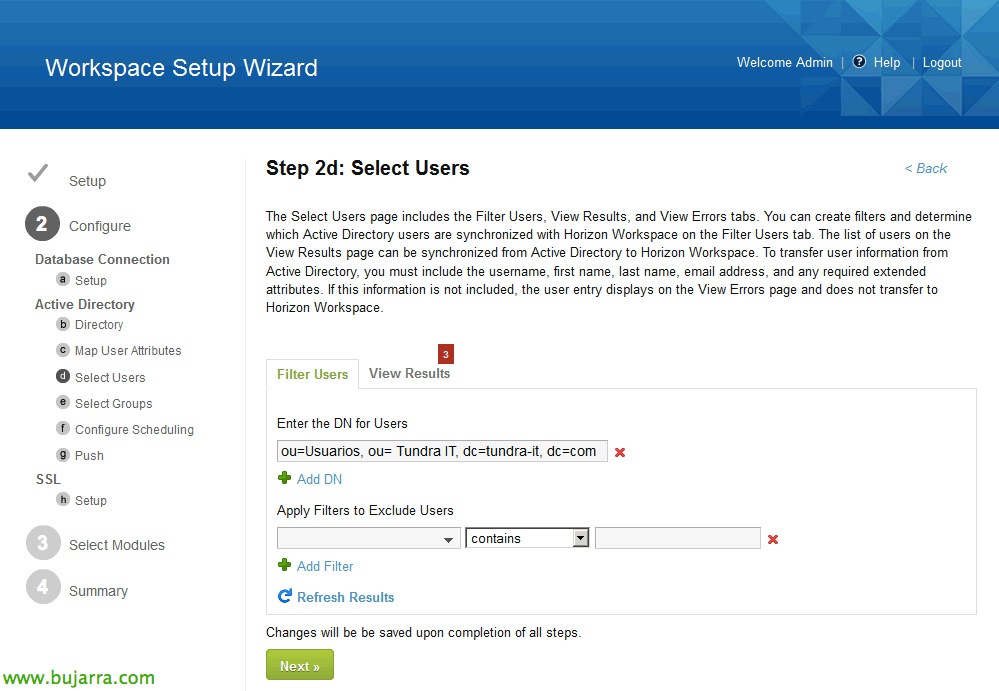
Metemos la ruta DN para la búsqueda de los usuarios, filtramos y vamos añadiendo las rutas que nos interesen, “Next”,

Además incluiremos las rutas DN donde tengamos los grupos creados en nuestro DA, “Next”,

Configuramos la programación de sincronización con estos parámetros al Directorio Activo,
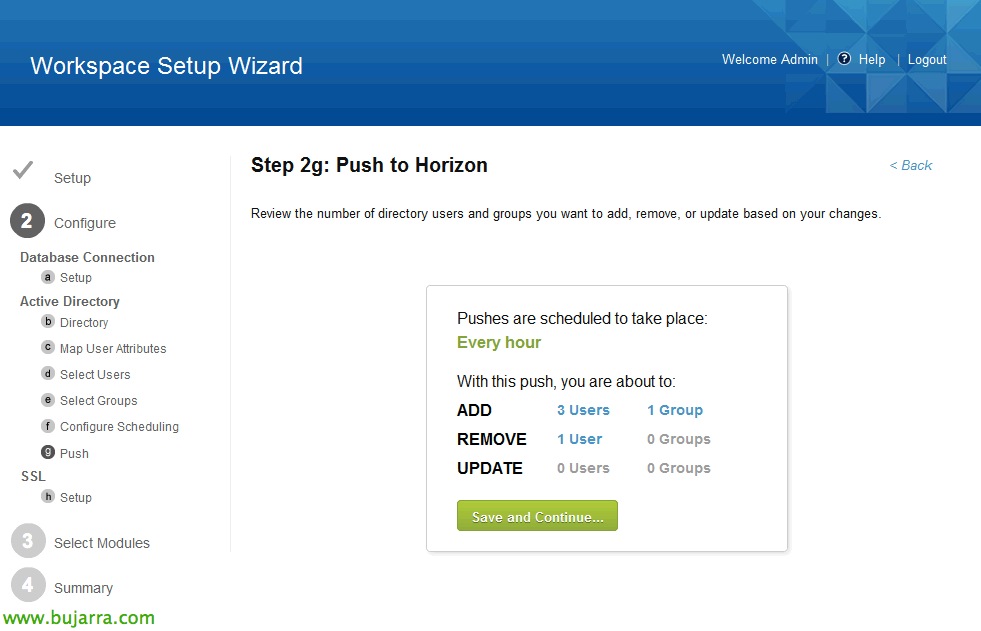
Y confirmamos que vamos a importar a Horizon es correcto, nos agregará los usuarios & grupos anteriormente indicados, “Gorde eta jarraitu…”

… esperamos mientras finaliza la sincronización…
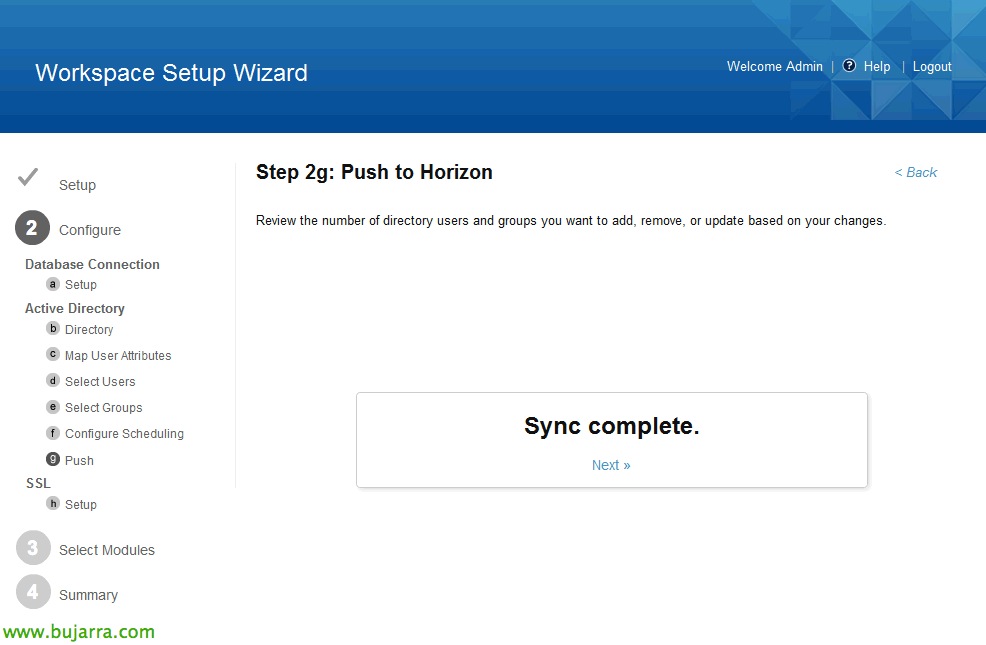
“Next”
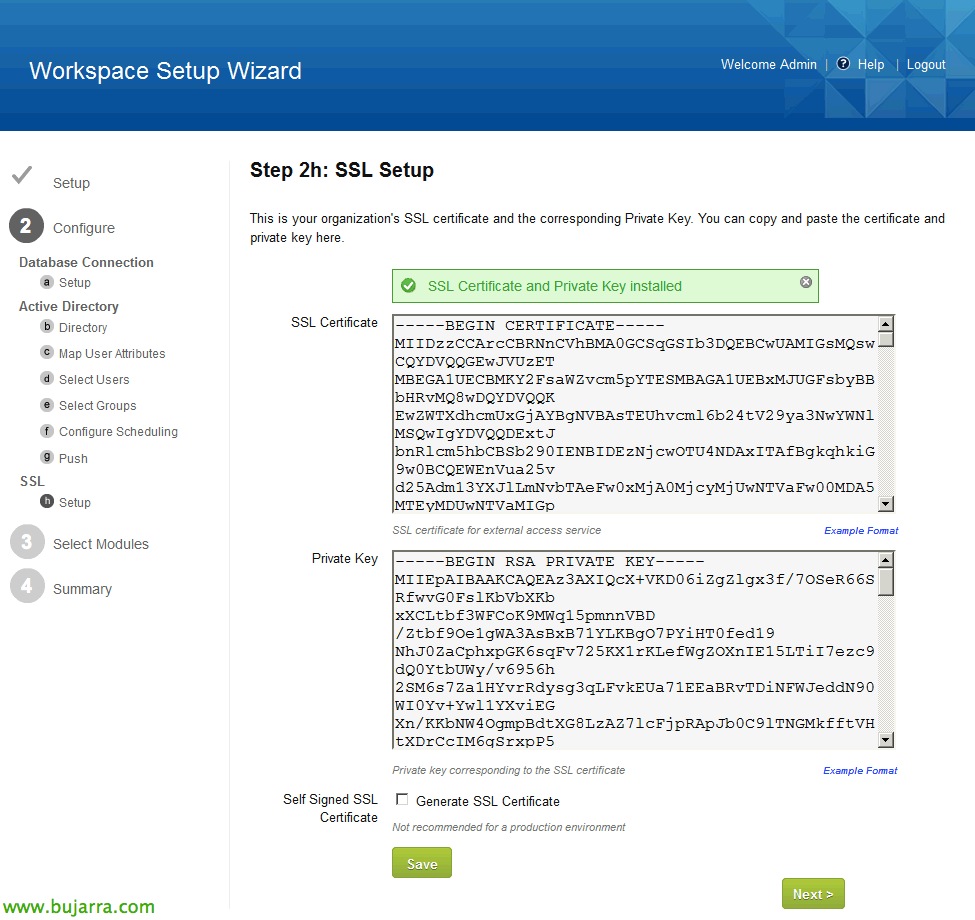
Pegaremos aquí el certificado generado para nuestro portal y la clave privada, sustatu “Gorde” & “Next”, opcionalmente podríamos usar uno autofirmado,
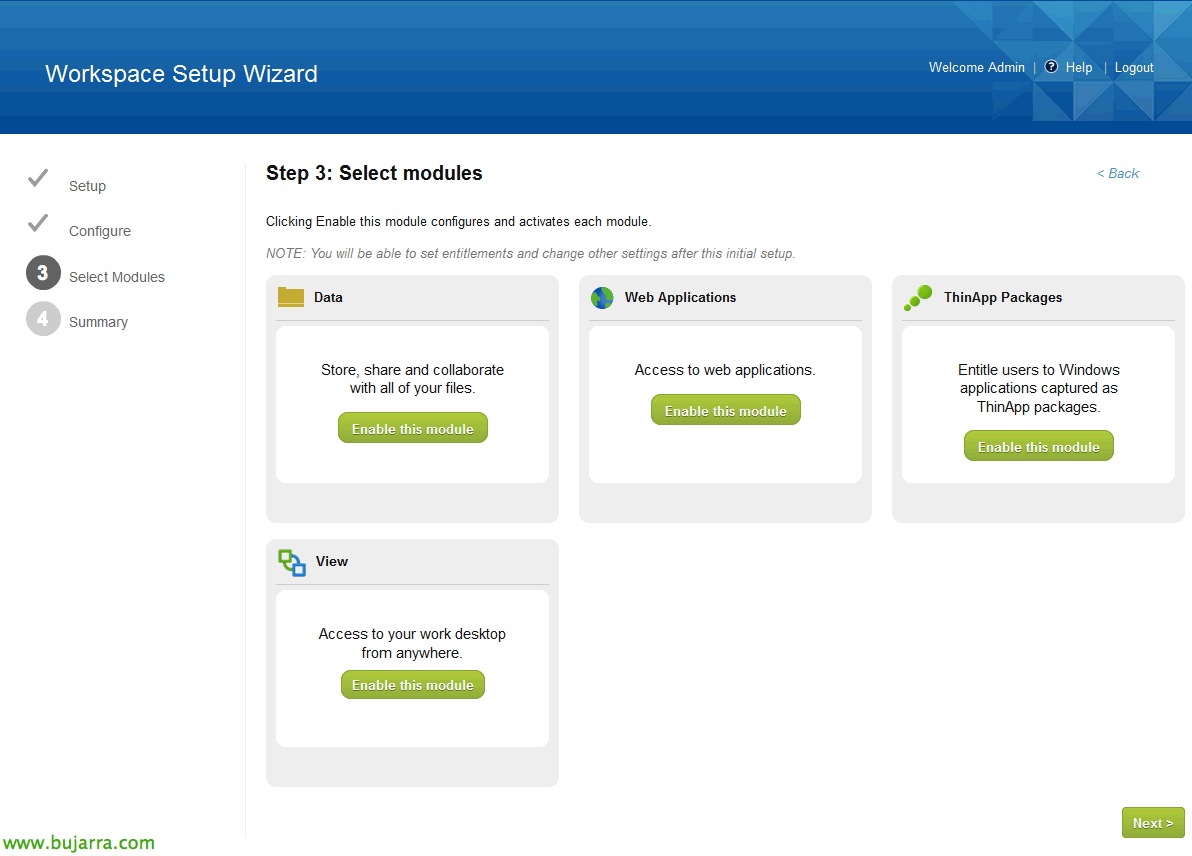
En el paso 3 seleccionaremos los módulos que agregaremos al Workspace para los usuarios, habilitaremos 'Data’ para la sincronización de ficheros, 'Web Applications’ para las aplicaciones SaaS, 'ThinApp Packages’ para el despliegue de aplicaciones en streaming y 'View’ para la publicación de los escritorios virtuales (este lo dejaremos para más adelante), “Next”,

Confirmamos en el último paso del asistente los módulos habilitados, como ahí indica, posteriormente desde el appliance Configurator podremos habilitar más o realizar otra serie de configuraciones. Continuaremos en un segundo documento la finalización de la configuración y veremos el acceso desde los clientes!