VMware vSphere 6 Ziurtagiri Kudeatzailea

En este documento veremos cómo de una forma sencilla y rápida podremos cambiar los certificados asignados a nuestro servidor VMware vCenter, aún que no sólo eso, ya que vSphere 6.0 Certificate Manager es la nueva herramienta de VMware con la que podremos realizar cualquier gestión que necesitemos con certificados en vSphere!!!

Lo que haremos en this article será sustituir los certificados que trae por defecto vCenter 6.0, generados por su VMware Certificate Authority (VMCA), los sustituiremos por unos válidos, ya sean firmados por una CA de confianza o por la CA de nuestra organization, para que de forma interna utilicemos certificados válidos.
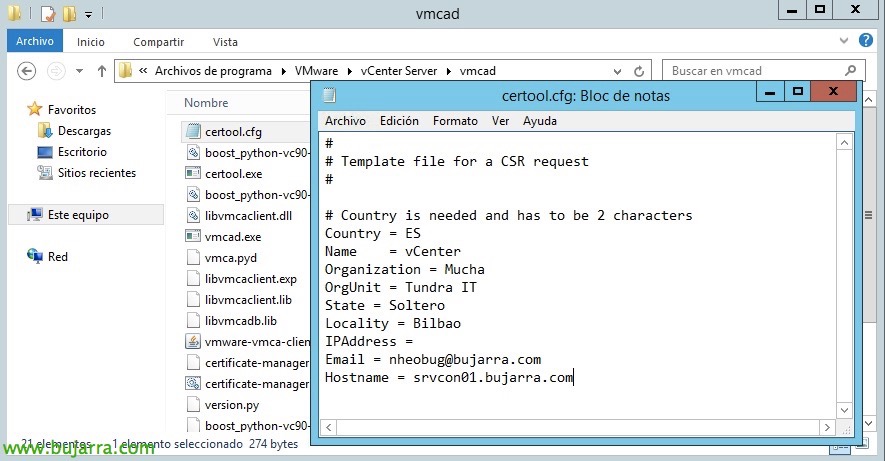
Lo lehenengo de todo será editar el fichero 'certool.cfg’ que podremos encontrar en ‘%ProgramFiles%\VMware\vCenter Server\vmcad\’ en el kasu de que dispongamos vCenter bajo Windows o en '/usr/lib/vmware-vmca/bin/’ en el kasuan de utilizar el appliance de VMware. Editaremos el fichero de configuración introduciendo los datos zuzenak sortzeko CSR sortzeko ondoren.

Ejecutaremos el script 'certificate-manager.bat’ (Win) o './certificate-manager’ (Lin) ziurtagiri kudeaketa tresna abiarazteko, ‘1’ hautatzen dugu. Makina SSL ziurtagiria Custom CA Ziurtagiri batekin ordezkatzeko’ makina SSL ziurtagiria pertsonalizatua den batekin ordezkatzeko.
Berriro ‘1’ hautatzen dugu’ CSR berria edo ziurtagiri eskaera fitxategi bat sortzeko konfigurazio fitxategian sartutako ezarpenetan oinarrituta, zehaztu digu gordeko karpeta bat adierazi dezagun (en mi caso 'C:\Ziurtagiriei). Eta sortu ondoren, ‘2’rekin laguntzaileari irtengo gara’ eta sortutako fitxategiak konfiantzazko CA batera eramango ditugu sinatzeko eta ziurtagirien eta gakoen sortzeko!

Kasuan honetan Microsoft-en CA bat erabiliko dut, nire erakundean erabiltzen dena, pegamos el contenido del fichero 'machine_ssl.csr’ y generamos el certificado como es tradicional.

Debemos recordar, que tenemos que bajar el certificado codificado en Base64, lo guardaremos como 'rui.crt’ en la misma carpeta (‘C:\Ziurtagiriei).

Gainera, necesitaremos la cadena de certificados de la entidad de certificados (CA) que nos está generando el certificado, nos lo descargamos pulsando en 'Descargar cadena de certificados de CA', también en Base 64 y lo guardamos con el nombre de 'cachain.p7b'.

Ondo, sobre el archivo recién descargado, exekutatzen dugu, y exportamos los certificados de las CA que tengamos,

Al igual que anteriormente, en Base 64, lo guardamos como todo en nuestra carpeta de certificados (‘C:\Ziurtagiriei), lo guardamos como 'Root64.cer'.

Y no quedará más que instalar el certificado recién generado, volvemos a ejecutar la herramienta de certificados de vSphere 6, seleccionamos la opción ‘1’ de nuevo para reemplazar el certificado existente con uno personalizado, seleccionamos esta vez la ‘2’ para importar un certificado personalizado y sus claves para reemplazar el certificado SSL existente. No quedará más que introducir los paths de los archivos correspondientes & confirmar, en mi caso:
- Custom certificate for machine SSL, sería el fichero ‘rui.crt’.
- Custom key for machine SSL, sería el fichero ‘machine_ssl.key’.
- Signing certificate of the machine SSL certificate, sería el fichero ‘Root64.cer’.