VMware vSphere ESXi hostaren eguneratzea 5.5 a 6.0

Dokumentu honetan VMware ESXi host bat bertsio berri batera eguneratzeko moduren erraza ikusiko dugu 6, Host-a tokian bertan eguneratuko dugu, Lehenik eta behin tokiko medioarekin (DVD/USB) eta instalazio grafikoarekin, Ondoren urrutiko CLI bidez depot fitxategiarekin eta dokumentua amaituko dugu beharrezkoa izanez gero eguneratzea nola desegin ikusita!

Podremos hacer el upgrade de ESXi 5.0, 5.1 eta 5.5 de forma directa, podremos fácilmente introducir los médios de instalación bien por DVD, USB… sean las ISOs standard de VMware o las generadas por los propios fabricantes. Si bien antes de actualizar nos deberemos asegurar de que el hardware es compatible con la nueva versión y no tendremos problemas, comprobaremos además las versiones de firmware están soportadas o cualquier software relacionado con el hipervisor que sea compatible. Podremos hacerlo muy básicamente con el VMware Agent Upgrade Checker (en el DVD de instalación de vCenter) o mejor cada elemento desde la matriz de compatibilidad de la web VMware.

Pulsaremos 'Enter’ hasteko,

'F11’ para aceptar las condiciones de la licencia,

ESXi instalatuta daukagun diskoa hautatuko dugu, praktika on bat, jakina, gure kabinen datastoreen kontrako konexioa deskonektatzea izango da, akats edo informazio-galera saihesteko.

Bertsio zahar bat daukagula detektatuko du, ‘Upgrade ESXi’ sakatuko dugu, VMFS datastorea kontserbatzea’ & ‘Enter’,

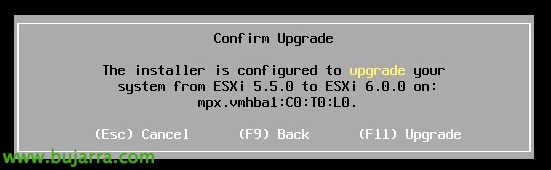
Eguneratzea berretsi ‘F11’ sakatuz!

… Minutu batzuk itxarongo ditugu eguneratzen den bitartean…

Listo, ESXi eguneratua! ‘Enter’ sakatuko dugu’ berriz abiarazteko!

Host bat errazago eguneratzeko beste era bat da gure instalatu nahi dugun hipervisorearen irudia duen depot fitxategia deskargatzea, Deskargatu eta datastore batera igo dugu, Agindu batekin urrutiko eguneraketa egin dezakegu ssh bidez, ejecutaremos el comando y reiniciaremos el host para cargar el nuevo SO. Ejecutamos:
esxcli software profile update -d /PATH/VMware-ESXi-6.0.0-2494555-depot.zip -p ESXi-6.0.0-2494555-standard

Si tenemos algún problema, siempre podremos volver atrás y hacer un roll back de la instalación para volver al hipervisor anterior, bastará con reinicarle y al arrancar en el boot presionaremos 'Shift+R’ para entrar en modo Recovery.