Dispositivo de armazenamento do vSphere – VSA

vSphere 5 presentó vSphere Storage Appliance (VSA), uma solução pensada para pequenas empresas que não disponham de orçamento para adquirir uma cabine de armazenamento e que queiram ter alta disponibilidade em termos de armazenamento ou dispor de funcionalidades como HA ou VMotion, DRS… Graças a este pequeno appliance que é executado em cada host e, através do VSA Manager, teremos os datastores locais replicados entre os hosts ESXi.

Para começar precisaremos de um vCenter e 2 ou 3 hosts recém-instalados e configurados, com tantos discos rígidos locais quanto nos interessarem, no vCenter instalaremos o VSA Manager & posteriormente configuraremos, isso criará um VSA Cluster com um virtual appliance em cada host, cada vApp apresentará um datastore replicado por NFS a cada host obtendo armazenamento partilhado de alta disponibilidade. O funcionamento do VSA Manager consiste em dividir em dois volumes o datastore local de cada host, um como origem da réplica e o outro como destino, o primeiro seria o que se apresenta por NFS. O VSA é um appliance virtual baseado em SUSE Linux Enterprise Server 11 SP1 com software para clustering dos discos. Os hosts terão no mínimo 4 adaptadores de rede, desde 2 irá utilizá-los em teaming para a rede de gestão do host & rede de VMs & Front-end e os outros 2 para a rede de Back-end do VSA e outra para VMotion. Com as licenças Essentials Plus ou Standard conseguiremos HA ou vMotion, Com o Kit de aceleração FT & DRS e com o Enterprise Plus Storage vMotion!
Este é um exemplo para calcular a capacidade que poderemos obter com VSA, se dispusermos de três hosts com 8Tb de capacidade cada um: Capacidade de cada datastore VSA = 8Tb / 4 = 2Tb. 2Tb * 3 hosts = 6Tb no total. Caso os hosts tenham diferentes capacidades, o cálculo será feito com o que tiver menor tamanho.

Deveremos instalar o VMware vSphere Storage Appliance Manager no servidor vCenter Server, “Próximo” para iniciar a instalação,
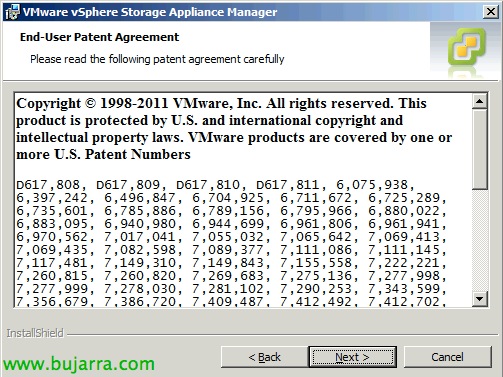
“Próximo”,
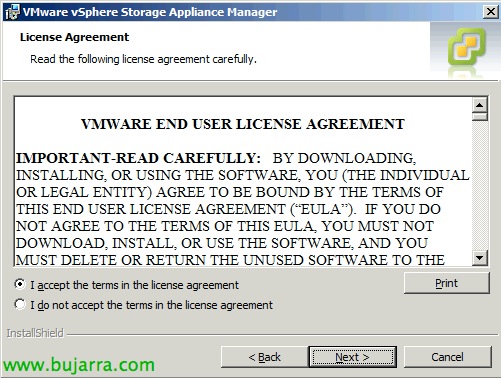
Aceitamos o contrato de licença, “Próximo”,
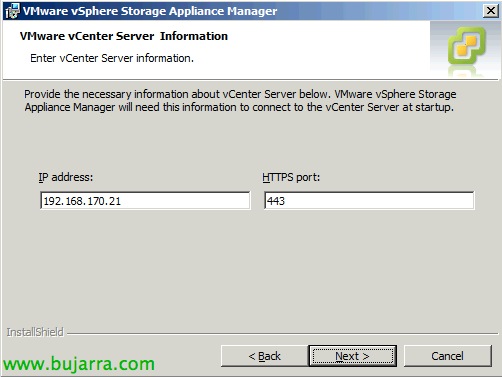
Indicamos os dados do servidor vCenter, “Próximo”,

Introduciremos la clave de licencia de vSphere Storage Appliance Manager, si no disponemos de una, podremos avaliar o licenciarlo posteriormente,

“Instalar” para começar la instalación de VSA Manager,
… Aguarde alguns minutos…
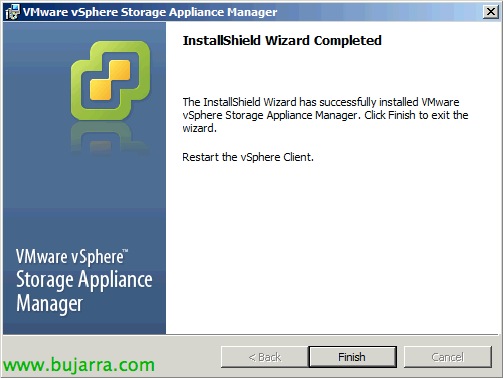
“Acabar”,
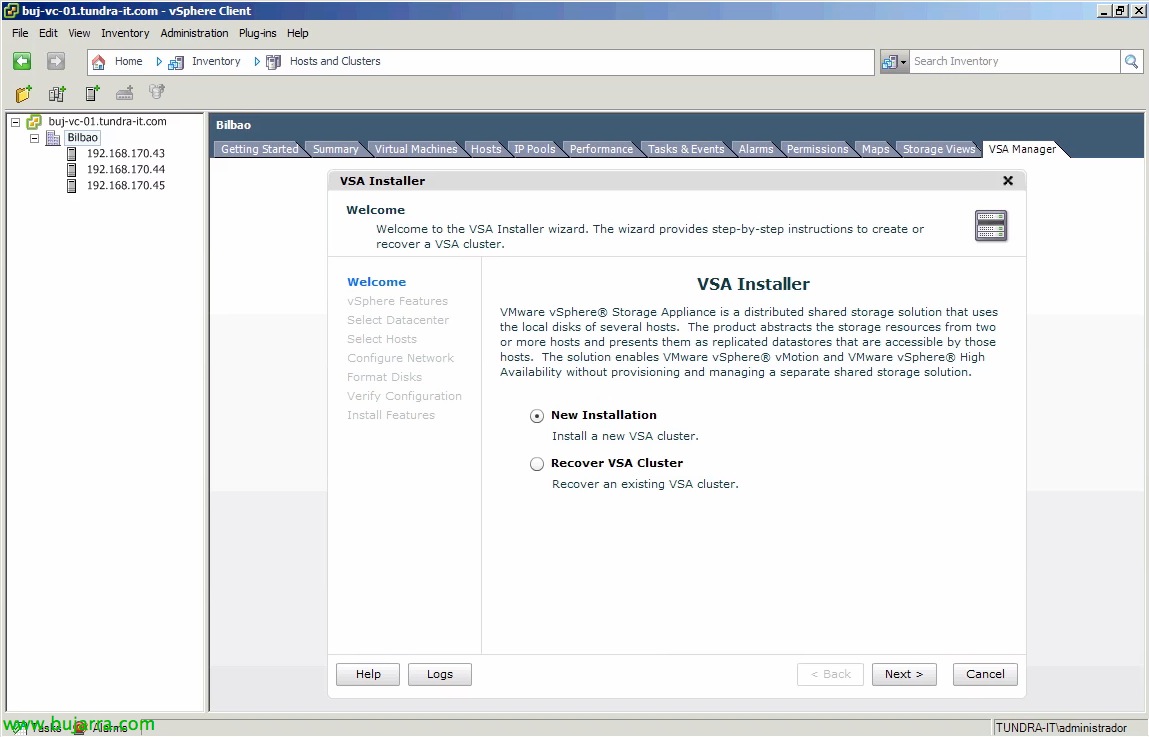
Poço, facilmente configuraremos VSA Manager, desde el cliente de vCenter una vez carregado el plugin, en el Datacenter pulsaremos en la pestaña “VSA Manager”, e em “New Installation”,
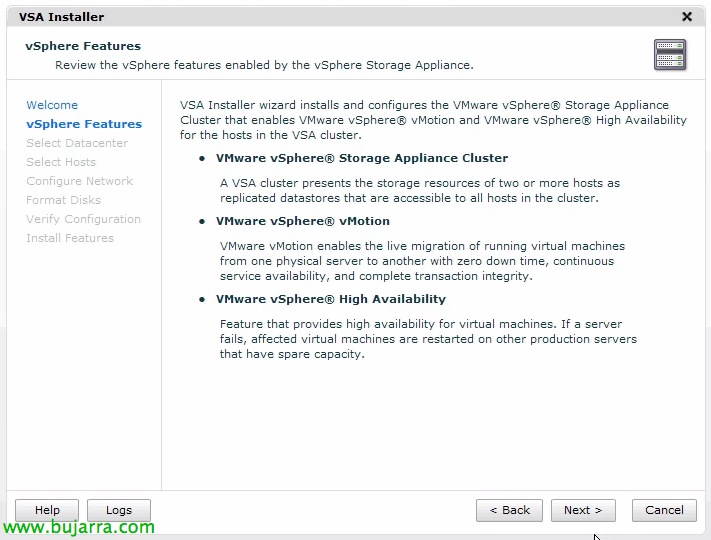
Nos informa mediante un asistente que se creará un clúster y se habilitará tanto HA como vMotion, “Próximo”,

Comprobamos los hosts que tenemos disponibles & “Próximo”,

Seleccionamos los hosts que nos interese agregar al clúster & “Próximo”,
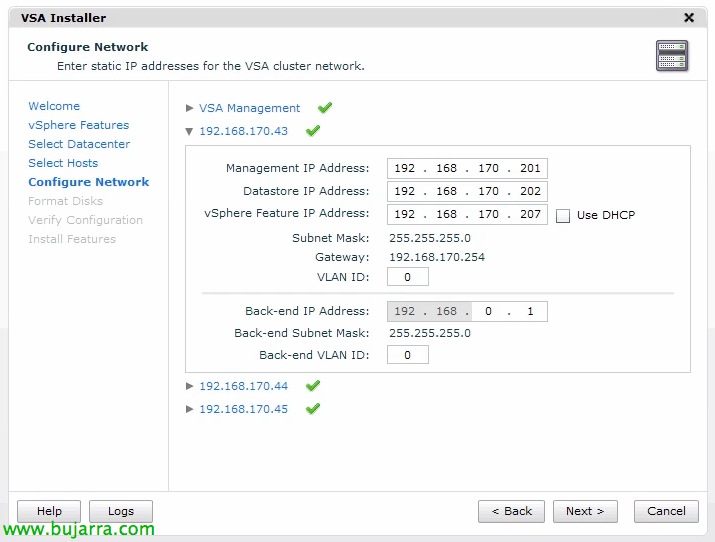
Selecionaremos por host una dirección IP para gestão de la VSA, una direccón IP para el datastore, um endereço IP para a rede VMotion do VSA, um ID de VLAN, se aplicável, o IP para a rede de Back-end do VSA que será usado para a replicação dos volumes & para o cluster de VSA. Teremos de fornecer toda esta informação para cada VSA que será criado, podemos configurá-lo com DHCP. “Próximo”,

Selecionamos quando iremos formatar os discos que terão os VSA, recomendável fazê-lo de imediato, “Próximo”,
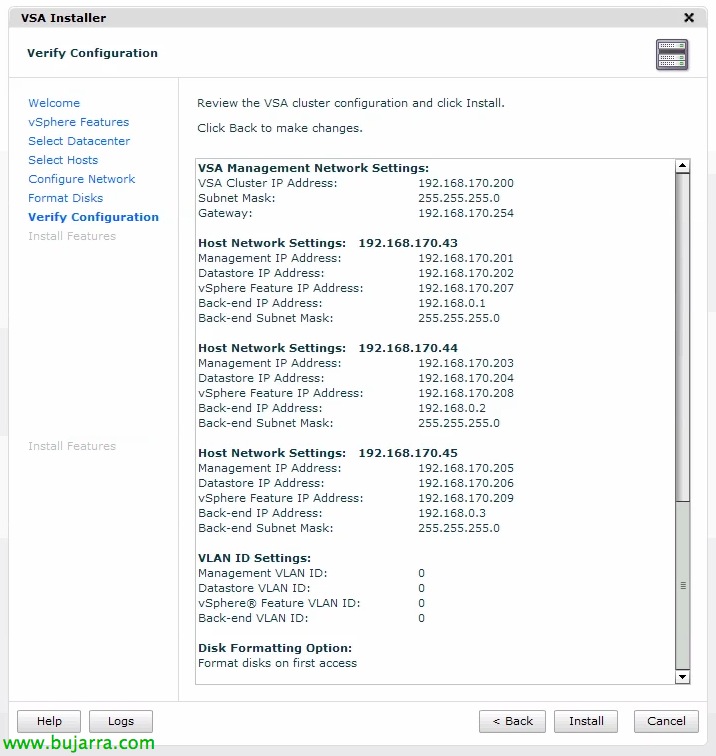
Confirmamos o resumo da instalação e clicamos em “Instalar”

Confirmamos com “Sim” que o conteúdo dos datastores locais será eliminado,

Aguardaremos alguns minutos enquanto os VSA serão automaticamente implementados com a configuração solicitada, se nos habrá criado un clúster al que los host's pertenecerán, se nos habrán criado las redes tanto de gestión para las VSA, como para el tráfico del clúster o para el tráfico de las réplicas de los datastores.
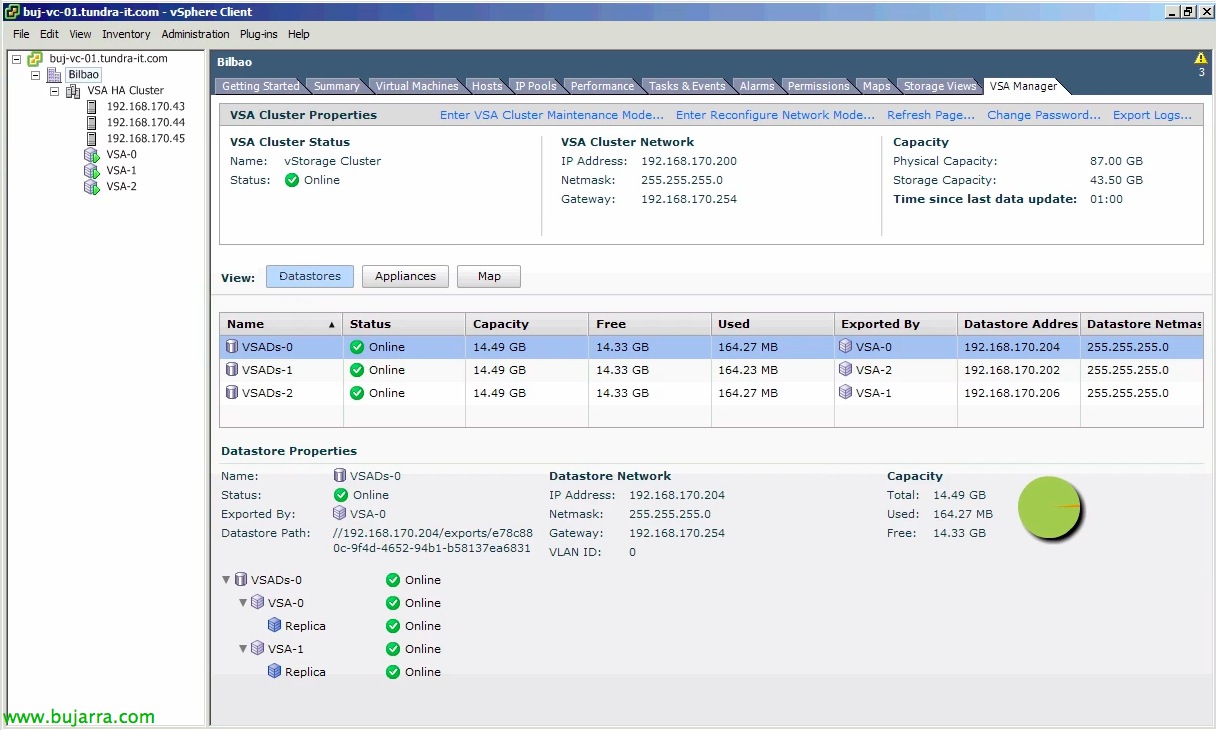
Desde nuestro datacenter en la pestaña “VSA Manager” podremos editar el clúster, agregar hosts, ponerlo en modo manutenção o reconfigurar las redes. Tendremos una vista de los “Datastores” donde veremos su estado, capacidade, disponible, utilizado, publicado por qué VSA, y su IP.

En la vista de “Appliances” podremos apreciar su nombre, Estado, capacidade, IP de gestión, IP de back-end, data store que exporta, réplica que hospeda y host que la aloja.

Y por último en “Map” veremos um mapa que nos aclarará todas las conexiones entre: datastores a réplicas, datastores a VSA, réplicas a VSA y VSA a host.