Creando plantillas de máquinas virtuales en VMware VirtualCenter

En este documento veremos cómo podemos usar el VirtualCenter 2.5 de VMware para poder crear una plantilla de una máquina virtual ya existente y cómo generar de esta plantilla diferentes máquinas virtuales.
Gai nagusia da beti sistema eragile bat instalatzeari aurreztea eta jada instalatuta duen txantiloi bat izatea, edo edozein beste adibide mota, baina hau da ohikoena. Beraz, egin beharrekoa da, es, lehenik eta behin makina birtual bat sortzea, gure nahi dugun sistema eragilea instalatzea, adibidez Windows bat 2003, aprobetxatuko dugu eta S.O hau eguneratuko dugu. azken eguneraketarekin eta pixka bat gehiago. MV hau itzaliko genuke eta txantiloi bihurtuko genuke, eta txantiloi honetik behar dugunean zerbitzari bat, txantiloi honetatik banatuko genuke eta aurreztuko genuke berriro sistema eragile bat instalatzeko lana.

Windows berrikuntza bat instalatu behar dugu gure zerbitzarian VirtualCenter-rekin, simplemente para tener el Sysprep, tenemos que bajarnos el paquete que corresponda con la versión de S.O. de plantilla que queramos generar, en mi kasu la plantilla la generaré a partir de una MV basada en Windows 2003. Así que me bajo de internet el parche KB926028, de AKI. Y comenzamos está instalación para tener el sysprep de la versión que me corresponde. “Hurrengoa” instalatzeko,

Aceptamos el contrato de licencia “Acepto” & “Hurrengoa”,

… esperamos mientras se instala este parche…

Ondo, “Amaitu”.

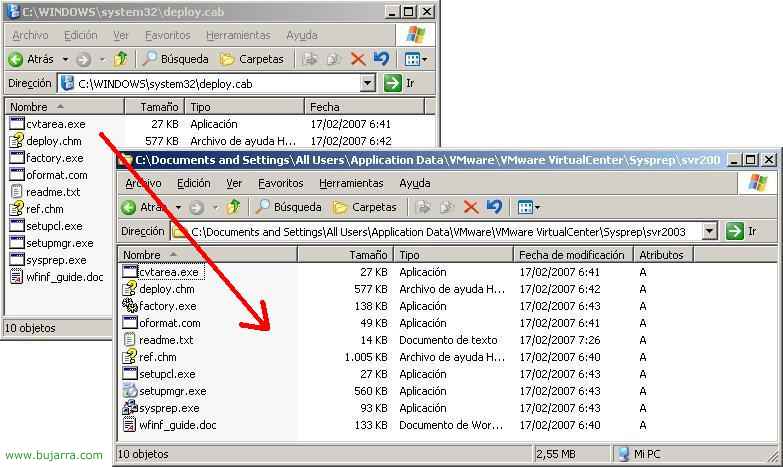
What has hecho el paquete de instalación anterior? Nos generado el fichero DEPLOY.CAB en C:WindowsSystem32 del servidor de VirtualCenter, logikoki, lo que tenemos que hacer ahora oso garrantzitsua da, tenemos que extraer el contenu de este fichero en un directorio in concret. In “C:Documents and SettingsAll UsersApplication DataVMwareVMware VirtualCenterSysprepsvr2003”. Y debe ser ese directorio, gure instalazioaren hizkuntzaren arabera independientea, VirtualCenter Espainieraz instalatuta badago eta direktorio hauek ez badaude independentea, berak sortuko ditugu horrela bera. DEPLOY.CAB fitxategia direktorio honetan desegin behar dugu. Gure etorkizuneko txantiloia beste S.O batekoa bada. logikoki azken direktorioa aldatuko litzateke.

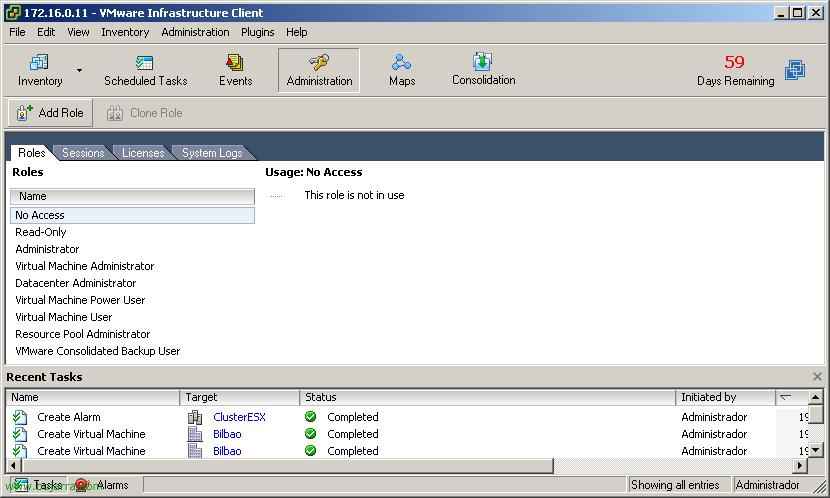
Ondo, VirtualCenter-era joan behar dugu, Orain egin behar duguna konfigurazio bat sortzea da, hurrengo lana aurrezteko: Txantiloitik makina birtual bat banatzen dugunean, ez dugu ohiko parametroak konfiguratu beharrik izango, hala nola serie zenbakia, teklatuaren hizkuntza, eskualdeko konfigurazioa, antolakunde izena, ordenagailuaren izena, dirección IP… Instalazio automatiko baten fitxategia erabil dezakegu hau guztiarentzat, eta oraindik ere gure lana erosoagoa izango da. Si no sabes cómo generar un archivo de instalación desatendida puedes hechar un vistazo AKI. Y si no se puede generar posteriormente. Abrimos la consola y en “Editatu” > “Customization Specifications…”

Sakatu on “Berria” para crear un nuevo tipo de especificación.

Seleccionamos el sistema operativo de la máquina virtual destino (Target Virtual Machine OS), en mi caso será un “Windows”, y como yo ya tengo un archivo de instalación desatendida marcaré “Use Custom Sysprep Answer File”. Si no lo marcamos, se ve en el menú izquierdo el tipo de preguntas que podremos responder y evitarlas durante la instalación, lógicamente podemos evitar responder ciertas como el NOMBRE DE MÁQUINA o DIRECCIÓN IP, ya que estas podemos responderlas cuando arranque la MV final. Le indicamos un nombre de customización para después identificarlo cuando vayamos a usarlo. “Next”,

Cómo le he marcado el check de “Use Custom Sysprep Answer File” en la pantalla anterior me pide buscar mi archivo de instalación desatendida de tipo .inf. se lo indico y continuo, “Next”,

Podemos especificar los parámetros de red, configuración automática usando DHCP o configurando manualmente la dirección, escojemos nuestra opción, “Next”,

Por supuesto nos tiene que generar un nuevo SID a las máquinas Windows, markatuko dugu “Generate New Security ID (SID)” & “Next”,

Comprobamos el resumen que todo está bien y pulsamos en “Finish” para guardar nuestra configuración de customización.

orain, suponiendo que ya tenemos una máquina virtual preparada para crear una plantilla de ella (en mi caso llamada Windows 2003), la convertimos en plantilla, bertan eskuineko botoiaz klik eginez eta “Convert to Template…” asistentzia jarraitzen dugu eta izen bat adierazten diogu, en mi caso, claro: PLANTILLA.

Orain ikusteko benetan, gure txantiloia ondo sortu dela, ikuspegia aldatzen dugu botoian klik eginez “Inventory” y vamos a “Virtual Machines And Templates”,

Efectivamente, han dugu gure Windows txantiloia 2003, PLANTILLA izenekoa. Orain ikusiko dugu nola aterako ditugun bertatik makina birtualak, horretarako eskuineko botoiaz eta “Deploy Virtual Machine from this Template…”

Makina birtualari izen bat adierazi behar diogu, nire kasuan izango da “VM W2k301”, eta hautatzen dugu Datacenter non kokatuko dugun. “Next”,

Kluster bat badugu eta bertan gorde nahi badugu, hautatzen dugu, baina ez badugu, berarekin zuzenean aterako genuke host-a hemen, “Next”,

Klusterra dugunez, host batzuk ditugu, adierazi behar dugu zeinetan exekutatuko den MV, seleccionamos uno cualquiera y “Next”,

Seleccionamos nuestro almacenamiento, donde queremos guardar esta MV, lo normal es en nuestra SAN, “Next”,

Y aquí tenemos que seleccionar si queremos customizar su instalación, para ello antes hemos generado la customización llamada “Plantilla 2003” que tendrá la información para introducirla a la máquina virtual y no tardar más de un minuto en distribuir un nuevo servidor (todo esto desde la última opción “Customize using an existing customization specification”. Aún así, si no hemos generado anteriormente una customización/personalización, podríamos crearla ahora desde “Customize using the Customization Wizard”. “Next”,

Comprobamos que todo es correcto y pulsamos “Finish” para crear la máquina virtual con todos los parámetros ya definidos anteriormente. Así que ahora no quedaría más que arrancar la máquina virtual y trabajar con ella!
www.bujarra.com – Héctor Herrero – nh*****@*****ra.com – v 1.0