Creando un clúster de alta disponibilidad en Microsoft Windows Server 2008

Kluster baterako biltegiratze partekatua nola sortu erakusten duen dokumentu bat ikusi ondoren, zergatik ez sortu bat? Onena, prozesua Windows-ena bezalakoa da 2003, orain Windows-erako egingo dugu 2008, kluster berri bat, eta fitxategi zerbitzari baterako izango da, failover clustering mota batekoa, beste kluster motarako prozesua antzekoa da. honekin eskuratuko dugu alta eskuragarritasuna, zerbitzarietako bat jausten bada (nodo) ez da ezer gertatuko, beste nodo batzuk daudelako baliabideak hartu eta zerbitzuak altxatzeko aukera ematen dute, erabiltzaileek ia ez dutela ohartuko haien lan egin nahi zuten nodoa jausi dela. Era berean, komentatu behar da kluster baten mantentzea garestia dela, hau da, beti kontuan izango dugu bi zerbitzariak aplikazio berberak instalatuak izango dituela, modu berean eta bertsio bereberak erabiliz, horrek guztiek etorkizuneko arazoak saihesteko. Además es commendable balancear el clúster para comprobar su correcto funcionamiento.
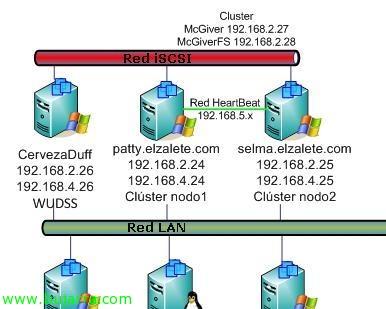
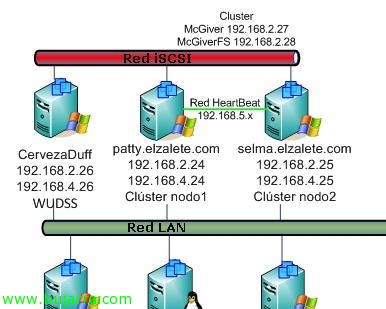
Onena, antes de comenzar comento la situación del documento, disponemos de tres servidores, uno de ellos es el almacenamiento, o bien una cabina de discos o bien como en mi caso un servidor que comparte sus discos vía iSCSI, la cosa es tener un almacenamiento compartido para los nodos. Estos dos nodos son dos Windows Server 2008 Enterprise (obligatorio), disponen de tres interfaces de red, una la red LAN (192.168.2.0/24) que les conectará con los equipos de la red, otra la pata de la red iSCSI (192.168.4.0/24) que conecta a los nodos con el almacenamiento (red privada para conseguir un mayor rendimiento), y finalmente una red HeartBeat (192.168.5.0/24) que servirá para comunicarse entre sí a los nodos del clúster y tener notificación cuando se caiga uno de ellos. Al clúster le tendremos que asigar una dirección IP, así como a los recursos que creemos, en este caso un servidor de ficheros, de esta forma, los usuarios accederan a la IP asignada y no a la dirección IP de cada nodo. Onena, los nodos serán 'Patty’ & 'Selma', el clúster será 'McGiver’ y el almacenamiento compartido 'CervezaDuff', comezamos!

Este proceso lo deberemos realizar con todos los nodos del clúster, primero lo haremos sobre un nodo cualquiera y posteriormente, cuando ya tengamos el clúster creado, lo realizaremos en los siguientes uniéndonos al clúster existente. Debemos tener instalado un sistema operativo mínimo que soporte el servicio de clúster cómo es Windows Server 2008 Enterprise Edition, para instalar el servicio de clúster, deberemos instalar dicha característica, horretarako, vamos al “Administrador del servidor” > “Agregar características”,

Marcamos “Hustubide aldaketa klusterra” & “Hurrengoa”,

Presionamos “Hurrengoa” para comenzar su instalación,

…minutu batzuk itxaroten dugu instalatzen den bitartean…

OK, prest, ya tenemos el servicio instalado, sustatu “Itxi” para poder comenzar su configuración,
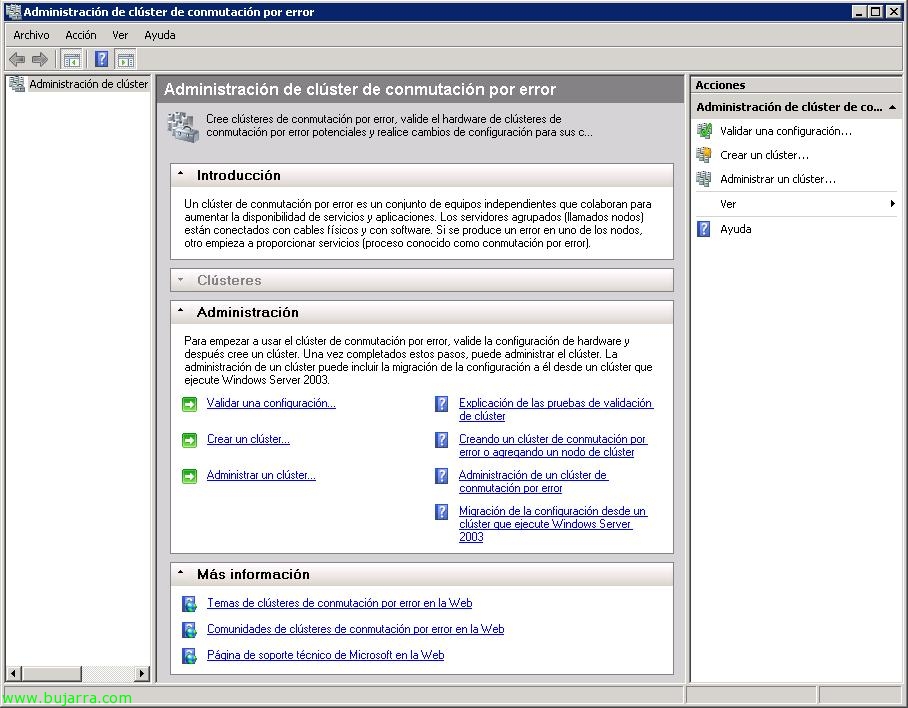
Abrimos la consola que tendremos dentro de las “Herramientas Administrativas” deitzen da “Administración de clúster de conmutación por error”. Antes de comenzar podríamos comprobar la configuracion que tenemos en el servidor, tanto de software cómo de hardware o configuración, en caso de ser en producción la realizaremos sí o sí, en este laboratorio lo omitiremos ya que posteriormente lo ejecutaré y por no repetir imágenes 😉 Así que pulsamos en “Crear un clúster…” para iniciar el asistente de su creación,

Ondo, ahora debemos indicar el nombre de un nodo que queremos que pertenezca a este nodo, osea, nosotros mismos, sustatu “Examinar…” y agregamos la cuenta del equipo,

Escribimos el nombre del nodo 'Patty’ y aceptamos,

Listo, ya tenemos un nodo, jarraitu., posteriormente nos uniremos al clúster, “Hurrengoa”,

Introducimos un nombre al clúster, en mi caso se llamará “McGiver” y además le introducimos una dirección IP de gestión, “Hurrengoa”,

Listo, confirmamos que es correcto y pulsamos en “Hurrengoa” para crear el clúster,

… esperamos unos minutos mientras se crea el clúster…

Perfecta, ya tenemos el clúster creado, “Amaitu”,

Sortu ondoren, nodeak klusterrean gehitzen joan gaitezke, horretarako klik egiten dugu “Gehitu nodoa…”,

Asistentzia exekutatu eta nahi ditugun node guztiak gehitzen ditugu klusterrak izan ditzan, “Examinar…”,

Beste nodoren izena adierazi & “Onartu”,

Ondo, jarraitu., “Hurrengoa”,

Nodo berria delako, hasieran bezala, nodoa klusterrean sartu aurretik probak exekutatu behar dira balidatzeko, Sakatu “Bai, Konfigurazioaren balioztapen probak exekutatu eta klusterra sortzeko prozesura itzuli”, & “Hurrengoa”,

PROBA GUZTIAK exekutatzen ditugu, “Hurrengoa”,

Nodoan egingo dizkigun balidazioak egiaztatzen ditugu, “Hurrengoa” hasteko,

…Minutu batzuk itxaroten dugu nodo berri honetan egokiak diren probak egiten dituen bitartean…

Zuzen, nire kasuko proba guztiak behar bezala amaitu dira, beraz, nodo hau eta klusterra ezin hobeto daude jarraitzeko. “Amaitu”,

Ados, berretsi, Selma-rei gehituko dioguna’ nodoan sakatuz “Hurrengoa”,

…

Ados, dagoeneko bi nodoko kluster bat dugu, dagoeneko baliabideak sor ahal izango ditugu, txostena egiaztatuko dugu & “Amaitu”,

Ondo, egin beharreko gauzaetako bat, sareetako izenak konfiguratzeko da, kontuan hartuta nodo bakoitzak hiru sare dituela (LAN, iSCSI & HeartBeat) eta Windows-en izenak aldatu ditut ondo identifikatu ahal izateko, hau hemen ere egingo dugu, bai eta sare bakoitza zertarako erabiliko dugun adierazi ere, lehenengo guztiak berriz izendatzen ditugu “Izena aldatu”,
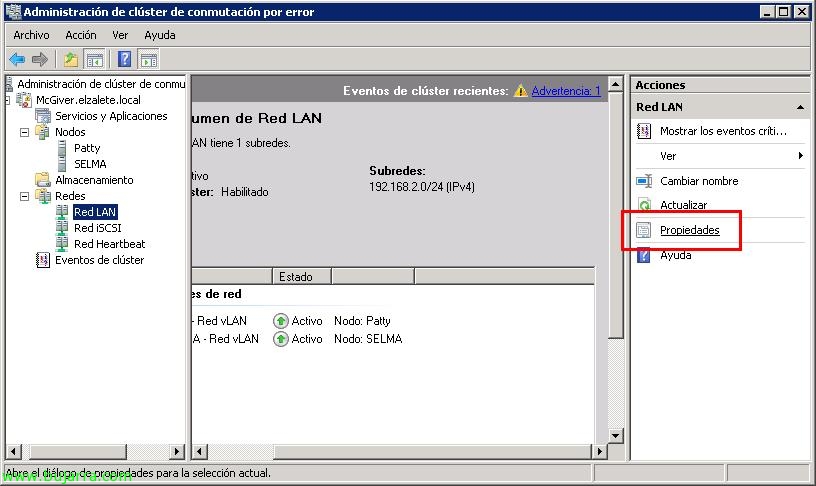
Izena aldatu ondoren, izango duten funtzioa adieraziz, haiek berez konfiguratzen ditugu “Propiedades”,

Sobre cada tipo de red, deberemos configurar si daremos acceso al clúster a esta red, si daremos acceso a los clientes a esta red o si no permitiremos que el clúster use la red. Kasualitate honetan, la red LAN, permitiré lógicamente que el clúster acceda a ella para dar servicio a los clientes, marcando “Permitir que el clúster use esta red” & “Permitir que los clientes se conecten a través de esta red”.

En la red iSCSI será diferente, ya que es la red que usará cada nodo para conectarse al almacenamiento, así que el clúster aquí no pinta nada, markatuko dugu “No permitir que el clúster use esta red”,
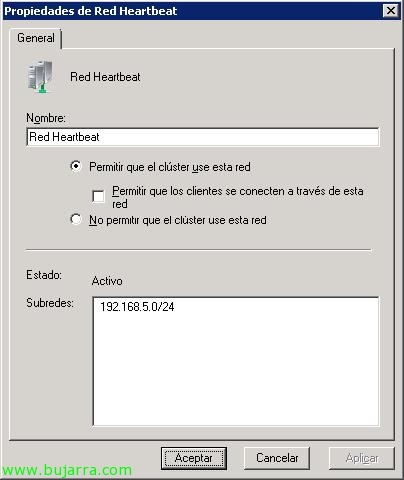
Y a la red HeartBeat, daremos acceso al clúster, esto es opcional, en mi caso, ok,

Una vez tenemos la red configurada, vamos a configurar el almacenamiento, hau da, gehitu ditugun diskoak konektatuta dugun moduan, fibra bidez edo iSCSI bidez nodoetara. Para ello, botón derecho en “Almacenamiento” > “Disko bat gehitu”,

Aukeratu nahi dugun diskoa edo diskak gehitzeko & “Onartu”, kontuz, MBRrekin sortutako partizioarekin duen diskoa izan behar du, ez GPT (gainera, Windows klusterrak 2008, ez du jada iSCSI target batzuk onartzen, adibidez OpenFiler, horregatik erabiltzen dut WUDSS).

Perfecta,

Orain klusterraren quórum erabiltzeko disko bat konfiguratzera goaz (Quóruma da diskotxo bat, nodoen artean klusterraren konfigurazioaren informazioa partekatzeko erabiltzen dena), horretarako, klusterrean eskuineko botoiaz > “Ekintza gehigarriak…” > “Klusterraren quórum aukerak konfiguratu…”

Aukeratzen dugu “Disko eta nodo gehiengoa (gomendatzen da nodo kopuru egunerako) & “Hurrengoa”,

Aukeratzen dugu kuorum gisa egingo duen diskoa & “Hurrengoa”,

Egiten dugu klik baieztatzeko “Hurrengoa”,

Listo, ondo, sustatu “Amaitu”,
Jadanik sortuta dugu klusterrak eta zuzenez funtzionatzen du, Jadanik definitutako sareak ditugu, biltegi batzuk, kuorum-a, kluster bat eta haren nodoak. Baina orain zerbitzuak gehitu behar ditugu, konfiguratu, hau da, sortu zerbitzua emango diegun baliabideak, kasu honetan sinple bat sortuko dugu, baliabide bateko fitxategi zerbitzari erraza, direktorioak partekatuko ditu eta beti eskuragarri egongo da.

Para ello, sobre “Zerbitzuak eta aplikazioak” eskuineko botoiaz aukeratzen dugu “Configurar un servicio o aplicación…”,

Seleccionamos la que nos interese, kasu honetan “Fitxategi zerbitzaria”, “Hurrengoa”,

Izen bat zehazten dugu zerbitzu honi, nire kasuan zerbait logiko erdia jarriko dut ‘McGiverFS’ y además le debemos especificar una dirección IP, este nombre y está IP será la que usen los usuarios finales para acceder al clúster, en mi caso a sus ficheros, así que pondremos nombres fáciles de asimilar para nuestros queridos usuarios. “Hurrengoa”
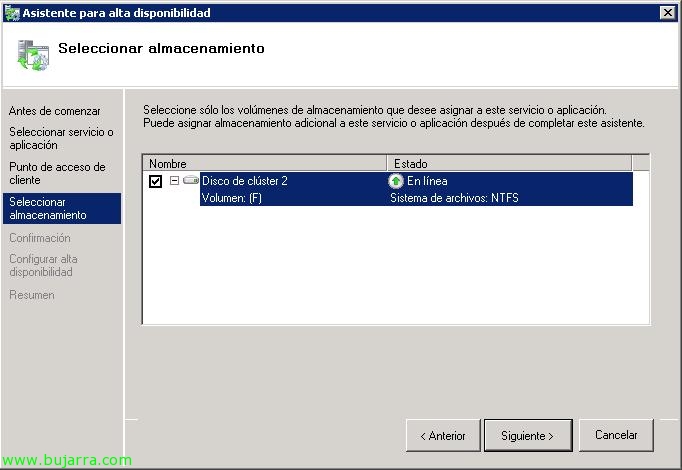
Seleccionamos un disco para usar de almacenamiento, cómo tengo otra LUN, se la indico & “Hurrengoa”,

Comprobamos que es correcta la configuración y pulsamos en “Hurrengoa” sortzeko,

… itxaroten dugu…
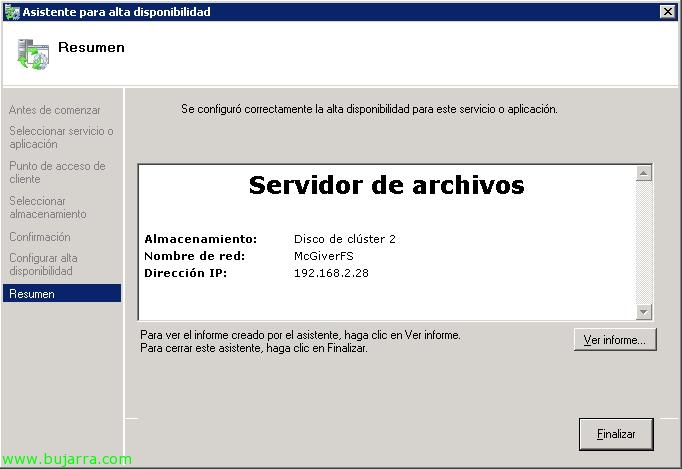
Listo, “Amaitu”,

Listo! ya tenemos nuestra primera aplicación o servicio colgada del clúster, ahora simplemente una comprobación, como podemos observar, este servicio se está ejecutando en el nodo 'Selma', tenemos que comprobar que se mueve correctamente entre los nodos.

Para ello, podemos forzarlo con botón derecho sobre el servicio/aplicación “Mover este servicio o aplicación a otro nodo” > “Moder al nodo Patty”,

Confirmamos que queremos moverlo, ya que quien esté conectado podrá perder la conexión durante unos segundillos de ná! beraz “Mover McGiverFS a Patty”,

Si queremos comprobar la disponibilidad del clúster, podemos dejar un PING a McGiverFS con la opción -t para comprobar que sólo perdemos un par de PING's y es un mínimo corte.

Listo, tras esto, comprobamos que el servicio/aplicación ya se ejecutar en el otro nodo. Ahora ejecutaremos la misma prueba devolviéndolo a otro nodo, simplemente para comprobar que todo es correcto. O directamente apagando el nodo que tenga el servicio en uso de botonazo para comprobarlo de forma un poquíto más brusca 😉