
Creating un ThinClient en un PC obsoleto y usarlo para conectarse a RDP o ICA

Através deste procedimento explica-se como conseguir que um PC com hardware mínimo e sem todos os seus componentes inicie perfeitamente o software necessário para que um empregado trabalhe apenas com as suas aplicações.
Otra ventaja sería el ahorro económico, já que não seria necessário ampliar todos os PCs da empresa, mas apenas o hardware dos servidores. É uma administração centralizada e se um equipamento falhar, basta reiniciá-lo e, em um minuto, seria descarregada uma distribuição mínima de Linux que o conecta através do ICA ao servidor Metaframe para executar apenas as aplicações publicadas.
O processo de arranque é:
1º O PC cliente arranca pela rede
2º El servidor DHCP le assigna una dirección IP y le indica cuál es el servidor TFTP
3º Se conecta al servidor TFTP y se descarga la distribución de linux + Citrix generada con el pxesconfig.
4º Arrancan las X con el protocolo ICA (Neste caso) y se conecta al Metaframe, sólo le falta autenticarse y depende de la configuração del Servidor accederá a unas aplicações o a otras.
Así que los PC's cliente no tienen por que tener ni disco duro ni lector de CD's; y podrían ser equipos con uma memória de 16 Mb de RAM y un procesador mínimo.

Lo de todo de primeiro es coger un PC e instalarle una distribución de linux (yo he usado Fedora Core 2).
depois que bajar el cliente de Citrix para Linux (desde la web www.citrix.com y la zona descargas de clientes). Se instala mediante RPM y depois se configura con ./wfcmgr
[root@pc root]# rpm -Uvh ICAClient-7.00-1.i386.rpm
[root@pc root]# /usr/lib/ICAClient/wfcmgr

Tendremos que configurar la conexión al servidor Citrix Metaframe a criar una nueva conexión y seleccionando a que aplicação conectarnos, revisaremos todas las opciones y las modificaremos.
Es recomendable en el servidor publicar una app que sea el 'Program Manager' que es la application cliente que junta más aplicaciones. Para que cuando el PC final arranque que no sólo trabaje con Word, sino tenga ahí todas las aplicaciones publicadas con las que puede trabajar.

Una vez configurada la ejecutamos para comprobar.
Pessoalmente, eu executaria a partir da janela de terminal, não a partir do cliente de terminal. Desta forma:
[root@pc]# /usr/lib/ICAClient/wfica
Inserimos o utilizador do Windows com permissões.

E acedemos à aplicação publicada indicada anteriormente no Cliente. No meu exemplo, a minha aplicação publicada é o ‘Program Manager’ para que possamos executar mais de uma aplicação.

Abrimos uma aplicação e vemos que o MS Word funciona perfeitamente na nossa distribuição Linux, isto quer dizer que nos vai funcionar com os PXE's

Agora fechamos tudo e vamos descarregar os pacotes necessários para instalar os PXE's e configurá-los:
Gtk-Perl (em Referências HTTP://rpmfind.net)
Glade-Perl (em Referências HTTP://rpmfind.net)
pxes-base (no site do pxes)
pxesconfig (no site do pxes)
mknbi (em Referências HTTP://rpmfind.net)
tftp-hpa (ou melhor, o servidor TFTP que a distribuição traz)
[root@pc root]# rpm -Uvh Gtk-Perl-0.7008-3.i386.rpm
[root@pc root]# rpm -Uvh Glade-Perl-0.60-1.noarch.rpm
[root@pc root]# rpm -Uvh tftp-hpa-0.32-1.i386.rpm
[root@pc root]# rpm -Uvh pxes-base-i586-0.7-1.i386.rpm
[root@pc root]# rpm -Uvh pxesconfig-0.7-release.noarch.rpm
[root@pc root]# rpm -Uvh mkbni-(ver versão).rpm
ó
[root@pc root]# apt-cache search pacote
[root@pc root]# apt-get install pacote
Instalamos os pacotes no Linux com os “rpm’s” descarregados ou, se preferirmos, através dos “apt’s”. Se adicionarmos ao nosso sources.list a seguinte entrada: Referências HTTP://linux.upsa.es/~ghe/
E realizamos um apt-update e depois procuramos os pacotes anteriores.

Uma vez instalados corretamente todos os pacotes, editamos o ficheiro /etc/fstab e adicionamos a seguinte linha:
/tmp/pxes.initrd /tmp/pxes ext2 loop,noauto,utilizador,owner 0 0
Gravamos o ficheiro e saímos.
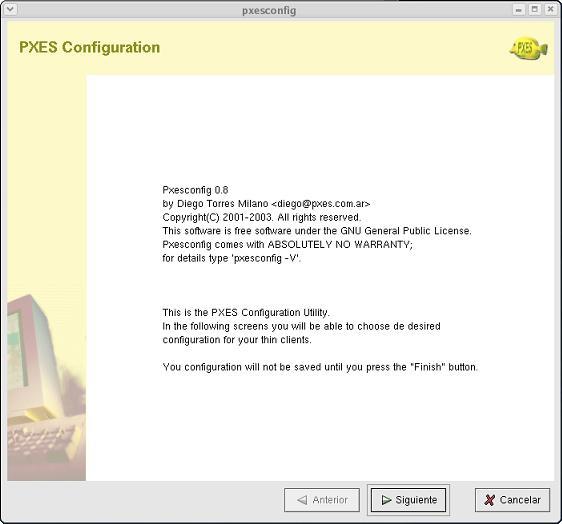
Una vez realizados todos los pasos probamos si nos funciona el 'pxesconfig' que es la herramienta para crear las imágenes finales para el PC cliente, para ello en una terminal escribimos 'pxesconfig’
[root@pc root]# pxesconfig
Pinchamos en Siguiente

Debemos crear un 'ram disk' nuevo, así que marcamos el check.
También marcaremos el check de 'network bootable image' para indicar que el arranque será por red. Necesitaremos bajarnos o arquivo com extensão 'nbi' de la zona de descargas de la web de los PXES (Referências HTTP://pxes-sourceforge.net)
Pinchamos en Siguiente, comprobamos que dejamos la tela como en la imagen de la izquierda.

Selecionamos el idioma del teclado nuestro (en mi caso 'es')
Comprobamos que la tarjeta de red salga en el listado o sino ponemos 'Autodetect'.
Seguinte

En esta tela marcaremos lo que nos interessa, cuantas menos cosas siempre es melhor, todo es opcional.

En esta tela es importante solo marcar una sesión, no nosso caso es sólo 'Citrix ICA'. Si escogemos más de una nos saldrá una mini distribuição de linux com o cliente a escoger.

Seleccionamos las X, a poder ser XFree86 4.3.0 y lo mismo con el adaptador de la tarjeta gráfica, 'autodetect'.
Seleccionamos la configuración de pantalla a la que más nos guste y lo mismo con los colores.
Seguinte.

En esta pantalla nos cargara las opciones anteriormente configuradas del Cliente de Citrix, com os seus dois ficheiros de configuração, o appsrv.ini e o wfclient.ini
Para verificar que está tudo OK, clicamos em ‘refresh’ e deverá mostrar-nos o nome do servidor Metaframe.
Seguinte.

Selecionamos as opções que quisermos aqui.
É interessante permitir que o PC cliente se comporte como servidor de telnet ou que possa aceder a diferentes terminais, tudo isto é para uma boa administração remota.
Seguinte.

Terminamos.
Demorará alguns minutos a gerar as imagens.

Deixará todas as imagens na pasta do servidor TFTP, Inadimplência: /tftpboot/pxes

As imagens geradas no passo anterior no Linux deveremos copiá-las para o servidor Metaframe no disco rígido, na localização:
C:TFTPPXES

Depois de colocar esas imagens deberemos de instalar un servidor TFTP en el Metaframe. Usaremos 'Tftpd32' que lo bajamos gratuitamente de su web:Referências HTTP://tftpd32.jounin.net, lo descomprimimos en C:TFTP y lo ejecutamos.
Configuramos la pestaña 'Settings' modificando el directorio sobre el que trabajaremos, que será: 'C: ftpdpxes'
Deshabilitaremos la opción de DHCP, es preferible que el servidor DHCP sea el DHCP de Windows.

Y le configuramos también para que trabaje minimizado en la barra de herramientas.

Como último paso de configuración es instalar el servidor DHCP en el servidor Metraframe, se configurará normal pero con una excepción, en las opciones del ámbito tenemos que meter dos opciones nuevas:
066 será la IP del servidor TFTP (él mismo)
067 el nombre del archivo es: pxelinux.0

Lo último de todo es en los ordenadores finales cambiarles el order de arranque en la BIOS, y que tengan como arranque principal la tarjeta de red.
Para ello es necesario tener una BIOS reciente (si es necesario se actualiza desde la web del fabricante)
Tener una tarjeta de red con arranque PXE (cualquiera hoy en día).
Para más informação contactar con Diego Torres Milano o en su web: Referências HTTP://pxes.sourceforge.net









