Instalando e configurando o VMware View

VMware View es el nuevo nombre del producto VDI (Infraestrutura Virtual de Desktop), este produto nos da otra idea sobre la filosofía de la virtualización, un paso más, virtualizar los puestos de los usuarios, obteniendo con ello todas las ventajas posibles, desde a centralização dos nossos sistemas, com ello tendremos control absoluto sobre o que administramos. Outra vantagem importante que me ocorre, é não ter que renovar os equipamentos dos utilizadores, podendo migrar para uma infraestrutura de Thin Clients ou equipamentos leves.
Neste manual, veremos uma introdução ao que o VMware View nos oferece, veremos como realizar a configuração básica, instalando o VMware View Connection Server para poder criar desktops ou um conjunto deles num servidor chamado 'Ralph'. A minha infraestrutura virtual baseia-se num host ESX chamado 'todopoderoso'’ e num servidor VMware vCenter ou VMware VirtualCenter 'Bart'. Além disso, dispomos de dois computadores com Windows XP, um deles simulará ser um posto de cliente final chamado 'Jimbo', no qual será instalado o cliente do VMware View; e o outro será um 'desktop virtual'’ do VMware View, pelo que levará o agente do VMware View instalado, chamado 'Nelson'.
Em documentos futuros serão mostradas as outras características do VMware View, como é a configuração de um servidor de segurança, para o acesso a partir do exterior (certo) configurado numa DMZ, a possibilidade de usar o cliente 'Offline Desktop'’ para nos conectarmos a Desktops offline, a configuração de um servidor de réplica para alta disponibilidade; e o uso do VMware Composer para gerar tantos desktops quanto desejarmos a partir de uma primeira imagem de um desktop, logicamente sem ocupar o espaço que ocuparia um único desktop, mas a partir de uma réplica.

Este seria um esquema detalhado da estrutura do VMware View, onde temos alguns dispositivos cliente que querem conectar-se à nossa infraestrutura virtual da VMware, en la que tenemos: servidores host ESX que albergan máquinas virtuales (servidores y clientes virtualizados), tenemos un servidor VMware vCenter que é el que administra este entorno; y además tenemos VMware View Connection Server que é o servidor encargado de administrar las conexões o los escritorios. La comunicación será sempre mediante los protocolos HTTPS y RDP.
Instalación de VMware View Connection Server,
Este é o servidor encargado de criar os escritorios para os equipas clientes, assim como gerir quem acede a qué escritorio e poder controlar o estado graças aos eventos. Neste documento este servidor será um chamado 'Bart'.

La instalação simples y sencilla como ela misma, “Próximo” para começar el asistente de instalación de VMware View Connection Server,

Aceptamos el acuerdo de licencia de VMware, “Aceito os termos do contrato de licença” & “Próximo”,

Selecionamos el path para instalarlo, Inadimplência “C:Archivos de programaVMwareVMware ViewServer” & “Próximo”,
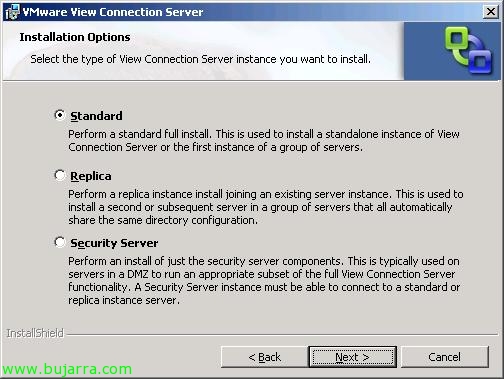
Indicamos qué instalação vamos a realizar, si una “Padrão” indicando que será una instalación normal, o una “Replica” indicando que será uma réplica de la instancia predeterminada del primer servidor o una instalação para el servidor de seguridad llamado “Security Server” para ubicarlo en la DMZ. En principio, ya que es nuestra primera instalación, Vamos marcar “Padrão” & “Próximo”,
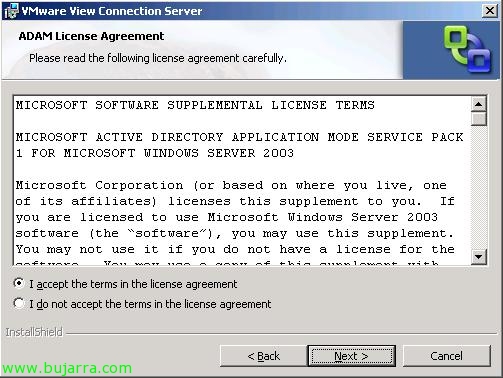
Debemos aceptar el CLUF de Microsoft ADAM (Active Directory Application Mode) “Aceito os termos do contrato de licença” & “Próximo”,

Confirmamos lo que se instalará, “Instalar”,

… Esperamos enquanto ele é instalado…

Tras un par de minutos, ya tenemos instalado VMware View Connection Server, pronto, “Acabar”,
Configuración básica de VMware View Connection Server,
Desde esta consola, podremos crear escritorios remotos para los usuarios tanto de equipos virtualizados que tenemos, como de servidores de Microsoft Terminal Server y asignaremos permisos indicando quien tiene acceso a qué escritorios o pool de ellos.

Para configurar esto, debemos abrir un navegador e ir a la URL del servidor VMware View Connection Server –> https (em inglês)://SERVIDOR/admin, nos logueamos con los credenciales del administrador con el que hemos realizado la instalación & “Login”,

Lo primero de todo es meterle las licencias, en este caso aunque sean de DEMO, pero para que funcione son necesarias, da seringa “Configuração” las podremos agregar desde “Edit License…”. Desde esta pestaña, podremos modificar la configuración de VMware View, podremos ver cuantas sesiones activas tenemos o las máximas que hemos tenido (desde “Uso”); assim como os servidores VMware VirtualCenter ou VMware vCenter aos quais nos conectaremos para aceder às suas máquinas virtuais para criar os 'ambientes de trabalho'; assim como os ambientes de trabalho que temos publicados, seja de Terminal Services ou os restantes. Além de em “Definições Globais” poderemos configurar se precisamos usar SSL para as ligações dos clientes (Exigir SSL para ligações de clientes), tempos de expiração (Tempo de expiração da sessão), se os utilizadores devem voltar a autenticar-se após uma interrupção da rede (Voltar a autenticar após interrupção da rede), Modo de segurança da mensagem, cifra as mensagens JMS (Java Message Service) entre os componentes do VMware View. Com “Mensagem pré-login” mostrará uma mensagem antes/depois da autenticação. Cuando a los usuarios se les debe desconectar de una forma forzada y queremos que tengan un mensaje, esto se configurará en “Mostrar aviso antes de desconectar forçado”.
Así como añadir/quitar administradores de VMware View, o agregar un servidor de seguridad para las conexiones remotas en “Security Servers”, o donde veremos los servidores VMware View réplica.

Poço, yo estava agregando una licencia, la metemos & “OKEY”, ojo esta licencia es modo DEMO, así que si me la copiáis os caducará.

Una vez licenciado correctamente el servidor VMware View, se procede a agregar por lo menos un servidor VMware vCenter para poder usar las máquinas virtuais que tiene no seu interior como Escritorios para los usuarios finales, así que pulsamos “Adicionar…” em “VirtualCenter Servers”,

Introducimos el nombre completo del servidor, unos credenciales con permisos administrativos y le indicamos un nombre, así como habilitaremos una conexión segura a él usando el puerto 443 (Connect using SSL) & “OKEY”. Por ahora no entraremos en la posibilidad de usar VMware View Composer, ya que esto lo trataremos en un documento futuro.

Pronto, por lo menos ya tenemos una configuração básica como para crear/publicar ahora un Escritorio a los usuarios clientes finales.

Para publicar um Escritorio a los usuarios, iremos a la pestaña “Desktops and Pools”, ahí veremos todos los Escritorios que tenemos creados, sean un conjunto (pool) de ellos o servidores de TS. Além disso, podemos criar unas políticas são por Escritorio o a todos los que tenemos, alguns “Global Policies”, assim como ver los orígenes de cada Escritorio, as sessões ativas ou as sessões desconectadas. Poço, para criar um Ambiente de Trabalho, Clique em “Adicionar…”,

Temos vários tipos de Ambiente de Trabalho. Temos o Ambiente de Trabalho individual (“Ambiente de Trabalho Individual”), é o mais simples que poderemos criar, simplesmente é uma única máquina a que acede um utilizador ou um grupo. Conjunto de Ambientes de Trabalho automatizados (“Conjunto de Ambiente de Trabalho Automatizado”) é um conjunto de equipamentos criados de forma automática (VMware View Composer) a que se ligarão de forma aleatória (Ou não) utilizadores ou grupos. Conjunto de Ambientes de Trabalho manuais (“Conjunto de Ambiente de Trabalho Manual”) são equipamentos criados já por nós de forma manual, a que se ligarão de forma aleatória (Ou não) os utilizadores ou grupos. E Conjunto de Ambientes de Trabalho do Microsoft Terminal Services (“Conjunto de Ambiente de Trabalho do Microsoft Terminal Services”) criar-nos-á um Ambiente de Trabalho nos servidores TS para os utilizadores. Escolho o primeiro, o simples, “Próximo”,

Selecionamos el tipo de origen de los escritorios, “VirtualCenter virtual machine. Suporta Ambiente de Trabalho Offline” para indicar que usaremos el entorno de VMware vCenter y sus máquinas virtuales (neste exemplo uma MV com Windows XP), “Próximo”,

Marcamos el servidor VirtualCenter & “Próximo”,

Indicamos un ID único para este Escritorio (“Unique ID”), o nome que verá el usuario cuando abra el cliente de VMware View (“Display name”) y una descrição si nos interessa & “Próximo”,

Indicamos si el Escritorio permanecerá habilitado o inhabilitado, el suceso que ocurrirá quando la máquina virtual no se use (“When a VM não está em uso”) o que más me gusta es que la MV automaticamente se puede apagar (“Power off”) y quando la llamen desde el cliente para conectarse a ela se encenderá! E se quisermos que, se um utilizador desconectar a sessão, que esta seja fechada ou não (“Encerramento automático após desconexão”) e (“Permitir que os utilizadores reiniciem o seu ambiente de trabalho”) para desconectar qualquer sessão dos utilizadores e reiniciar a VM. “Próximo”,

Isto permitirá descobrir os equipamentos que temos no VMware vCenter com sistema operativo para poderem ser usados como Ambientes de Trabalho, (ATENÇÃO! antes de os utilizadores se conectarem a estes Ambientes de Trabalho, deveremos instalar o agente nas máquinas virtuais, Isso é, devemos instalar o VMware View Agent nas VMs que serão Ambientes de Trabalho! eu realizarei este processo mais abaixo 😉

Okey, verificamos que tudo está correto & Pressionado “Acabar” para criar este Ambiente de Trabalho,

Vemos a lista dos Ambientes de Trabalho ou conjuntos de Ambientes de Trabalho que tenhamos criado, o seu estado e breve informação sobre a sua configuração.

Se entrarmos dentro do Ambiente de Trabalho que acabámos de criar, o que nos restaria é atribuir direitos de utilização da máquina, quem queremos que possa usar este Ambiente de Trabalho, por isso, Clique em “Entitlements…”

Clique em “Adicionar…”

E poderemos realizar a consulta seja por utilizador ou grupo no nosso Diretório Ativo, en este ejemplo, eu tenho um grupo criado para todos os utilizadores do VMware View, selecionamo-lo e carregamos “OKEY”,

Vemos que está correto e confirmamos, “OKEY”,

Pronto, simplesmente ver o separador “Users and Groups”, a partir daqui veremos os utilizadores ou grupos que estão atribuídos a algum Ambiente de Trabalho e o estado da sua sessão,

No “Events” poderemos observar, como o próprio nome indica 😉, os eventos do servidor VMware View.
Instalação do agente VMware View Agent nos Desktops,
Este é o software que terá de ser instalado em todos aqueles computadores que queremos que sejam um Desktop, seja um computador com Windows XP, Windows Vista ou um servidor Microsoft Terminal Server.

Disponível para download no site da VMware, simplesmente o executamos e decidimos quais componentes queremos instalar “Próximo”,

Aceitamos a licença do VMware View Agent & “Próximo”,

E temos vários componentes a instalar, se nos interessar, como: “VDM Secure Authentication” suporta SSO (Single Sign-On), “USB Redirection” para redirecionar os dispositivos USB do cliente para o Desktop (os que forem suportados, e!), “VMware View Composer Agent” se quisermos usar esta máquina com o VMware Composer para criar clones a partir dela, e “Virtual Printing” para poder imprimir con las impresoras del cliente, instalando ‘ThinPrint universal printing’. “Próximo”,
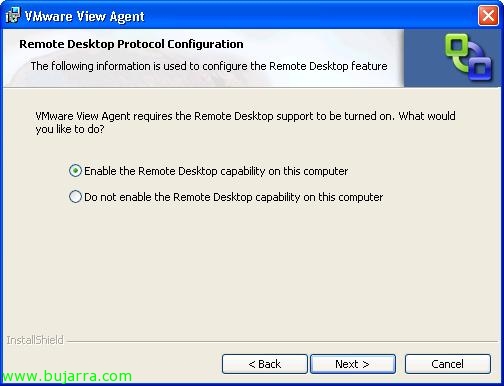
Nos detecta que está máquina no tiene habilitado el escritorio remoto (RDP) para poder acceder a ella, ya que es fundamental para VMware View, deberemos habilitarlo marcando “Eneble the Remote Desktop capability on this computer” & “Próximo”,

Pronto, confirmamos el path de instalación (“C:Archivos de programaVMwareVMware ViewAgent”) & “Próximo”,
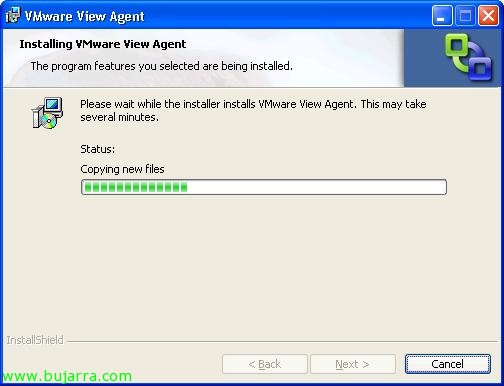
…

Pronto, tras unos segundillos instalado, Nada mais!
Instalación del cliente VMware View Client en los puestos clientes,
Este será el software cliente que deberemos instalar en las máquinas clientes que queremos que se conecten a nuestra infraestructura virtual de VMware View.

Asistente tipo MyWife, así que palante todo! “Próximo”,

Aceitamos o acordo…

Indicamos que queremos instalarle al usuario, se quisermos que seja usada a redireção dos dispositivos USB, vamos assinalá-la, e confirmamos o caminho de instalação, Inadimplência “C:Ficheiros de programaVMwareVMware ViewClient” & “Próximo”,
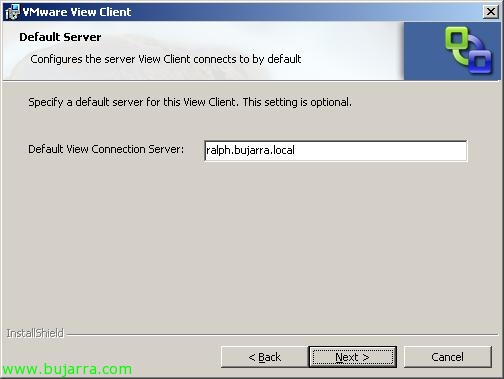
Indicamos quem é o servidor VMware View Connection Server para que se conecte automaticamente a ele e, após fornecer as credenciais, nos mostre os desktops aos quais temos acesso & “Próximo”,

Si queremos acessos diretos & “Próximo”,

Pressionado “Instalar” para o instalar de forma imediata!
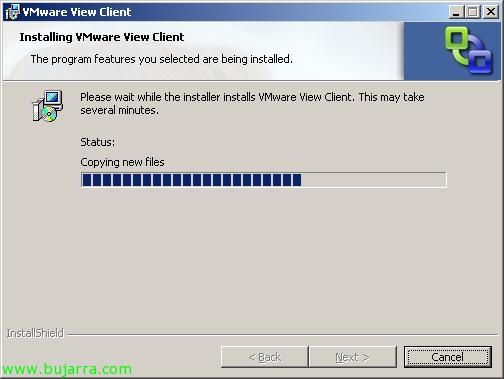
…
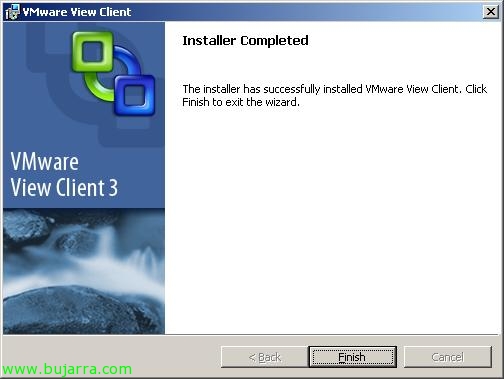
Pronto, após um minutinho está instalado no computador cliente, só falta executá-lo e ligar-nos remotamente a um computador do nosso ambiente virtual, totalmente transparente para o utilizador final.
Usando o cliente VMware View,
Esto es lo que verá el usuario final,

Abrirá el cliente de VMware View, y pulsará en “Ligar” para conectarse a dicho servidor de VMware View Connection Server,

Nos authenticamos… todo esto va por el 443 así que sin problemas & “Login”,

Y nos muestra los equipos a los que tenemos acceso, simplesmente, ahora selecionamos el Escritorio que nos interessa conectarnos & “Ligar”

…este proceso tardará dependiendo del estado de la máquina, si está apagada esperará enquanto se inicia…

E é isso! esto es lo que verá el usuario final, un puesto instalado y con sus aplicaciones, ahora a trabajar! esto es VMware View, el sucesor de VMware VDI. agora ponemos a toda la oficina ThinClients y nos esquecemos de la gestão de los usuarios, todo quedaría en nuestro CPD o Datacenter.