Configurando VMware Distributed Power Management o VMware DPM

O VMware Distributed Power Management é para mim uma das vantagens reais de ter um ambiente virtual, já que com isto, conseguiremos reduzir imenso o consumo elétrico no nosso CPD. O VMware DPM permite que os hosts ESX que não são necessários sejam desligados, e quando as máquinas virtuais tiverem carga e precisarem de mais servidores físicos, estes arrancam de forma automática. Tudo isto seria conseguido num cluster DRS com DPM ativado. La potencia de consumo de un servidor es de 15W cuando está en modo Standby y dependiendo del servidor y sus componentes puede variar aproximadamente entre los 300W y los 500W cuando está arrancado. Partiendo de esto, podemos calcular cuanto nos podemos ahorrar si optamos por VMware y configuramos un clúster VMware DRS + VMware DPM. Exemplo:
Exemplo, partiendo que tenemos cuatro servidores, multiplicamos los W (watios) por horas de consumo diarías, los host permanecerán las 24h encendidos, El cálculo seria 500W x 24h = 12000Wh/dia = 12kWh/dia. Al año sería, 12kWh/día x 365 días = 4380kWh/año cada servidor encendido, si el Kwh cuesta 0,10€ (esto dependerá de lo que tengas contratado con tu compañia), el consumo eléctrico de cada servidor nos costará 432€/año, teniendo cuatro servidores da un total de 1728€ el gasto eléctrico annual.
Si virtualizamos este entorno, tendo en cuenta que aproveitaremos las horas no laborables para que se apaguen los host de forma automática y que quando haya carga de trabalho se irán encendiendo tantos host ESX cómo sean necesarios. Portanto, Ter 1 host encendido las 24h y los otros tres permanecerán encendidos 10h al día y 14h en modo standby (teniendo en cuenta que el fin de semana no hay carga de trabajo, por lo tanto los 3 host permanecerán en standby las 24h). El cálculo sería:
—
500W x 24h = 12000Wh/dia = 12kWh/dia x 365 días = 4380kWh/ano x 0,10€ = 432€/año el host que siempre permanecerá encendido.
—
Calculo de 1 host encendido 10h al día, teniendo en cuenta los días laborais (22días al mes):
500W x 10h = 5000Wh/dia = 5kWh/dia x 22 días laborales = 110kWh/mes x 12 meses = 1320kWh/ano x 0,10€ = 132€/año
15W x 14h = 210Wh/dia = 0,21kWh/dia x 22 días laborales = 4,62kWh/mes x 12 meses = 55,44kWh/ano x 0,10€ = 5,54€/año
15W x 24h = 360Wh/dia = 0,36kWh/dia x 8 días no laborales = 2,88kWh/mes x 12 meses = 34,56kWh/año x 0,10€ = 3,45€/año
Vamos que, 132€ + 5,54€ + 3,45€ = 141€/año el host que permanezca configurado en el clúster DRS y configurado VMware Distributed Power Management.
—
141€ x 3 hosts = 423€ los 3 Hosts + 432€ el host siempre encendido = 855€ al año en gasto eléctrico annual con VMware DPM configurado, frente a los 1728€ si no lo tuviéramos configurado! nos ahorramos al año 873€!
Este es un ejemplo genérico, pero podes calcular facilmente o consumo dos teus servidores baseándose nas suas especificações, si son HP tiene una calculadora que te ajudará, para servidores de nova geração o G6 (HP Power Advisor) y si son anteriores (HP Power Calculator), los demás fabricantes fazem por facto que têm ferramentas semelhantes.

Una vez entendido todo el dinero que nos podemos ahorrar en el tema eléctrico, no sólo por el consumo de los host, si no también, a tener en cuenta el áire acondicionado, cuanto mayor sea nuestro CPD, mayor será el ahorro total. Poço, para habilitar VMware DPM, primero hay que configurar cada host VMware ESX de forma independiente y testear que se apagan de forma correcta y se encienden automáticamente, por isso, vamos para o separador “Configuração” > “Power Management” y vamos a las propiedades “Propriedades…”
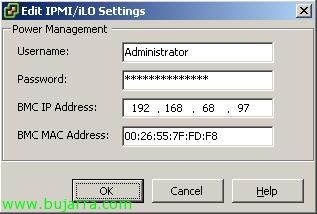
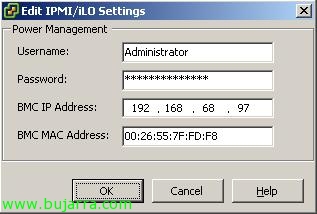
Para poder usar VMware DPM es necesario disponer de IPMI (Intelligent Platform Management Interface) o de iLO (Luzes apagadas integradas) configurado en el host, en el caso de no saber cómo se configura aqui hay ejemplo de como configurar HP iLO 2 (http://www.bujarra.com/?p=883). Se podría usar WOL (Wake On Lan) pero es menos fiable. Introduzimos los datos necesarios nombre de usuario (Nome de usuário), su contraseña (Senha), o endereço IP (BMC IP Address) y la dirección MAC (BMC MAC Address) del BMC (Baseboard Management Controller) que es chip/controlador. “OKEY”.

Para fazer una prueba y comprobar que el servidor se apaga de forma automática, seleccionamos el host y con botón derecho seleccionamos “Enter Standby Mode”,

Si es la primera vez que lo executamos, saldrán tres ventanas de advertencia, esta primera nos indica que al entrar en modo Standby este servidor podemos incumplir el nível de fallo del clúster HA (failover level), confirmamos si estamos seguros “Sim”,
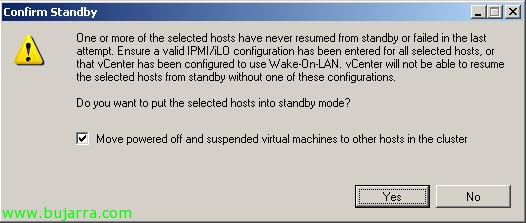
Como es la primera vez que entra en modo Standby nos confirma que pode que tengamos fallos al iniciar, si es la primera vez, por mala configuração o que el host sea incompatible. Simplemente que por seguridad es recomendable la primera vez mover las máquinas virtuales apagadas o suspendidas al resto de hosts, así que marcamos “Mover máquinas virtuais desligadas e suspensas para outros hosts no cluster” & “Sim”,
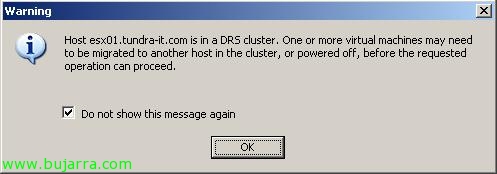
Idêntico, damos “OKEY”,
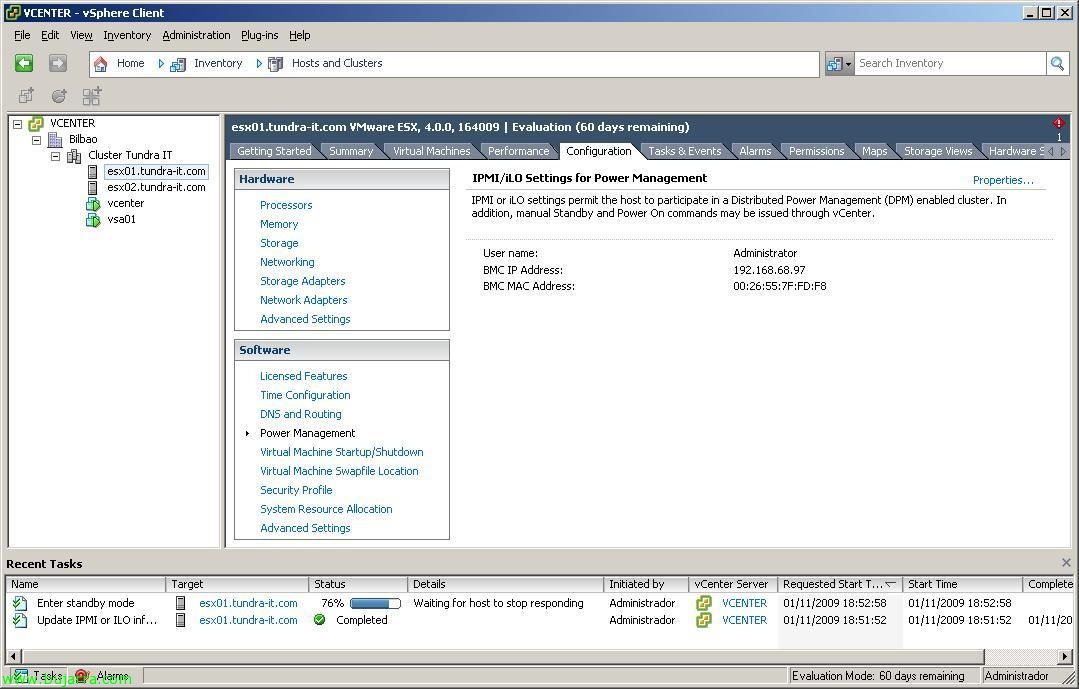
Verificamos na barra de tarefas (Tarefas Recentes) como executa a tarefa…
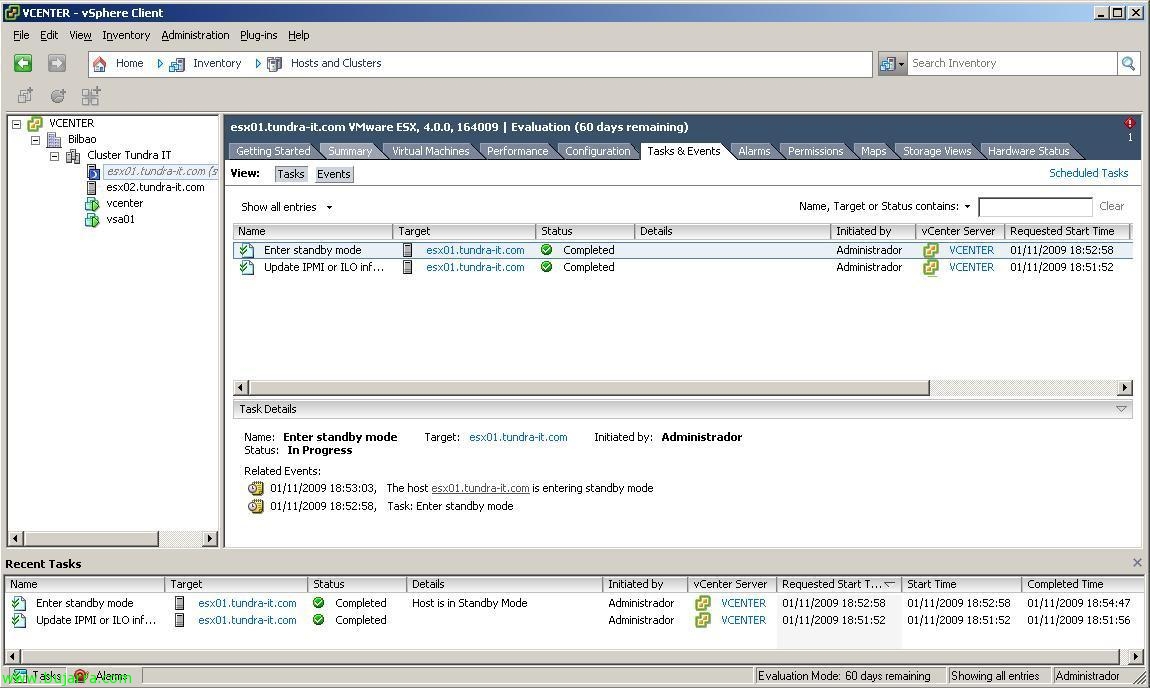
E após alguns minutos/segundos o host ESX terá entrado em modo Standby, portanto, esse servidor já está 'desligado',
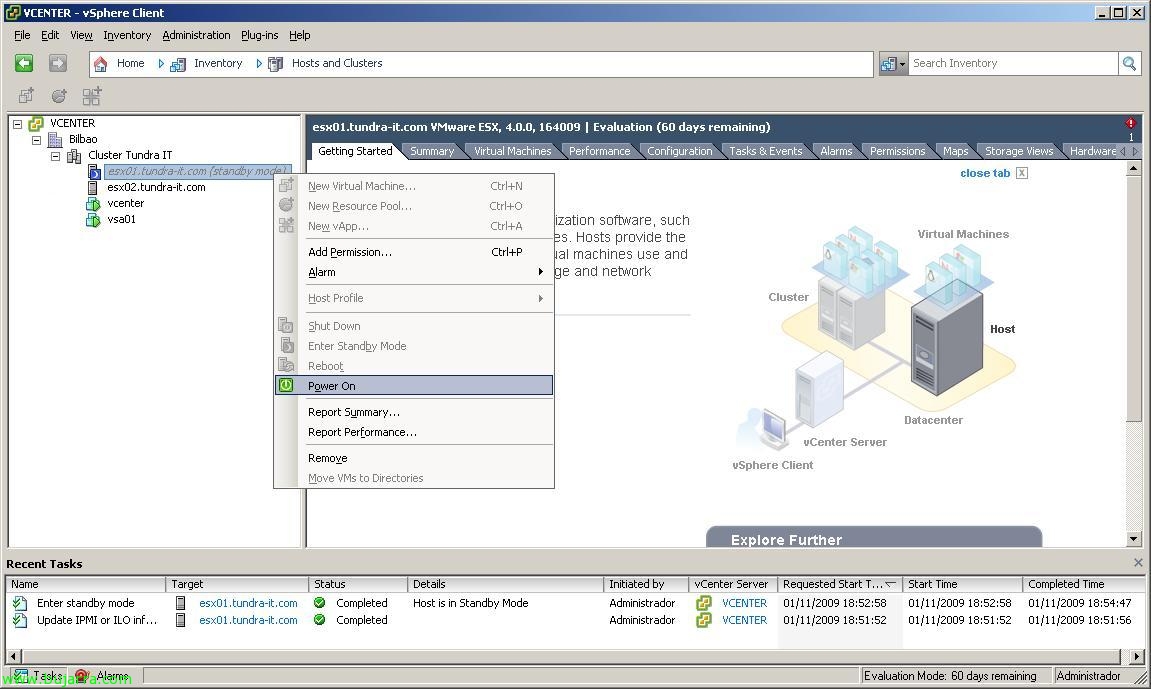
Para ligá-lo manualmente, para verificar que se levantará automaticamente, selecionamo-lo e com o botão direito “Power On”,
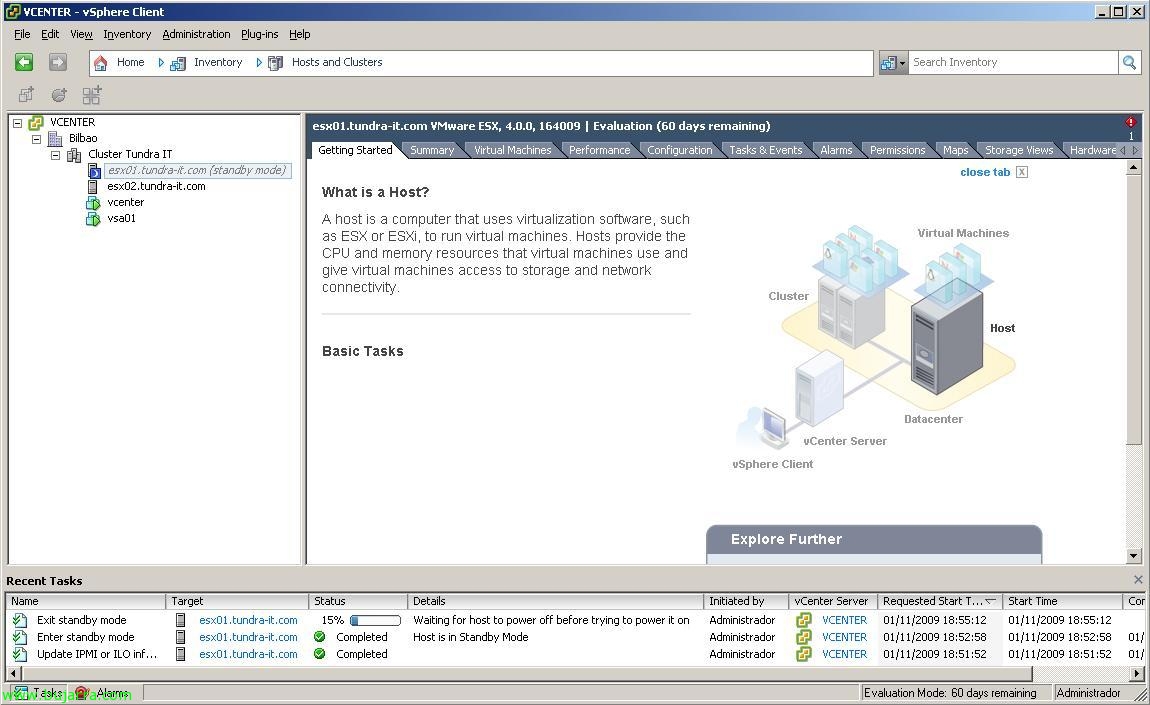
… esperamos enquanto ele arranca…
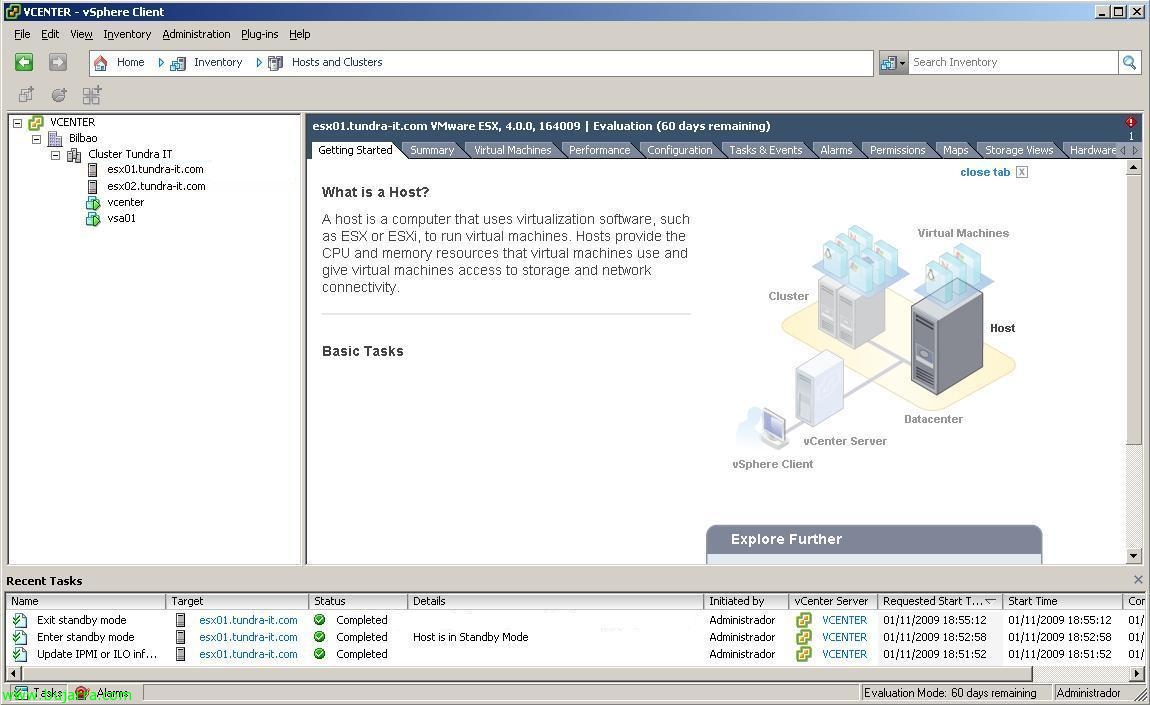
E é isso! este host funcionará corretamente com VMware DPM. Agora fazemos o mesmo com o restante dos hosts (opcional) para verificar que o resto também não terá problemas.
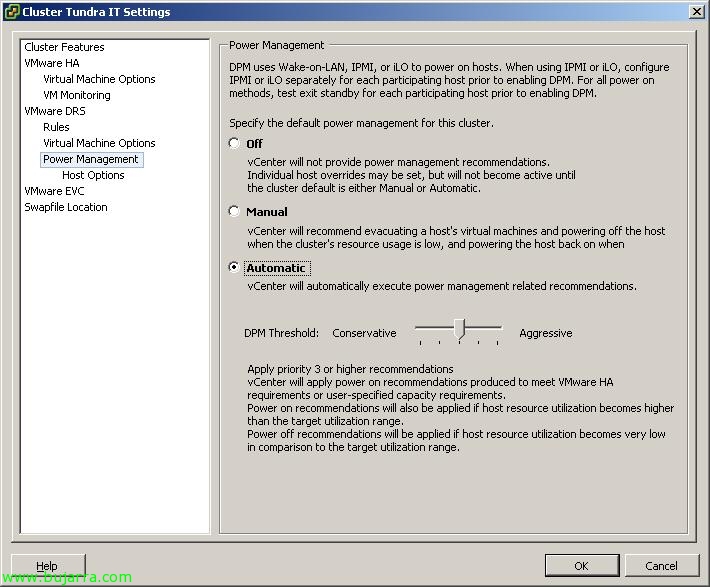
Se editarmos as propriedades do cluster, vamos a “VMware DRS” > “Power Management” e configurarmos o limiar para DPM em Automático (Automatic),

Temos cinco níveis de agressividade, seleccionamos aquele que mais nos interesse dependendo do nosso ambiente.
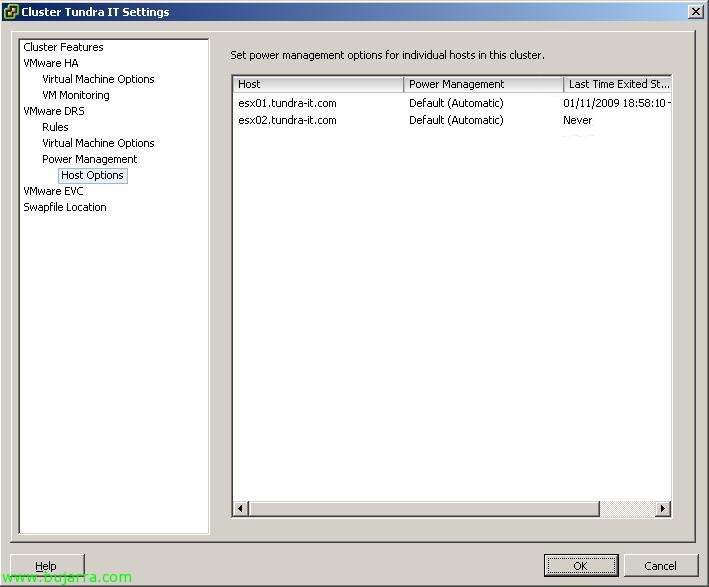
E em “VMware DRS” > “Power Management” > “Opções do Host” é onde configuraremos se queremos que um host cumpra ou não com o VMware DPM, deixaremos isto por defeito.
Recomendo-vos este vídeo a nível funcional para ver o que é possível com o VMware Distributed Power Management: Referências HTTP://www.youtube.com/watch?v=7CbRS0GGuNc
E se estão à procura de documentação oficial, aqui têm a da VMware: Referências HTTP://www.vmware.com/files/pdf/distributed_power_management_vsphere.pdf