Configuración y uso de HP iLO2 – Luzes apagadas integradas 2

En este documento se describe cómo si temos servidores HP podemos conectarnos a eles usando la tecnología de iLO/iLO2 mediante la red de área local, y sin la necessidade de ter un KVM y tener que conectar cada servidor al KVM (Keyboard Video Mouse) para su administração local, con iLO lo que podemos fazer es conectar un latiguillo de red a la toma que traen los servidores al switch y asignarle una direção IP a este adaptador. Luego desde qualquer PC nos conectamos com um navegador a está direção IP y nos podemos conectar localmente al servidor, como si estaríamos conectados com um teclado/ratón/monitor en local o com el KVM. Es cómo una consola virtual KVM.

Este sería el NIC del iLO2, donde debemos conectar el latiguillo de red de la parte posterior del servidor al switch.

Para configurar iLO2, tenemos que arrancar el servidor y pulsar F8 durante el arranque, donde ponga “Luzes apagadas integradas 2 Advanced press [F8] to configure”,

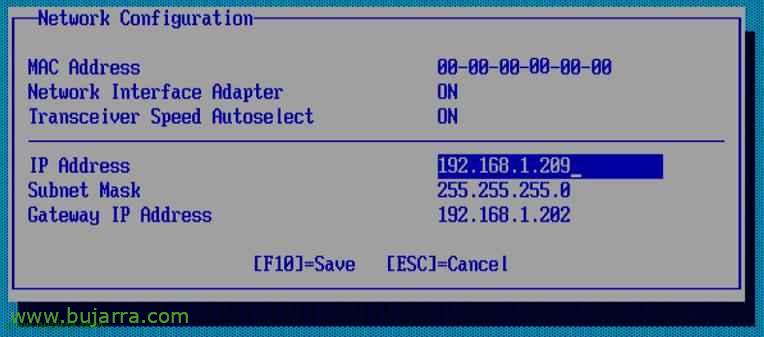
Nos vamos a la parte de “Rede” > “NIC and TCP/IP” para configurar uma direção IP a iLO.

Se la asignamos en “Endereço IP”, indicamos una IP fija, ou bem, podemos configurar que no sea fija, si no con DHCP y asignada por él, o realizando una reserva en el DHCP, la configuración que más nos convenga,

Para deshabilitar el uso de DHCP o configurarle un nombre de host al iLO de este servidor nos vamos a “Rede” > “DNS/DHCP”,

Y deshabilitamos el DHCP poniendo “DESLIGADO” em “DHCP Enable”. E em “DNS Name” podemos configurar o nome deste servidor si es que tenemos bastantes en nuestra red.

Y ahora desde qualquer posto, si nos conectamos por HTTPS a la dirección IP que le acabamos de asignar a este adaptador del servidor, nos conectaremos a la consola, primeramente debemos aceptar el certificado “Vaya a este sitio web (não recomendado)”.

Nos pedirá un usuario, “Login name” y una contraseña o “Senha”. Estos datos los tenemos primeramente en el servidor en una etiqueda indicandonos cual es el nombre del administrador/administrator y su contraseña o directamente en iLO podremos crear un usuario con permisos de acceso.

Uma vez lá dentro, vemos que podemos ver la información del servidor, Seu status, así como el estado de los discos o cualquier tipo de información útil, Temperaturas, velocidades… Todo esto desde a pestaña “System Status” e em “Resumo”; aunque tenemos más información no voy a destacarla ene ste documento, esto ya cada uno lo que quiera ver de esta consola.

A lo que iba, para conectarnos remotamente con una consola, debemos ir a la pestaña “Remote Console” y pinchar en la que nos interessa, este caso en “Integrated Remote Console”,

Nos cargará un ActiveX, lo instalamos… “Instalar control ActiveX…”

Lo instalamos “Instalar”,

Y ya mediante un navegador web veremos la consola del servidor y desde aqui podremos gerir de forma remota.

Quando estemos conectados a un servidor el LED de UID (Unit identification) se pondrá parpadeando para que si va algum administrador al CPD vea que ese servidor está a ser administrado, embora este LED possa ser habilitado para outras funções como indicar que servidor queremos que sea administrado o lo que sea.
www.bujarra.com – Héctor Herrero – Nh*****@*****ra.com – v 1.0