
FOG – Configuracion base, generación de una imagen y despliegue

Seguimos con un segundo post sobre FOG Project! Hoy veremos algo muy sencillito, una configuración base en FOG para poder crear una imagen de un Windows 10 con sus aplicaciones corporativas básicas, luego lo desplegaremos a otro equipo que tengamos por ahí y lo meteremos en dominio automáticamente! Nada, súper sencillo y todo desde un panel web espectacular!
Antes de seguir qué necesitamos? Pues un equipo ya instalado que usaremos como imagen maestra, sea físico o virtual. En este escenario vamos a trabajar con máquinas virtuales, así que tendré un Windows 10 birtual, instalatuta, actualizado y con alguna aplicación. Lo que haremos a continuación será reiniciarlo por red y mediante PXE absorberá su disco y lo transmitirá por red guardándolo en el servidor FOG para desplegarlo cuando lo necesitemos. Pero antes de eso, repasemos algunas configuraciones básicas:
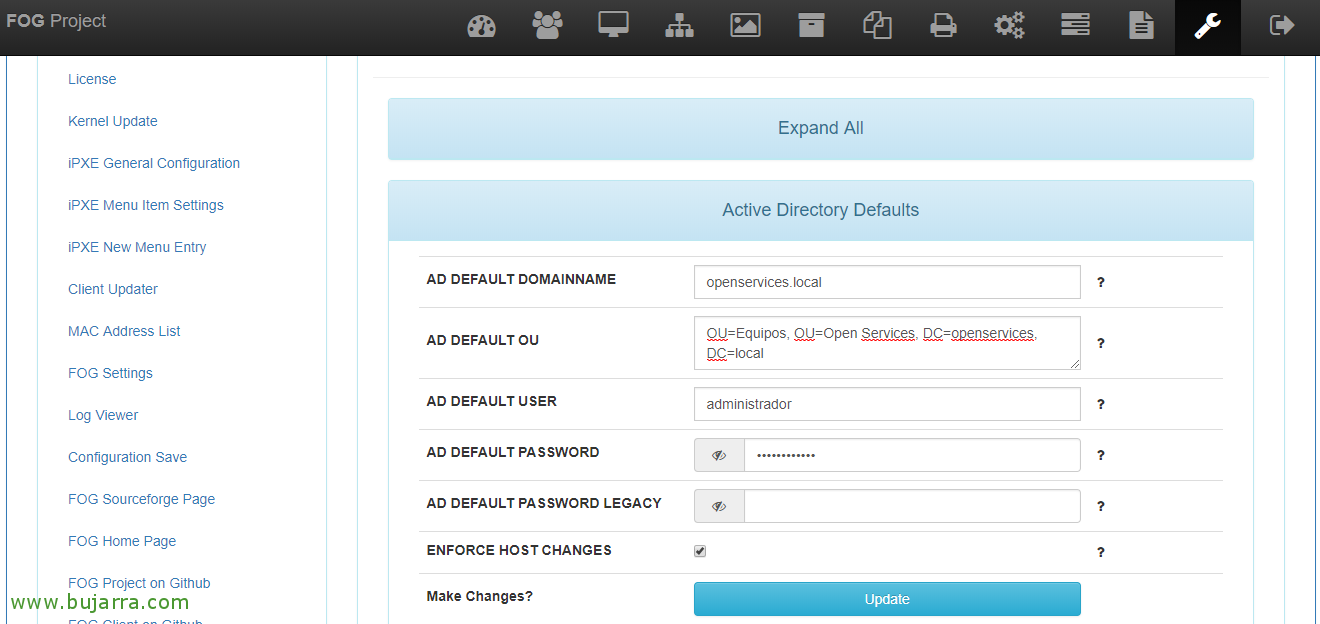
Accedemos a la web de gestión de FOG, desde un navegador abrimos http://DIRECCION_IP_FOG/fog/management. Lo primero pero opcional es configurar las opciones de Directorio Activo, por si queremos en algún momento usarlo, hau da, cuando despleguemos una imagen si queremos que se unan al dominio los equipos…. Joango gara “FOG Configuration” > “FOG Settings” > “Active Directory Defaults”, cumplimentamos los datos que nos solicita. Sea el nombre del dominio, la OU donde meterá los equipos, una cuenta con privilegios de unir equipos y grabamos con “Eguneratu”,
Creando una imagen,
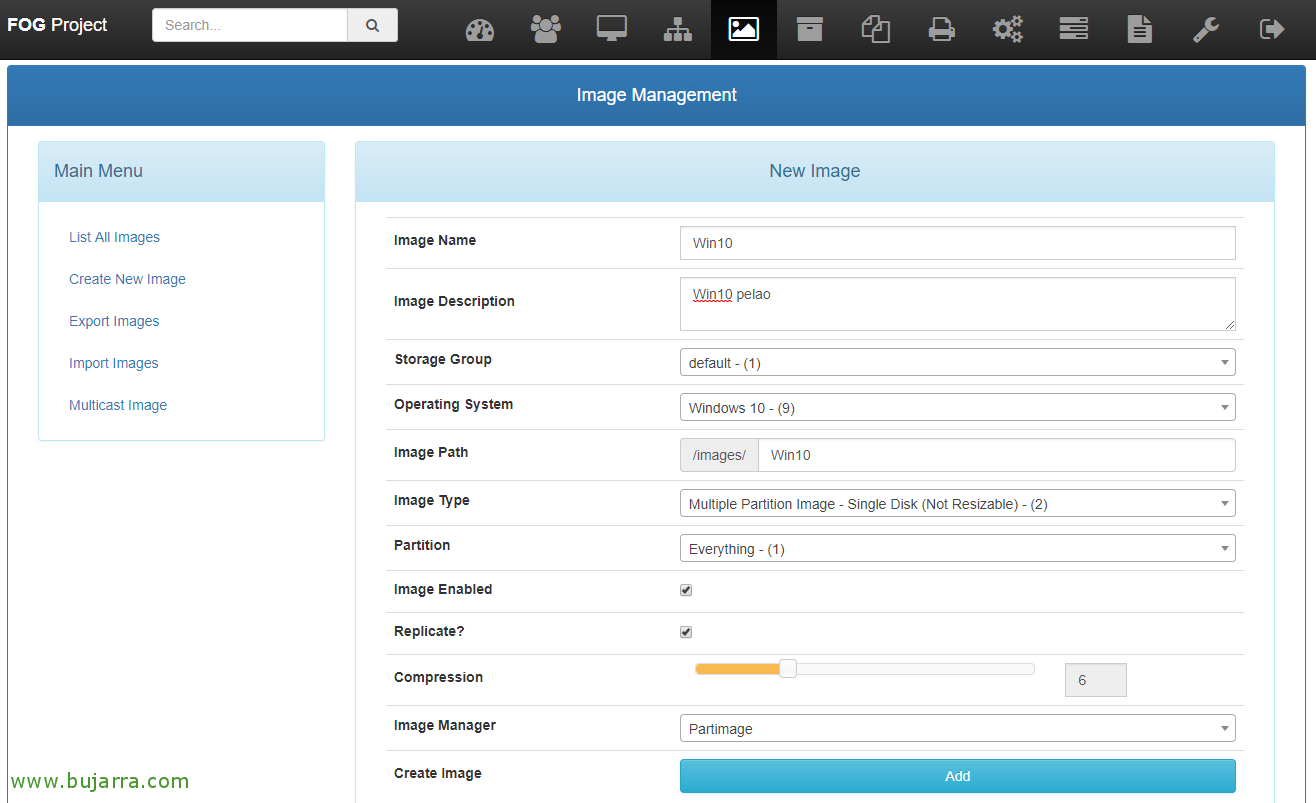
A continuación crearemos la definición de la Imagen, vamos a “Irudiak” > “Create New Image” y rellenamos los campos. Comenzamos indicando el nombre a la imagen, un campo de descripción que nos servirá también para identificar qué hay dentro de la imagen, en 'Operating System’ seleccionamos 'Windows 10 – (9)’, y en 'Image Type’ debemos indicar 'Multiple Partition Image – Single Disk (Not Rescapable) – (2)’. Verificamos el resto de opciones, que este habilitada… y la grabamos con “Gehitu”.
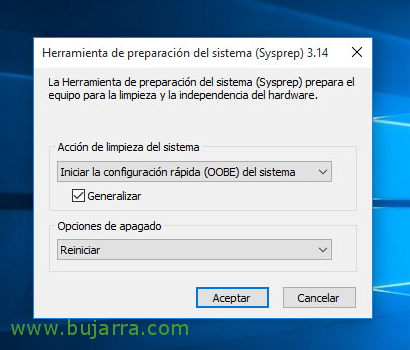
Ondo, es el momento de ir a la máquina maestra con el Windows 10, recordar que si usamos dominio, debemos hacer un sysprep antes de generar la imagen!
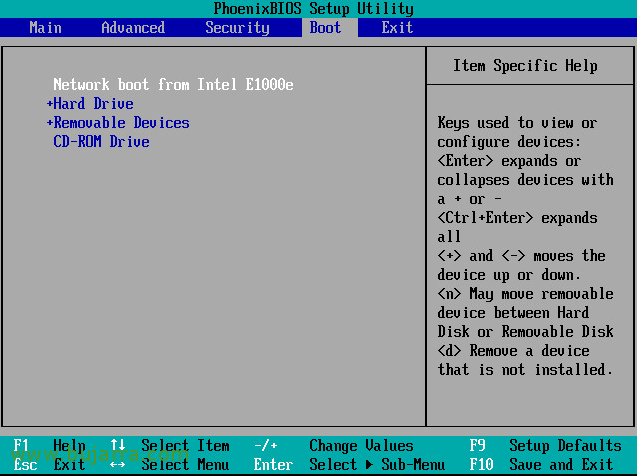
La cuestión es que hay que apagar dicha máquina y entrar en sus opciones de BIOS, indicar que a partir de ahora arranca por red y no por disco duro!
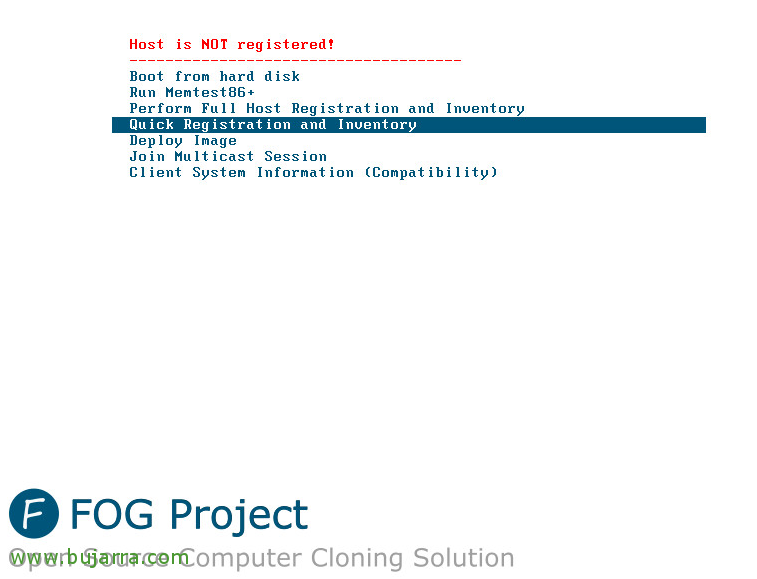
Al arrancar la máquina, obtendrá del DHCP una dirección IP además del paquete de boot que le permite conectar con el servidor de FOG. La primera vez, deberemos registrar esta máquina para saber quien es, así que tenemos dos opciones o hacemos un 'Full Host Registration and Inventoy’ y respondemos aquí a todas las preguntas, o hacemos un 'Quick Registration and Inventory', que esta última opción será lo que haga, evitando la mayoría de cuestiones 🙂
Dejamos que la máquina continue con el arranque y así se registrará en nuestro panel de FOG,
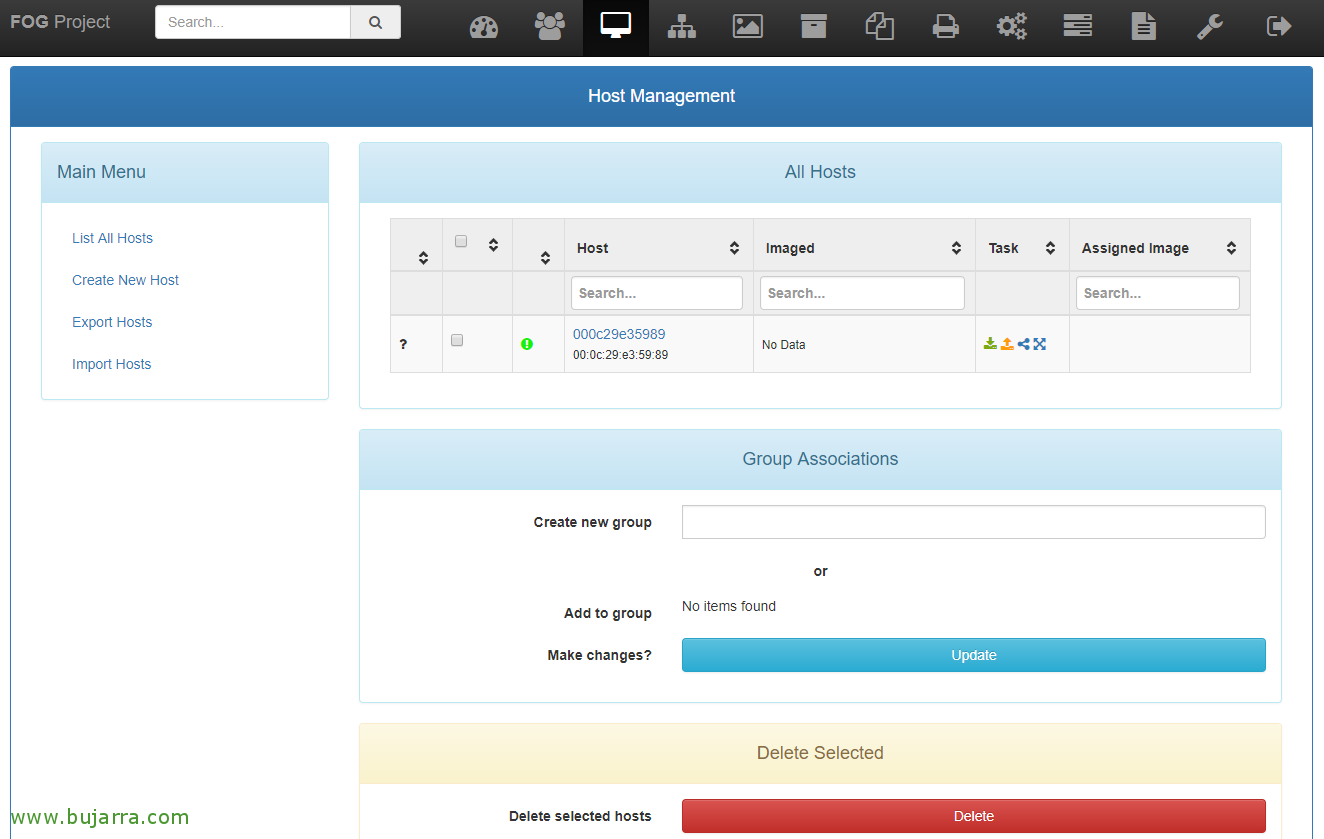
Si vamos a “Host Management” > “List All Hosts”, veremos ahí la máquina registrada! Para identificarla, la pulsamos…
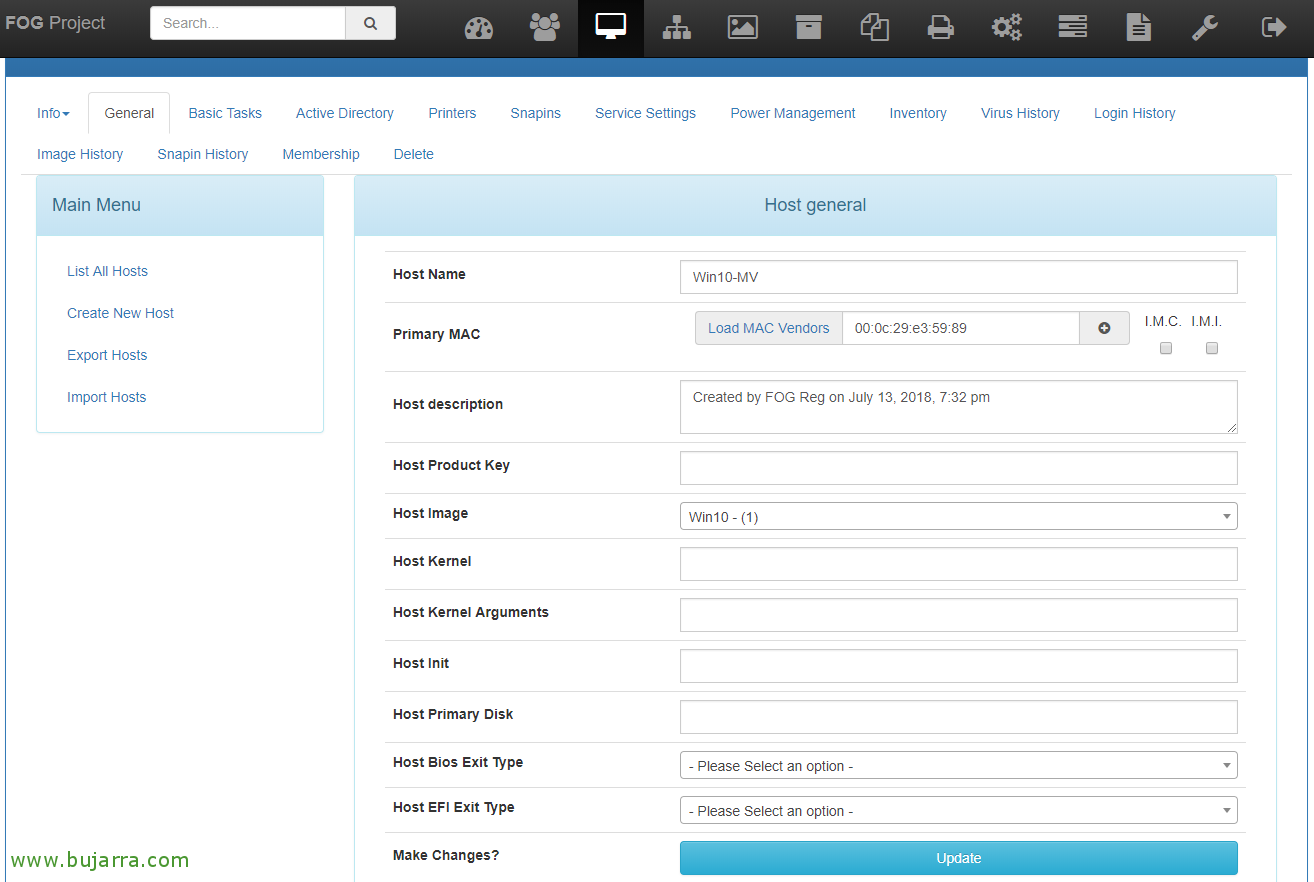
Y le cambiamos el 'Host Name’ para identificarla, vaya, le ponemos su nombre de máquina; tendremos en cuenta en 'Host Image’ seleccionar la imagen que hemos creado en los pasos anteriores. grabatu egiten dugu “Eguneratu”,
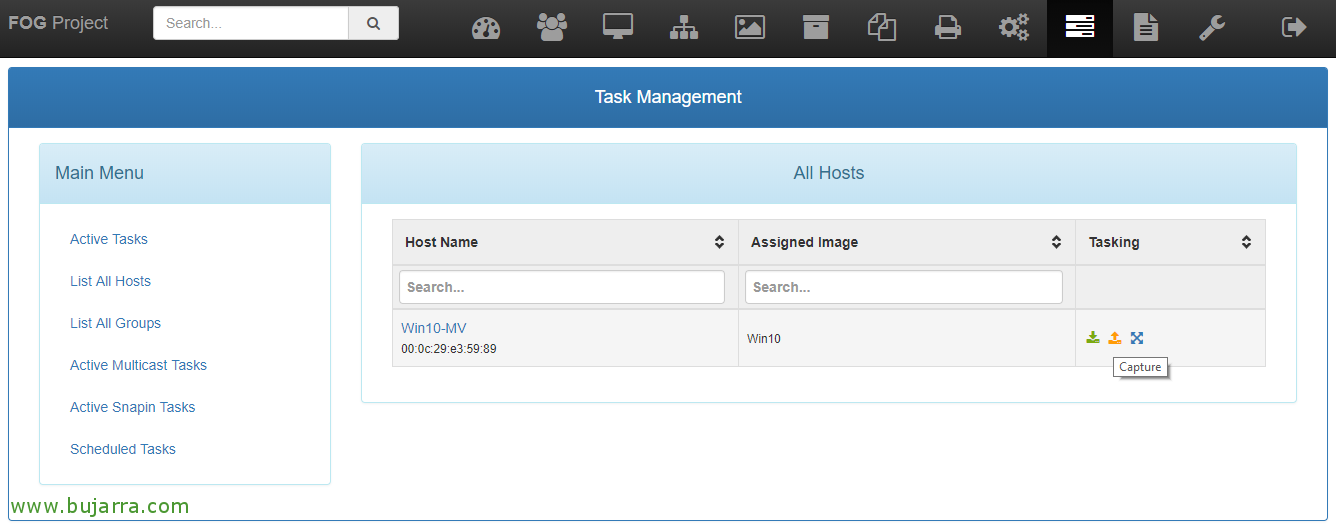
Y finalmente si vamos a “Task Management” > “List All Hosts”, podremos ver nuestra máquina y la imagen asignada, ahora para obtener los datos de su disco duro, seleccionamos en el icono de “Capture”,
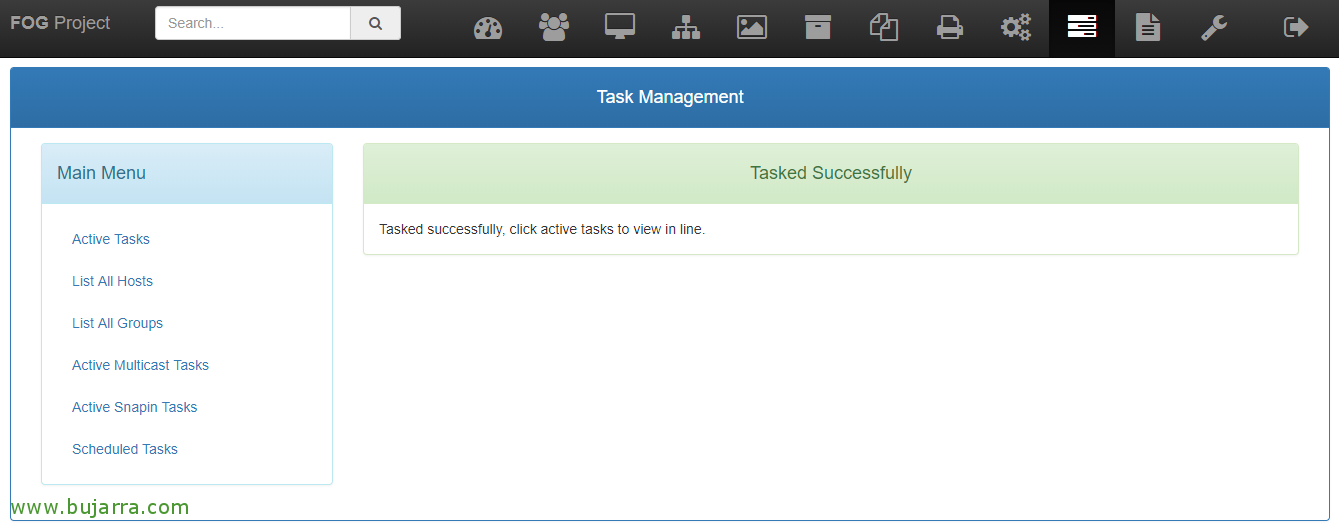
Esto habrá creado una tarea que de manera inmediata comenzará a 'chupar’ el disco duro del Windows 10!
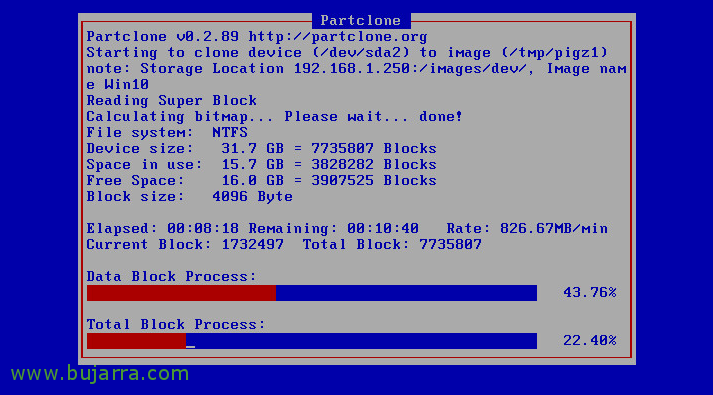
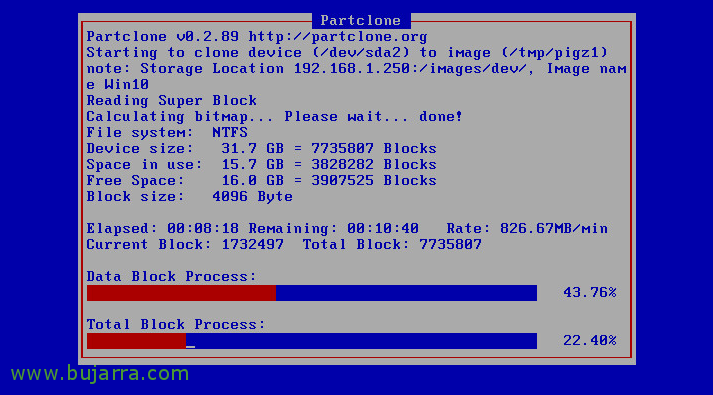
Si reiniciamos el Windows 10, veremos cómo arranca por red, comenzará automáticamente a clonar por red su disco duro a la Imagen creada en el servidor de Fog, itxaroten dugu….
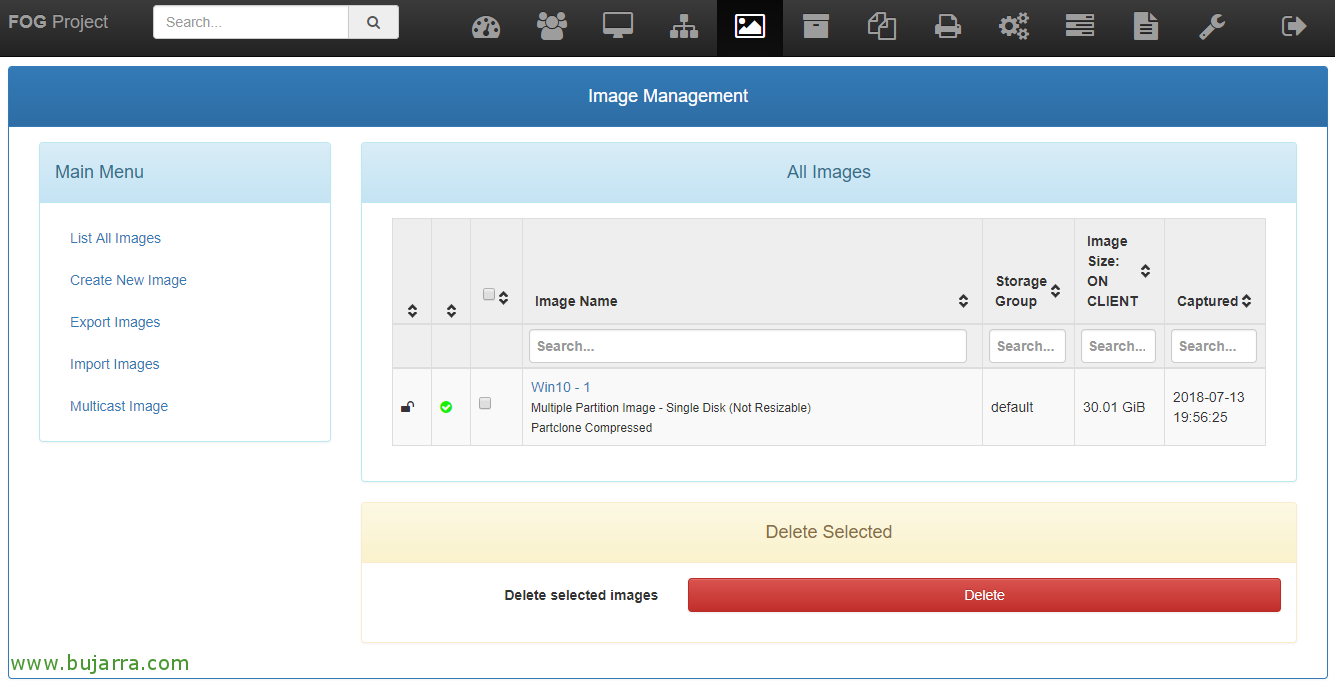
Y si accedemos al menú de “Image Management” veremos que ya tenemos perfectamente la imagen creada! Lista para ser usada! Ole Rigodón!
Desplegando una imagen,
Continuamos esta segunda parte donde veremos cómo desplegar la imagen recién generada a otra máquina de similares características; recordemos que primeramente la máquina también debe ser registrada para luego poder seleccionarle una imagen y enviarsela!
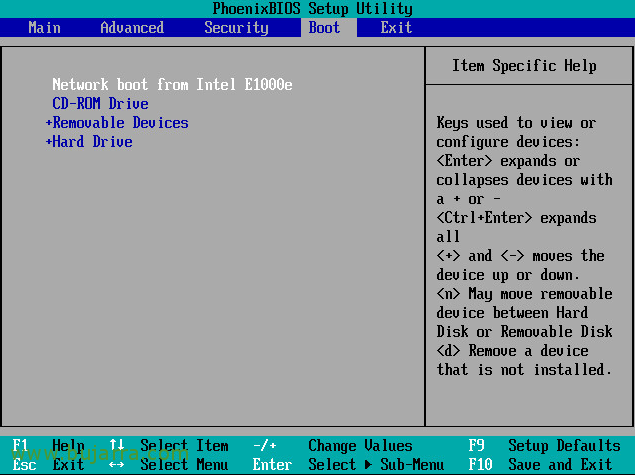
En la BIOS de la nueva máquina, la que está sin sistema operativo ni nada, le vamos a indicar que arranque por red,
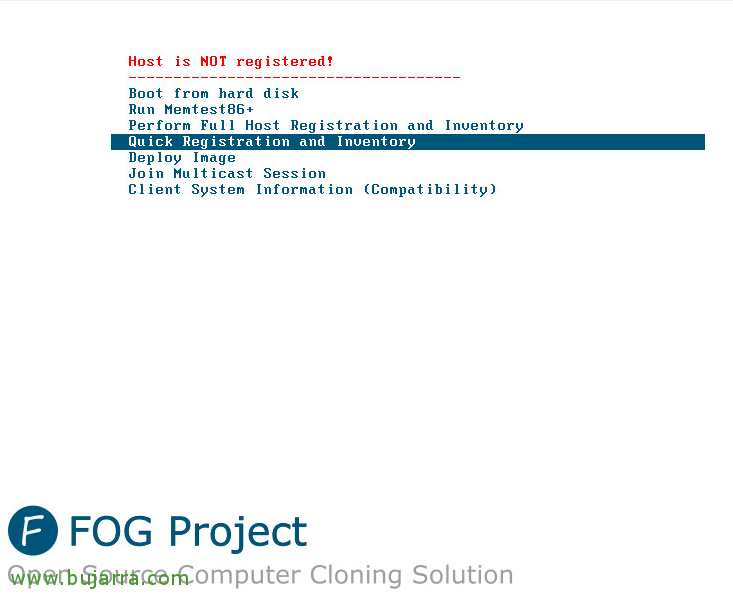
Al igual que antes, la registramos,
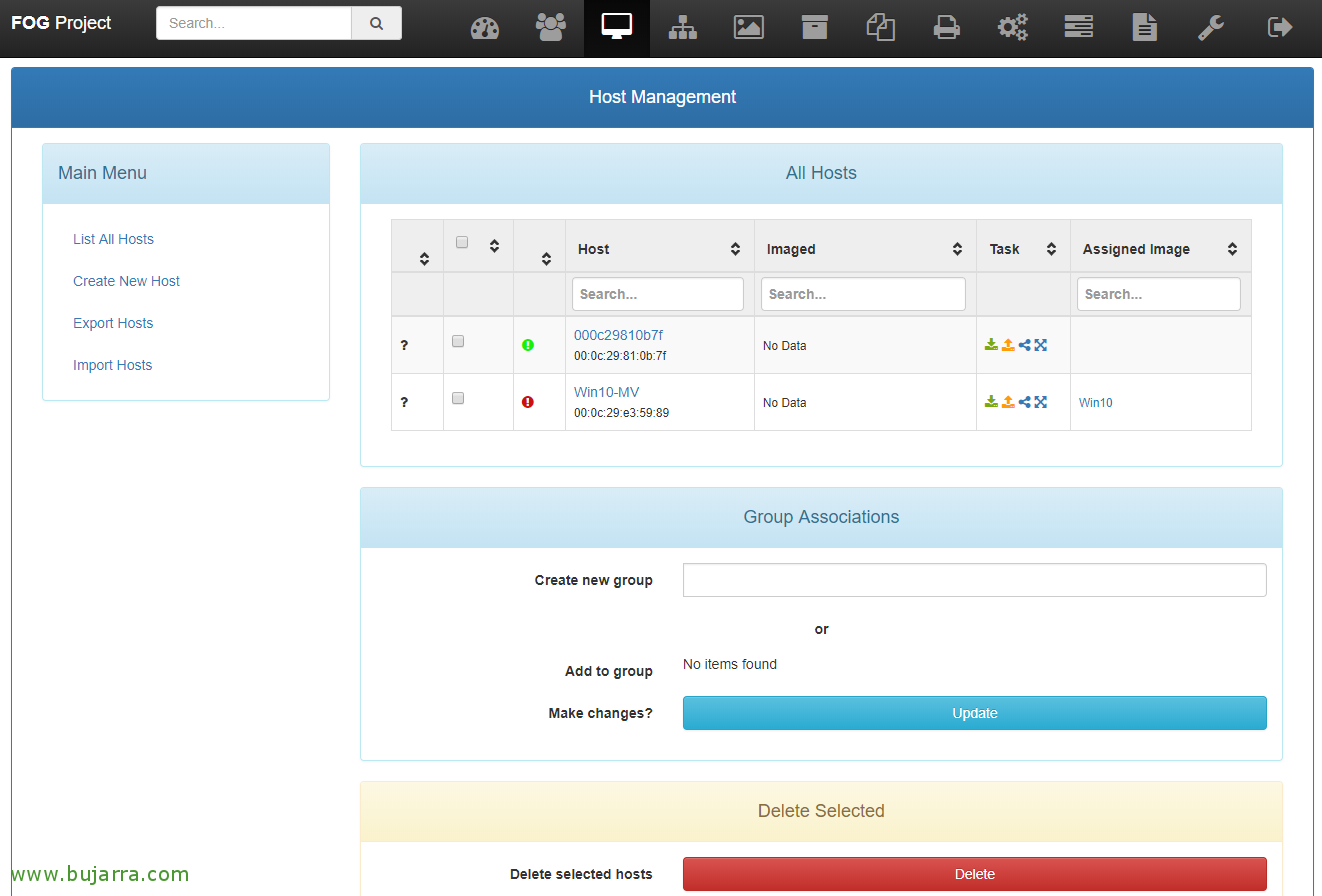
Joango gara “Host Management” y voila! Ahí la tenemos, la seleccionamos para editarla…
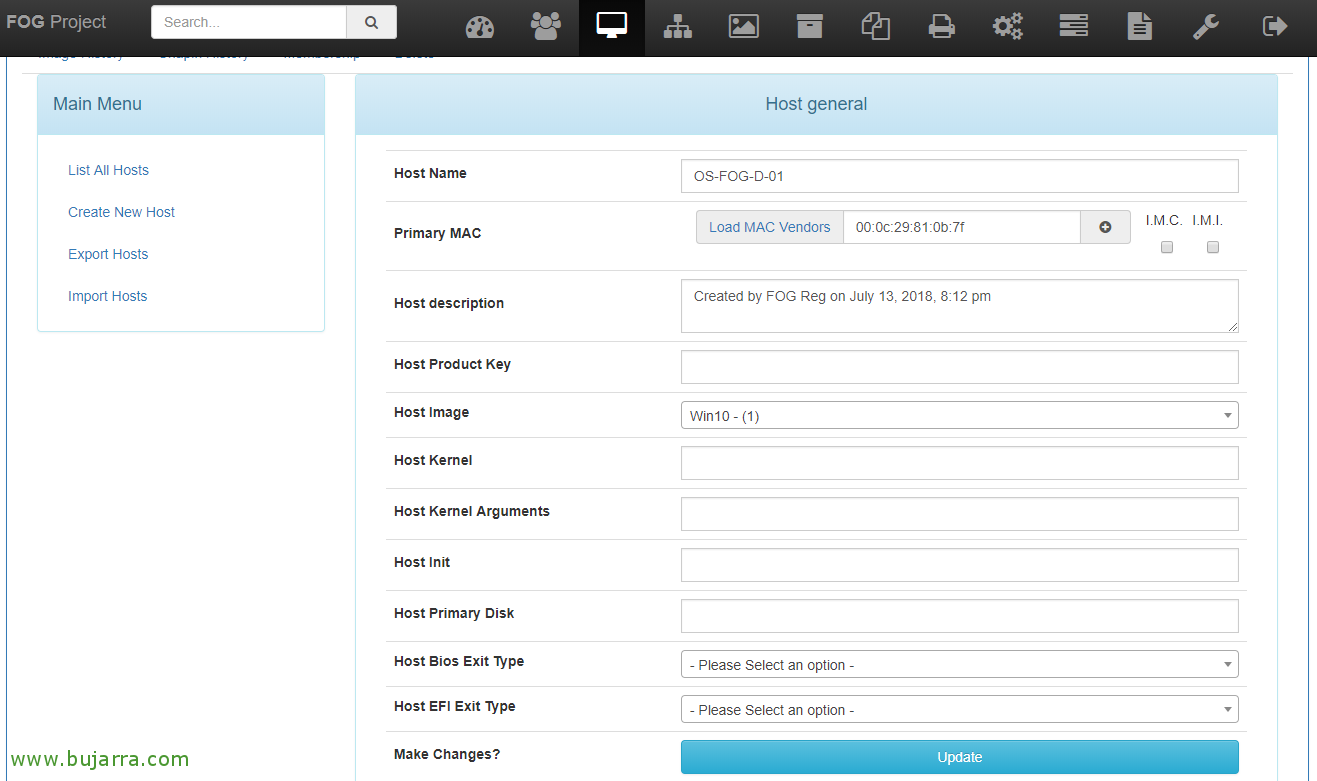
Le indicamos un nombre a la máquina, y le seleccionamos la imagen que queremos asociarle en 'Host Image', grabamos con “Eguneratu”,
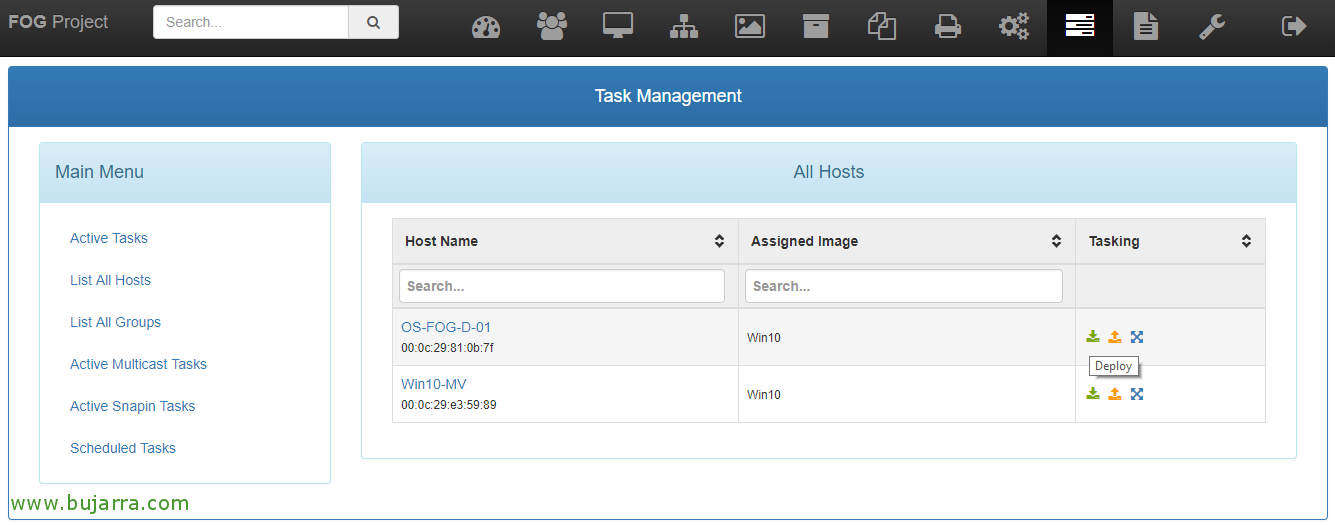
Honetatik “Task Management” en “List All Hosts”, podremos ver ahora la nueva máquina con la misma imagen de Windows 10 asignada, ongi, para desplegar en ella la imagen, seleccionaremos “Deploy”!
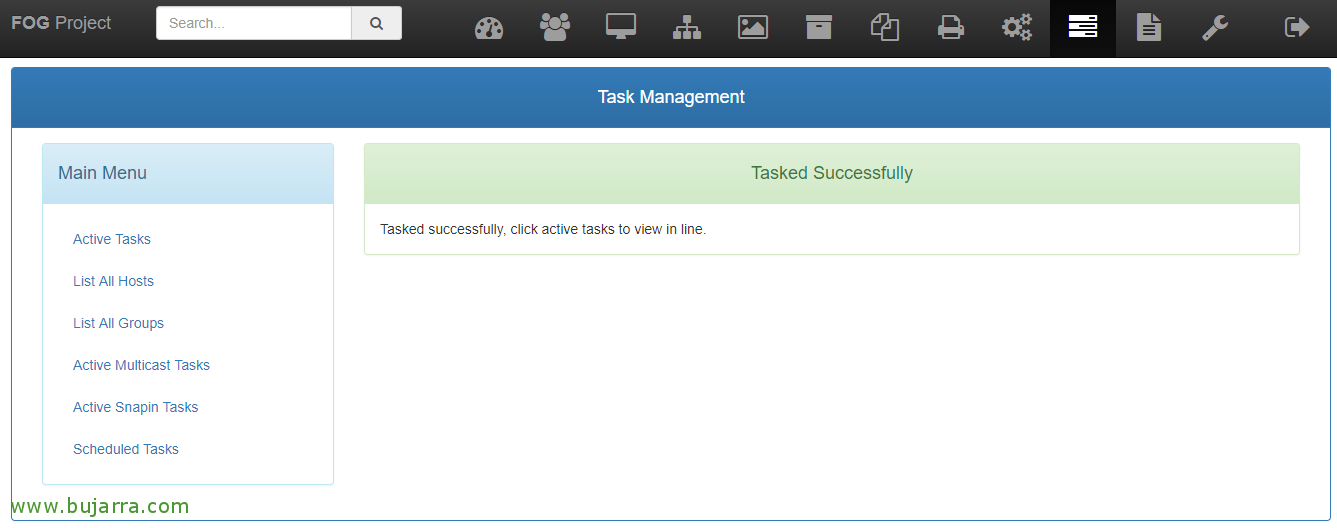
Helburu baten sortuko du izango den makina guztiari ezabatuko dioena eta irudia aplikatuko dio, dagoeneko enpresakoa dena!
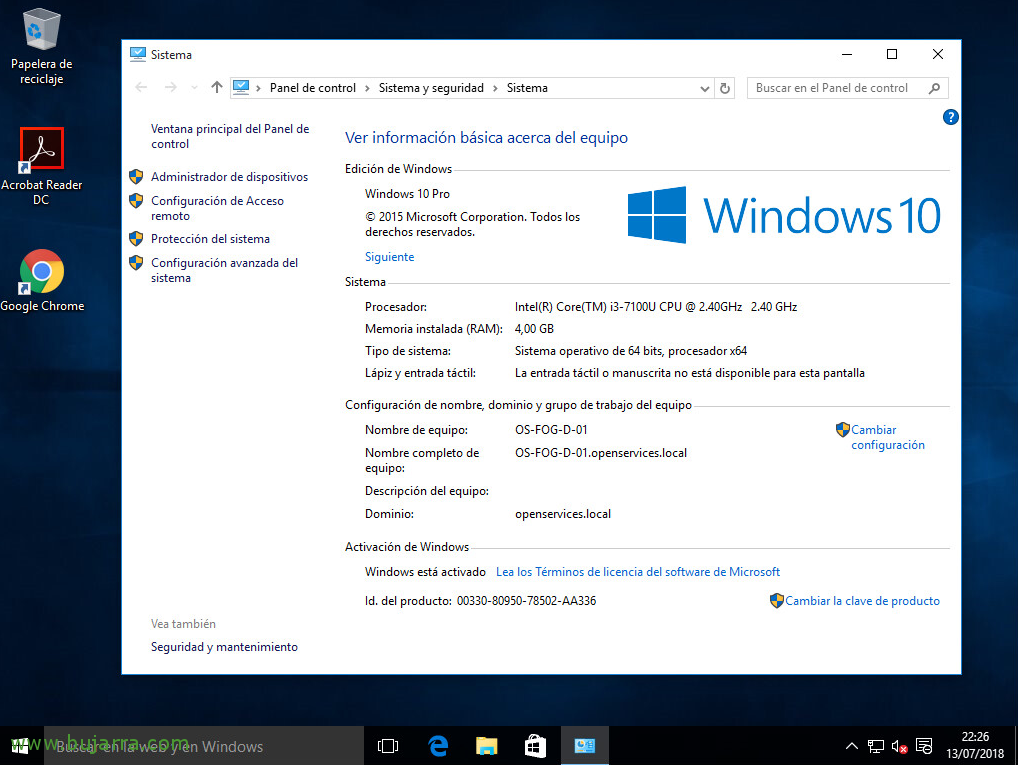
Y bueno, Hona pantaila-argazkia, makinaren berrabiarazten denean gerta daitekeenaren inguruan, Ikusiko duzue sarearen bidez nola abiatzen den eta automatikoki FOG-ekin konektatzen denean aurrez inportatu dugun irudia bidaltzen diola, Eta minutu batzuetara, Den-dena automatizatuta, Windows bat izango dugu 10 Gure erabiltzaile maiteentzako prest egongo dena!!!









