Nextcloud instalatzen 13

Gustatzen zait hasiko garen seriea, vamos a intentar sacar el máximo provecho de Nextcloud, a ver qué os parece! En varios posts veremos opciones realmente interesantes para cualquier tipo de negocio, desde una instalación sencilla que nos permita acceder, compartir o sincronizar ficheros a nuestros usuarios o proveedores, a otras funciones increíbles que les permitirá que usen videoconferencias, chat, edición de ofimática online…

Más que muy brevemente, oroitzeko qué es Nextcloud para aquellos que no tengáis idea 😛 Pues, es un servicio que correrá en una máquina que tengamos en nuestro datacenter (físico, virtual o cloud), edo, bestela, controlado por nosotros, que permitirá a los usuarios acceder a ficheros y carpetas, así como tenerlas sincronizadas en su equipo o dispositivos móviles. Vaya, no es por hacer publicidad pero para ir al grano, es una alternativa open source de Dropbox, en realidad es mucho mejor 😉 ya que le podemos ir instalando complementos para integrarlo a nuestras necesidades.
Qué iremos viendo en futuros documentos? Empezaremos integrándolo con el Active Directory, para que nuestros usuarios ya tengan su propia cuenta, posteriormente veremos cómo añadir unidades externas para conectar con el servidor de ficheros y permitir el acceso desde el exterior a los datos bien con el cliente web o mediante WebDAV, también cómo no customizaremos la apariencia y pondremos un tema corporativo a tope, quedará chulísimo! Y ahora empezamos con lo bueno… instalaremos OnlyOffice y lo integraremos con Nextcloud, para permitir que los usuarios puedan editar online cualquier tipo de documento de ofimática, es una auténtica pasada! Y seguiremos instalando Talk para permitir que los usuarios dejen el WhatsApp a un lado y usen una app corporativa para chatear, realizar vídeo llamadas, hacer videoconferencias grupales, hacer reuniones y compartir un Escritorio, PowerPoint… y los usuarios usarán una app o una web, lo que quieran! Podrán invitar a usuarios externos tipo proveedores, bezeroak… A nivel particular también uso el tema de las videoconferences para la familia, super sencillo, una webcam con microfono en la tele… pero eso ya otro día os lo cuento!!
Vaya hoy toca habla del inicio, vamos a instalatu Nextcloud 13, en este post nos basaremos que tenemos un Ubuntu 16.04 LTS ya instalado, actualizado y tiene su hostname zuzenean así como una dirección IP estática. Dena zuzen badago, empezamos a instalar los requisitos:
[sourcecode]apt-get install apache2 mariadb-server libapache2-mod-php7.0 -y
apt-get install php7.0-gd php7.0-json php7.0-mysql php7.0-curl php7.0-mbstring -y
apt-get install php7.0-intl php7.0-mcrypt php-imagick php7.0-xml php7.0-zip -y[/sourcecode]
La instalación pedira asignar contraseña a usuario root de MySQL, la anotamos.
Ahora ya podremos descargar el fichero de instalación de Nextcloud, lo bajamos de https://nextcloud.com/install eta klik egiten dugu “Nextcloud Zerbitzaria lortu”. Deskromprimitu eta web zerbitzuaren direktorioan kopiatu:
[sourcecode]unzip nextcloud-13.0.5.zip
cp -r nextcloud /var/www[/sourcecode]
Nextcloud konfigurazio-fitxategia sortu eta '/etc/apache2/sites-available/nextcloud.conf' gorde’ con:
[sourcecode]Alias /nextcloud "/var/www/nextcloud/"
<Directory /var/www/nextcloud/>
Options +FollowSymlinks
AllowOverride All
<IfModule mod_dav.c>
Dav off
</IfModule>
SetEnv HOME /var/www/nextcloud
SetEnv HTTP_HOME /var/www/nextcloud
Satisfy Any
</Directory>[/sourcecode]
Konfigurazioaren esteka bat sortu, Apache-rako beharrezko moduluek gaitzen ditugu eta Apache berrabiarazten dugu:
[sourcecode]ln -s /etc/apache2/sites-available/nextcloud.conf /etc/apache2/sites-enabled/nextcloud.conf
a2enmod rewrite
a2enmod goiburuak
a2enmod env
a2enmod dir
a2enmod mime
service apache2 restart[/sourcecode]
Bestela, SSL gaitzea nahi badugu konexio seguruak ahalbidetzeko, aukera izango dugu pixkanaka gaitzeko, nahiz eta hori post batean gerora ikusi nahi dugun:
[sourcecode]a2enmod ssl
a2ensite default-ssl
service apache2 reload[/sourcecode]
Baimenak ordezkatzen ditugu:
[sourcecode]chown -R www-data:www-data /var/www/nextcloud/[/sourcecode]
Eta amaitzeko, Nextclouden MySQL DB-rako erabiltzailea sortu behar dugu, sortuko duguna, Hori honako komandoarekin egin ahal izango dugu, erabiltzailea eta pasahitza ordezkatuz:
[sourcecode]sudo mysql –user=root mysql
CREATE USER ‘usuario’@’%’ IDENTIFIED BY ‘contraseña’;
GRANT ALL PRIVILEGES ON *.* TO ‘usuario’@’%’ WITH GRANT OPTION;
FLUSH PRIVILEGES;[/sourcecode]
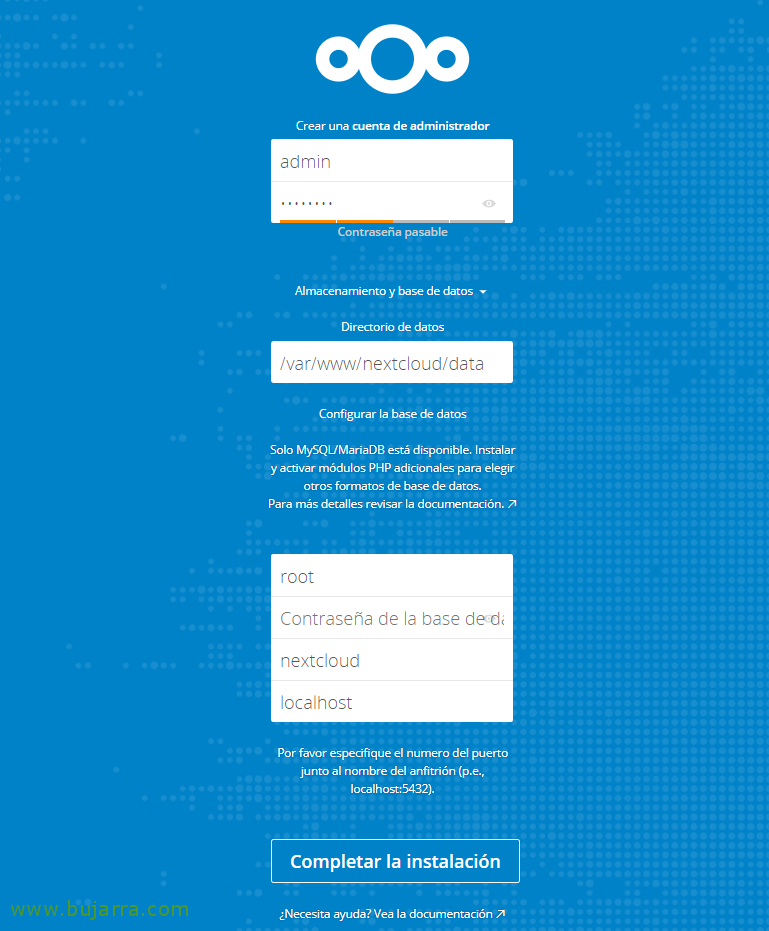
Orain Nextclouderako sarbide URLa atzitu ahal izango dugu, http izango da://DIRECCION_IP_NEXTCLOUD/nextcloud/, dena ondo badoa, Nabigatzailetik weba irekitzean, gunean administratzaile kontu bat sortzeko eskatuko digu, estableceremos también el directorio de donde almacenaremos los datos de manera predeterminada y la BD donde almacenaremos la configuración, indicamos erabiltzailea de nuestro MySQL y contraseña, nombre de la BD a crear y le damos a “Completar la instalación”
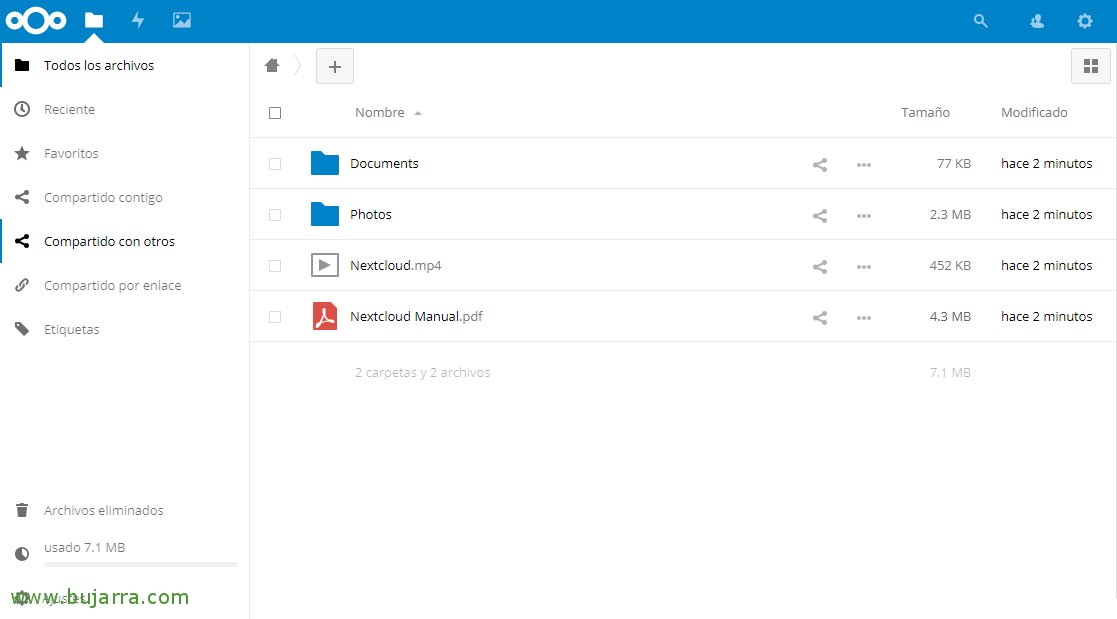
eta prest! Nos abrirá automáticamente el portal donde veremos los ficheros que tenemos en nuestra nueva nube privada! Podremos subir ficheros, compartirlos… todo lo iremos descubriendo, baina zuk ere ya puedes hacerlo!!! 😛