

安装和配置 XenClient Enterprise Synchronizer

本文件展示了我们如何部署 Citrix 中央化的 XenClient 解决方案, 如何创建虚拟桌面并将其分配给不同的用户; 以及如何通过一系列策略集成我们的 XenClient 设备并进行配置. 我们将下载 XenClient Enterprise Synchronizer 并将其安装在 Hyper-V 服务器上或以 XenServer 的 appliance 形式安装.
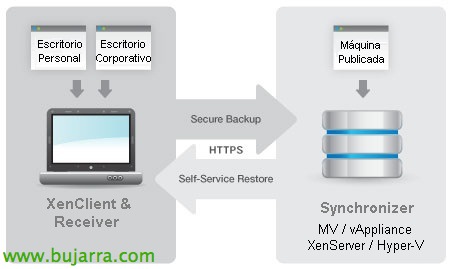
Con la solución Citrix Enterprise Synchronizer, 我们将在客户端设备上拥有一层小型虚拟化层 (基于64位Xen开源技术), 我们将通过集中管理的方式部署 (XenClient 企业版) 我们希望用户运行的虚拟机, 这些企业虚拟机将是Linux或Windows, 此外,我们还可以分配一些与其他用户共享的虚拟机 (因此当虚拟机关闭时,系统中的更改不会保留, 用户配置除外) 或者分配一些用户专属的虚拟机,所有更改将在关闭设备后保留.
这些虚拟机将存储在称为Synchronizer的中央服务器上, 我们可以在这里配置一系列计划备份. 虚拟机将有不同版本,我们会逐步发布, 我们可以保持它们更新, 或者安装应用程序……此外在需要时总是可以对它们进行回滚. 用户在他们的 XenClient 设备上使用自己的账号登录时, 将会出现分配给他们的虚拟机, 将会启动(n) 那些设置为自动配置的, 这些镜像会从 Synchronizer 下载到 XC 设备,只占用虚拟机使用的空间, 只要与 Synchronizer 保持连接,就会始终保持同步,包括下载虚拟机的新版本, 以及上传已做的更改 (在拥有者虚拟机的情况下).
La gestión de cada hipervisor se podrá realizar de forma centralizada y configurarlos basándonos en una serie de directivas que podremos aplicar por usuarios, grupos o dispositivos. Podremos permitir que el usuario se instale su S.O. (p. 例如. máquinas personales) o directamente asignarle uno para cuando arranque su equipo físico, éste no se de ni cuenta que está trabajando sobre una MV. XenClient, gracias a Intel VT-d y los drivers paravirtuales nos proporcionará una mejor sensación de los dispositivos dándonos un mayor rendimiento a la hora de tirar de ellos, como con la gráfica y pudiendo aprovecharnos del HDX 3D Pro a la hora de visualizar imágenes o vídeos de calidad.
XenClient 还可以与其他 Citrix 产品完美集成, 包括 XenApp 和 XenDesktop, 这样就不需要在虚拟机上安装应用程序,并且可以在不同的虚拟机之间共享应用程序, 所有这些都可以在本地或通过策略轻松配置. 此外, 它默认提供一个名为 Connector 的虚拟机, 它是一个 ZeroClient 机器, 一个小型 Linux 系统,带有 Google Chrome, 一个 RDP 客户端,并且可以运行这些 XenApp/XenDesktop 的应用程序/桌面.
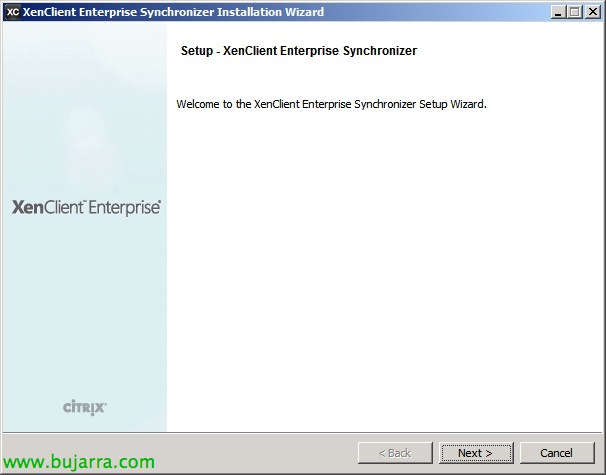
我们首先从 XenClient Enterprise Synchronizer 的安装向导开始,

我们接受许可证,

如果是第一次安装,我们需要安装一个中央服务器, podremos repartir la carga si tenemos muchos escritorios o si disponemos de delegaciones remotas,
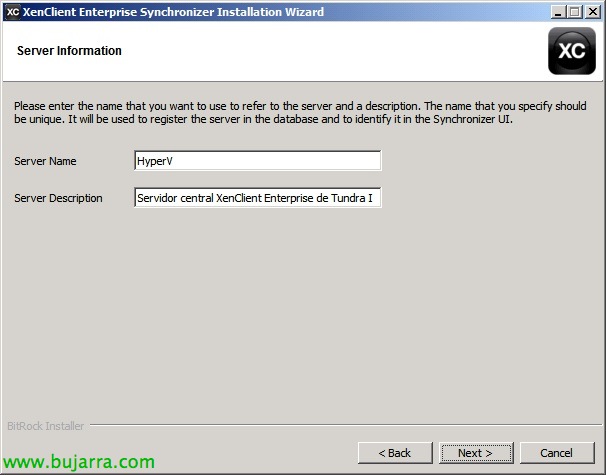
Indicamos el nombre de este servidor Synchronizer & una breve descripción,

选择安装路径, por defecto ‘%ProgramFilesx86%CitrixSynchronizer’,
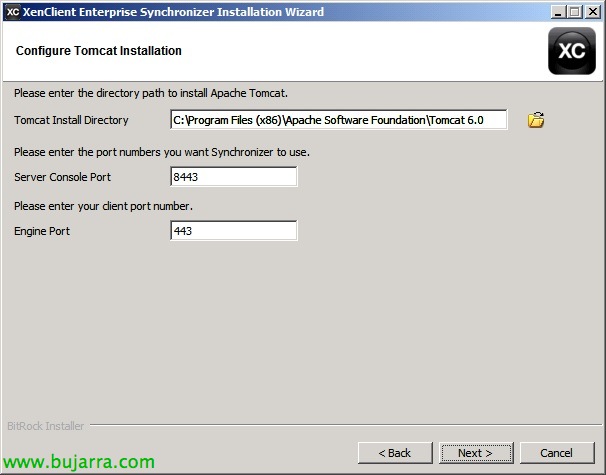
Seleccionamos las opciones de Tomcat,
Path de instalación: ‘%ProgramFilesx86%Apache Software FoundationTomcat 6.0’
Puerto de Synchronizer UI: 8443TCP 协议
Puerto del engine de los cliente: 443TCP 协议
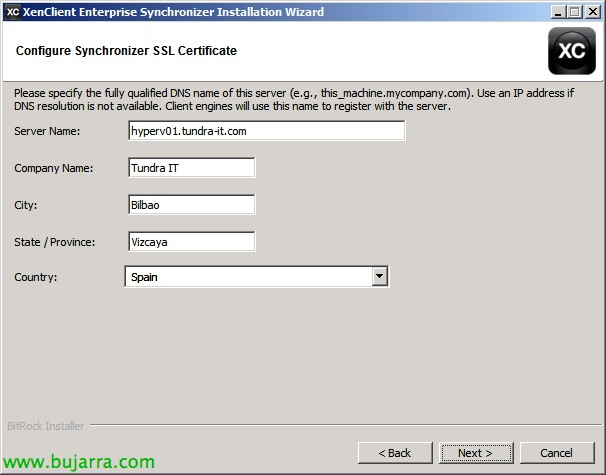
Configuramos los datos para el certificado autofirmado,

Deberemos introducir los credenciales de un administrador de Hyper-V,
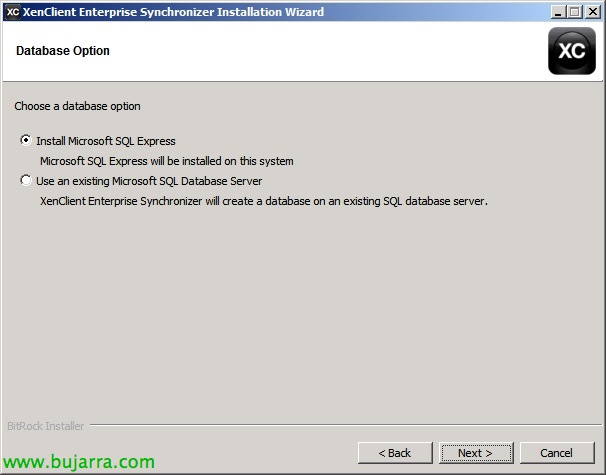
Si es una instalación pequeña podremos optar por una instalación de un SQL Express en local, en caso de querer centralizar y hacer una instalación con servidores remotos, lógicamente crearemos la BD en un servidor de base de datos (SQL 服务器),

Indicamos los credenciales del usuario ‘sa’ de dicho servidor,

Confirmamos el resumen de instalación y continuamos,
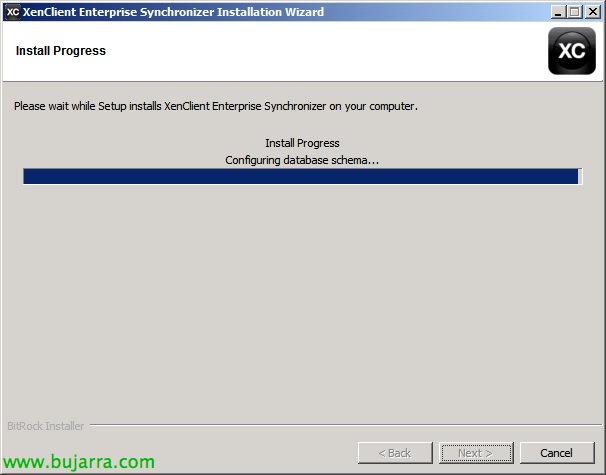
… 安装时等待几分钟…

准备, 已完成安装.
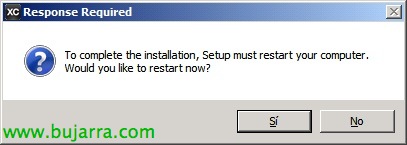
Deberemos reiniciar este servidor, al ser un servidor de Hyper-V comprobaremos que no paramos el servicio de las MV’s que se ejecutan en él.
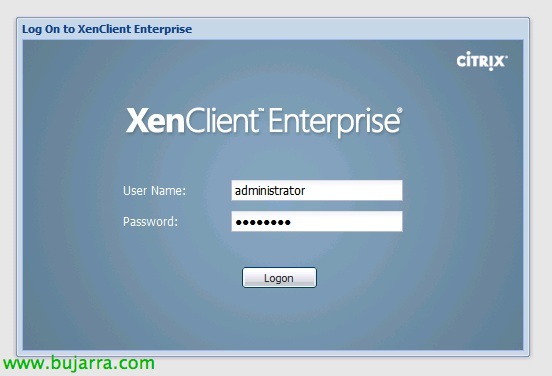
Abrimos la consola de administración de XenClient Enterprise, nos conectamos con un navegador a: https://DIRECCIÓN_IP_SYNCHRONIZER:8443/MgmtConsole/, entramos como administrador.
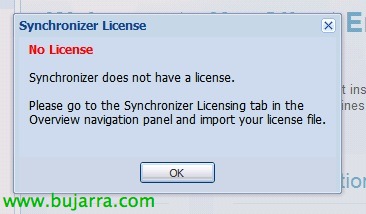
Si es la primera vez que entramos nos dará un par de advertencias, una primera indicandonos que no hay licencia y que debemos licenciarlo. Otra alerta saltará si no hemos configurado previamente una red en nuestro servidor HyperV que se llame ‘External Network’, debemos hacerlo o modificar el nombre en las propiedades del Synchronizer.
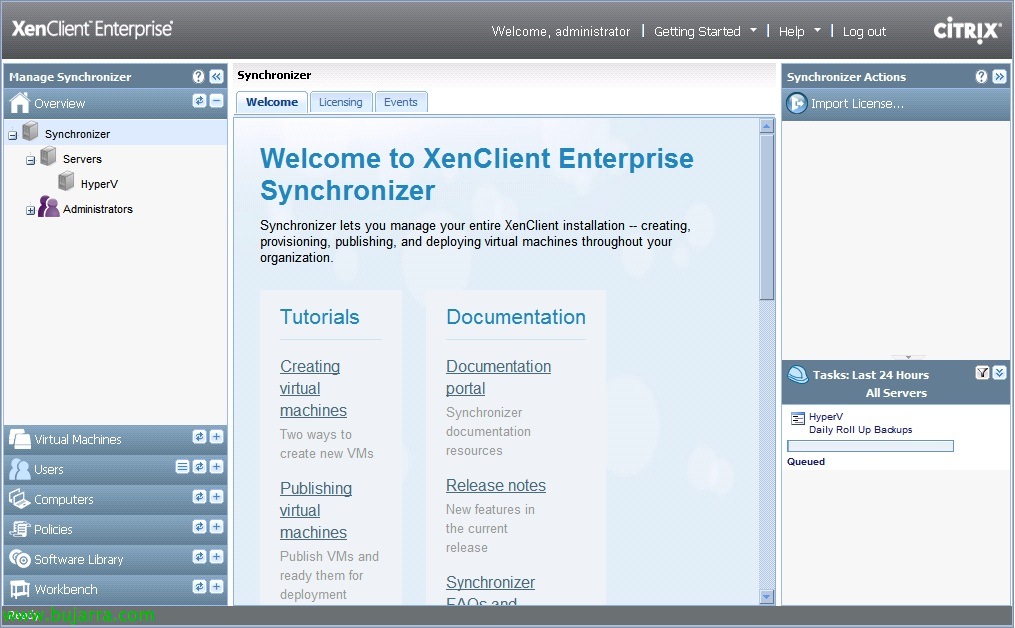
Este sería el panel central de Synchronizer, a la izquierda tendremos los menús de configuración donde crearemos & configuraremos las máquinas virtuales a desplegar, las publicaremos, las asignaremos a los usuarios/grupos locales o de Directorio Activo y donde configuraremos ciertas directivas bien por dispositivos (engine de XC), usuarios/grupos o escritorios!

井, lo primero será importar la licencia que tengamos, 为此, desde la vista ‘Overview’ > ‘Synchronizer Actions’ > ‘Import License…’ & buscamos el fichero .lic.

En ‘Software Library’ será donde importemos imágenes de MV’s exportadas, imágenes ISO para instalar los S.O. o software así como actualizaciones para el motor de XC. Pulsamos en ‘Import…’ ISO para subir nuestro primer CD de un sistema operativo.
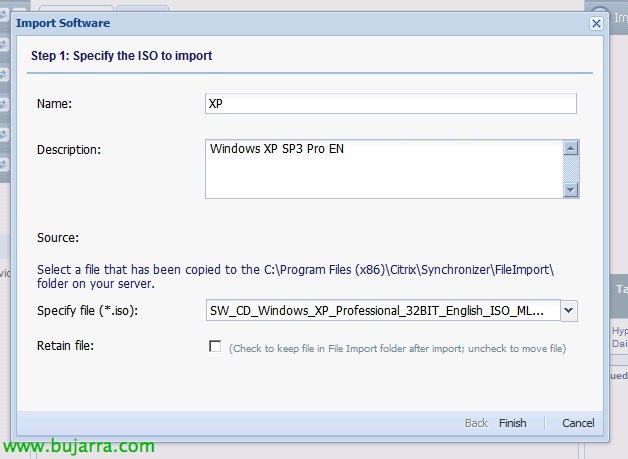
Le indicamos un nombre y una descripción y seleccionamos la ISO que previamente habremos dejado en ‘%ProgramFiles(x86)%CitrixSynchroizerFileImport’

Lo siguiente será crear las máquinas virtuales que que luego publicaremos a los usuarios, para ello desde ‘Virtual Machines’ > Virtual Machine Actions’ > ‘Create…’

Indicamos un nombre a la máquina virtual, 描述, seleccionamos su S.O., indicamos un nombre de equipo & seleccionamos la ISO recién importada. “下一个”,

如果我们安装带有批量许可的 Windows,就可以进行无人值守安装, 所以我们勾选‘自动安装虚拟机'’ 并填写名称、组织, 本地管理员密码, 产品密钥和时区. “下一个”,

我们将指定硬件规格, 处理器数量, 最小内存, 以及磁盘大小 (系统盘, 用户盘和本地盘):
系统盘 (C:)
系统会从会话开始跟踪系统更改, 这些值将优先于系统盘的值使用. 对于共享机器这些值不是持久的,但对于自定义机器将是持久的. 这是由 XenClient 提供的操作系统和应用程序磁盘, 启动时将加载 XC 发布的最新版本.
用户磁盘 (或:)
从会话开始跟踪用户磁盘的更改. 在关闭会话时会备份用户数据, 磁盘的更改将是持久的. 用户配置文件的文档, 图片…
本地磁盘 (L:)
将存储在每个用户的每台 XenClient 设备上, 是临时文件, Outlook 的, 缓存…
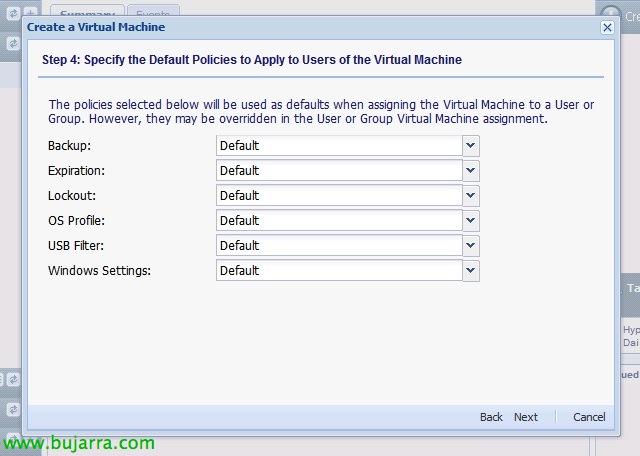
继续使用向导,我们可以为此虚拟机指定策略, 将作为备份级别的策略, 过期, 锁定, 操作系统配置文件, USB 筛选或 Windows 配置. “下一个”,
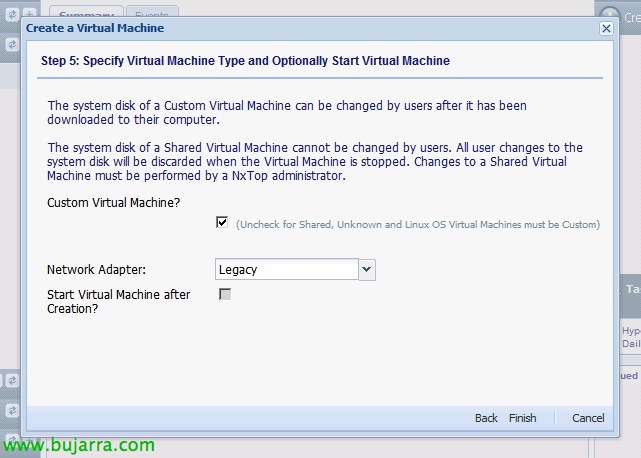
Indicaremos si queremos que sea una máquina compartida (Shared) 或个性化 (习惯), seleccionaremos el tipo de adaptador de red y la tendremos lista! 点击 “完成”,
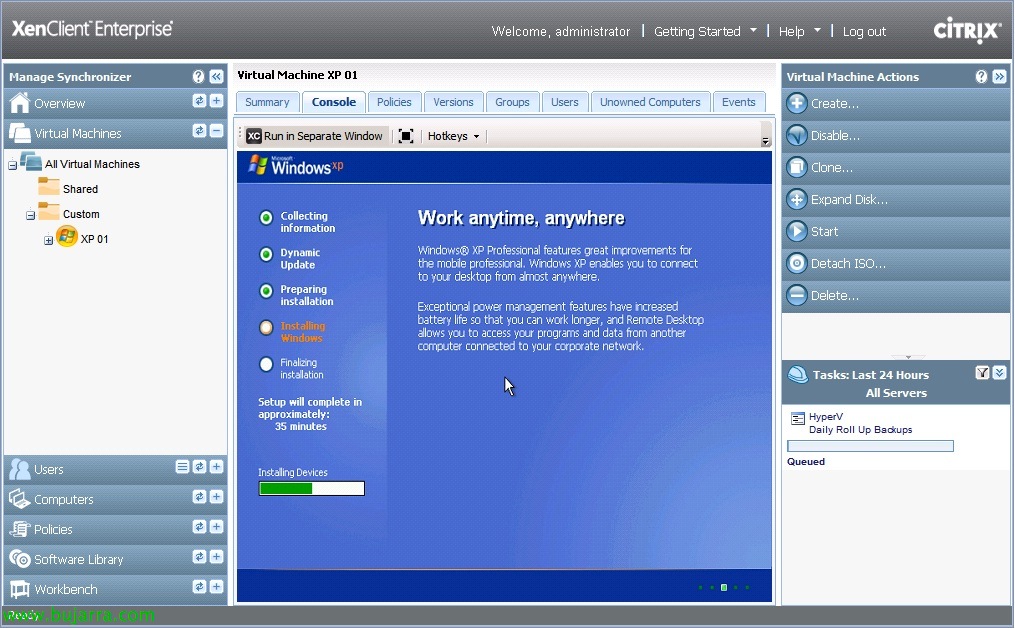
Podremos observar cómo la instala la máquina virtual, procederemos su instalación y la dejaremos configurada cómo querramos, incluso con aplicaciones instaladas, metida en dominio si es que querremos asignarla posteriormente usuarios/grupos de un dominio…

Lo siguiente será configurar un dominio en el Synchronizer, así que en la pestaña ‘Users’ 点击 “Create Domain…”

Indicamos un servidor de nuestro Directorio Activo, indicamos el puerto de LDAP e indicaremos si queremos que sea conexión segura mediante LDAPS, además indicaremos un usuario para las consultas LDAP y con permisos de crear cuentas de equipo en el A.D. “完成”,
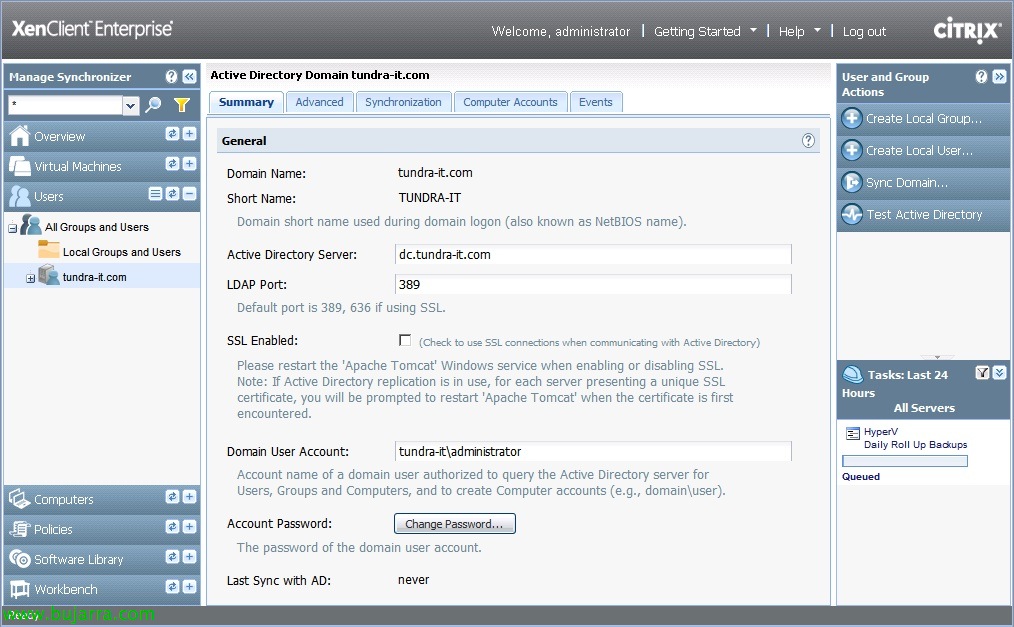
Confirmamos que todos los datos son correctos y probamos que así sea desde “Test Active Directory”,
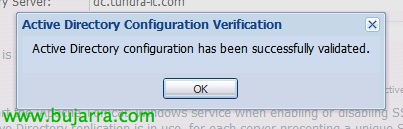
“还行”,
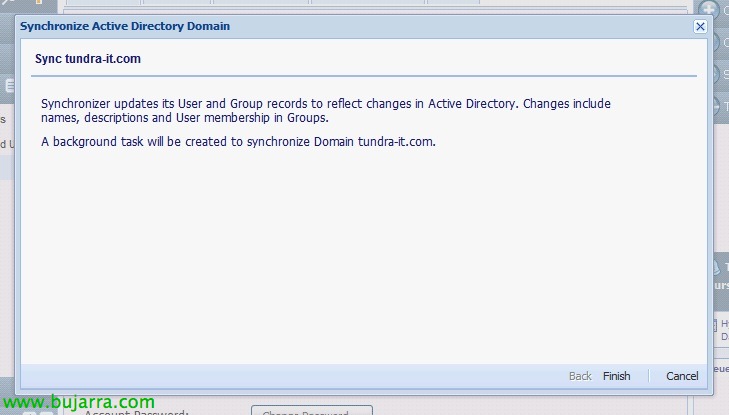
Una vez que la conexión sea válida, sincronizaremos nuestro Directorio Activo con el Synchronizer pulsando “Sync Domain…”, se creará una tarea de fondo donde sincronizará los usuarios/grupos/equipos y sus pertenencias, confirmaremos que dicha tarea acaba sin errores, así tendremos el AD sincronizado.
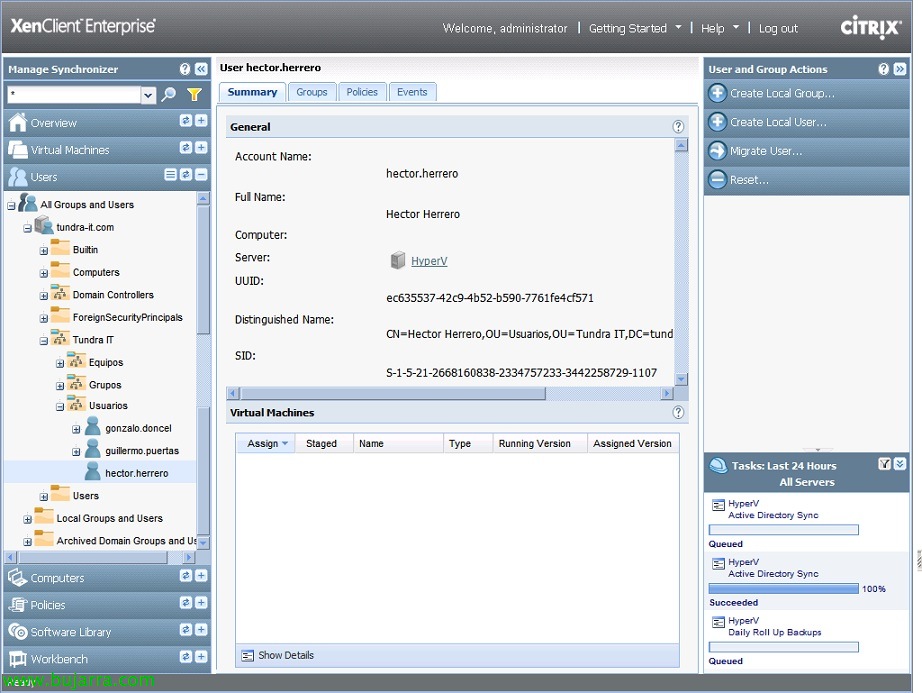
Confirmamos que vemos los datos del Directorio Activo una vez finalice la tarea de sincronización.

En el menú ‘Policies’ tendremos todas las configuraciones que podremos crear para posteriormente aplicarlas, tanto de backup, cómo del engine de XenServer…
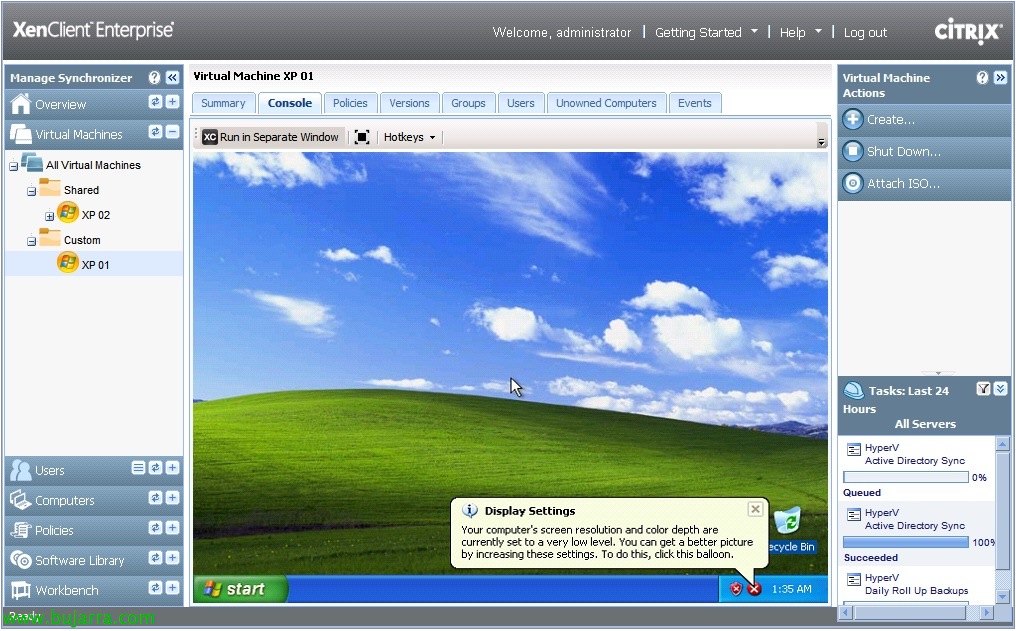
Tras instalar el S.O. deberemos tener en cuenta que instalaremos los HyperV Integration Services, para ello deberemos conectarle la ISO desde “Attach ISO…”,

Y seleccionamos ‘Hyper-V Integration Services’.
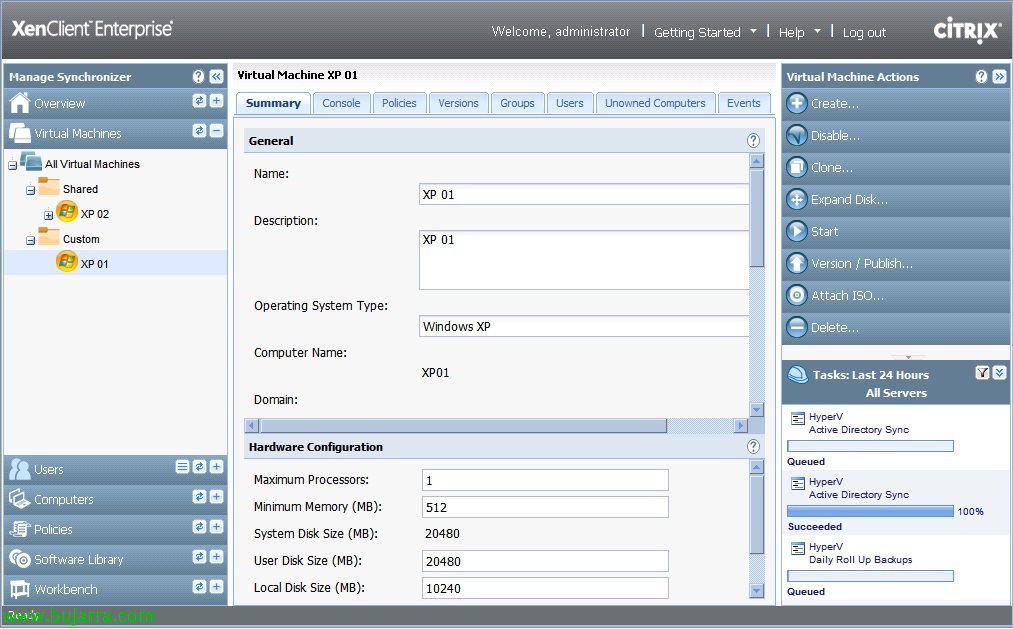
Una vez tengamos ya la máquina virtual lista, la apagaremos y deberemos publicarla, 通过点击 “版本 / 发布”
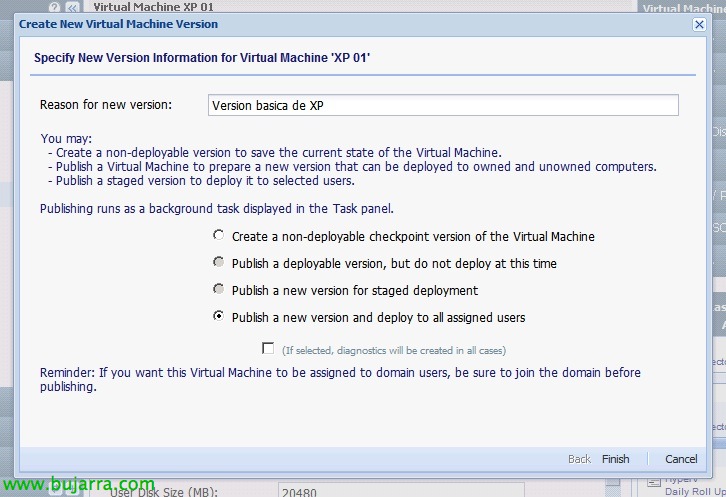
Indicaremos una razón a la hora de publicarla, donde posteriormente en las versiones generadas veremos cuál fué la razón de esta publicación o su estado, si hemos actualizado su S.O., instalado más apps, realizada cierta configuración… 在这种情况下, al ser mi primera MV, publicaré una nueva versión y se la distribuiré a todos los usuarios que asignaré a continuación. Tendremos varias opciones a la hora de publicar un escritorio virtual:
Create a non-deployable checkpoint version of the Virtual Machine: Para crear un punto de control de esta MV pero no publicarla, para poder volver a esta versión en caso de necesidad tras alguna modificación que la hagamos.
Publish a deployable version, byt do not deploy at this time: Para desplegar una versión en concreto pero no publicarla para testearla antes si fuese necesario.
Publish a new version for staged deployment: Para publicar una versión a usuarios especificados.
Publish a new version and deploy to all assigned users.: Para publican esta versión a todos los usuarios que ya estén asignados a dicha MV

Sobre un usuario/grupo, podremos asignar las MV’s que queremos que utilicen…

当然, podremos reemplazar configuraciones de forma manual directamente por usuario, por ejemplo de: Activity Center, Hot Keys, Launcher, 网络, 连接, 权力, Restar o Support, en este caso por ejemplo le habilitaremos VNC para un control remoto del usuario si necesitamos ayudarle.

Si queremos utilizar XenClient con un entorno centralizado donde le desplegaremos las imágenes desde un Synchronizer, deberemos registrar este XC contra un servidor de estos.
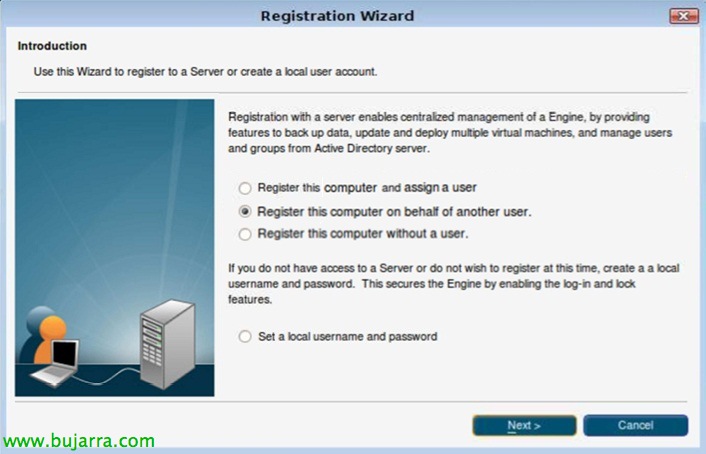
Tendremos tres opciones: registrar el equipo o a un usuario mediante sus credenciales, registrarlo en nombre de otro usuario (由于我们不知道最终用户的凭据) 或者在不关联用户的情况下注册它. 如果没有可用的同步器, 我们可以创建本地用户来保护设备,并在启动时进行验证. “下一个”,
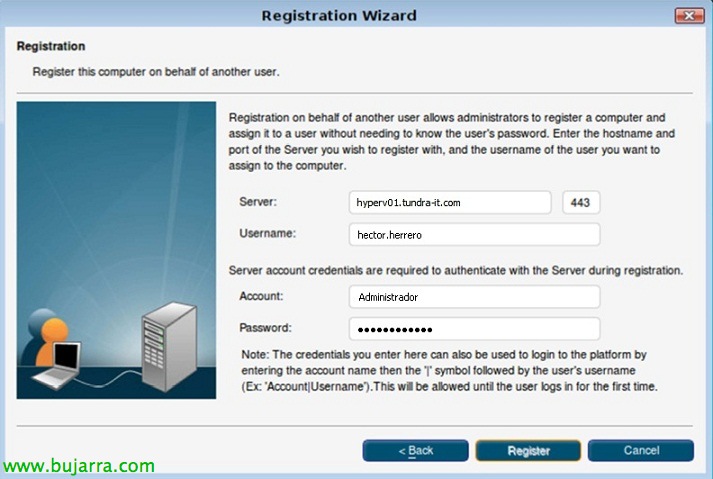
在这种情况下, 我们将注册此设备并为其分配一个用户,但不知其凭据 & “注册”,
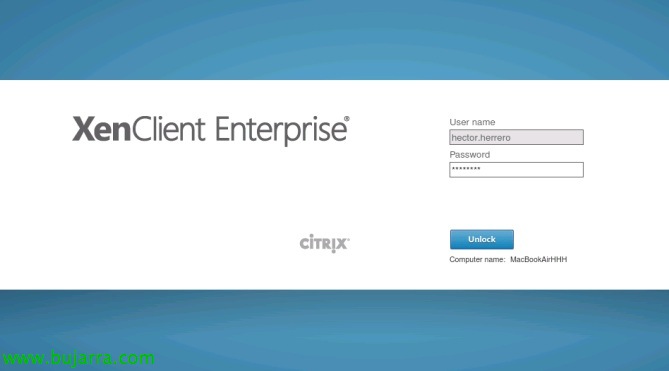
设备会注销,我们必须使用Active Directory中的某个用户进行身份验证才能使用这个XenClient引擎工作,

一旦我们登录, 我们将能够访问所有分配给我们的虚拟机,如果我们有权限,也可以在必要时创建自己的虚拟机. Primeramente las máquinas estarán en estado ‘Ready to Download Update’ para descargarse del servidor de Synchronizer, pasarán a estado ‘Downloading Update’ y posteriormente a descargarse estarán listas para su instalación ‘Ready to install Update’, iran procesandose en orden ‘Installing Update’, y luego ya estarán listas ‘Ready’; cuando las iniciemos, deberán primeramente cargar los datos personalizados ‘Starting – Loading your changes’ & ‘Running’. Podremos movernos entre las distintas MV’s con la tecla CTR y los cursores.

就是这样! ya tenemos listas las MV’s y podremos configurar para que por defecto arranque una MV en concreto y el usuario no tenga porqué enterarse de más. 当然, en la MV ‘Connect’ podremos configurar bien manualmente o con una directiva los datos del cliente de Citrix ‘Citrix Receiver’ para ejecutar aplicaciones de XenApp independientemente del resto de máquinas virtuales.









