2X Kargatze Balantzatzailea – 2X Aplikazio Zerbitzaria

2X Kargatze Balantzatzailea eta 2X Aplikazio Zerbitzari Microsoft Terminal Zerbitzu eta Citrix-entzat,
Dokumentu honetan Citrix-en alternatiba bat nola erabili erakusten da aplikazioen argitalpenerako, 2X software banaketa enpresan oinarrituta PC edo ThinClient-etan. Aplikazioetara konektatzeko aukera emango digu, edota edukia edo mahaigaineko urrutikoak modu azkar eta seguruan, edozein gailutatik eta aplikazioak modu zentralizatuan izanda.
Kargatze Balantzatzailea eta 2X Aplikazio Zerbitzariaren Instalazioa – AKI
Kargatze Balantzatzailea eta 2X Aplikazio Zerbitzariaren Konfigurazioa – AKI
2X Aplikazio Zerbitzariaren Bezeroaren Instalazioa – AKI
2X Aplikazio Zerbitzariaren Bezeroaren Erabilera – AKI
Babeskopi zerbitzariaren Konfigurazioa – AKI
2X Aplikazio Zerbitzariaren Web Ataria – AKI
Load Balancer eta 2X Application Server instalazioa,
2X-ren webgune ofizialetik softwarea deskargatu behar dugu, www.2x.com, handik izango dugu sarbidea Load Balancer eta Application Server-era, biak sartzen diren paketea instalatzen dugu, edo gure intereseko bakarra.
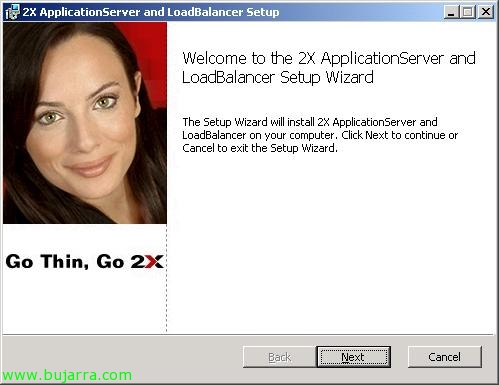
Instalazioa exekutatzen dugu, eta laguntzailea jarraitzen dugu, “Next”,
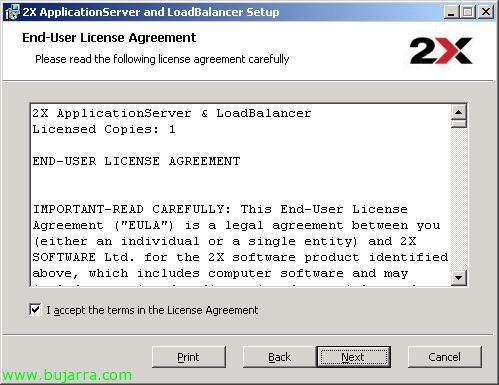
Lizentziaren hitzarmenarekin ados gaude, “Onartzen dut Lizentzia Akordioaren baldintzak” & “Next”,
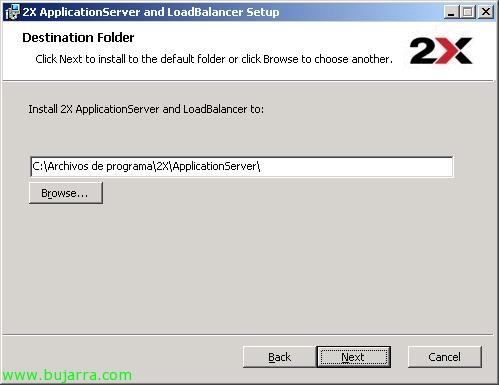
2X instalatzeko bidea hautatzen dugu, lehenetsitako: “C:Programa Fitxategiak2XApplicationServer” & “Next”,
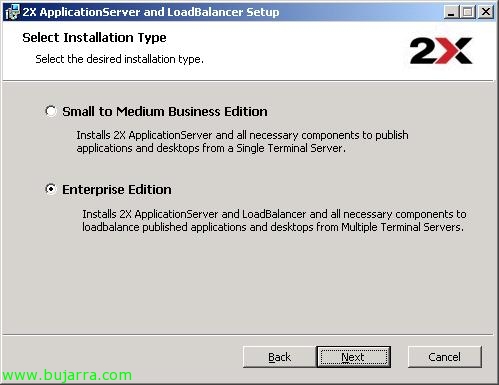
Bi aukera ditugu, gure intereseko bakarrik izanez gero zerbitzari bat, Terminal Server bakarrean aplikazioak argitaratzea bakarrik, markatuko dugu “Small to Medium Business Edition”. Eta zerbitzari anitz baditugu, que es lo normal y queremos hacer un balanceo de la carga y tener varios servidores con aplicaciones publicadas instalaremos “Enterprise Edition”, “Next”,

Seleccionamos los componentes que queremos tener instalados, en mi caso una instalación completa: “2X ApplicationServer and LoadBalancer” que es el servicio que nos permitirá publicar apps y hacer un balanceo de dicha carga, “2X Terminal Server Agent” para el tema del balanceo necesitamos que todos los servidores TS lo tengan instalado, eta “2X Client Gateway” instala el cliente y la consola de administración “2X Management Console”. “Next”,
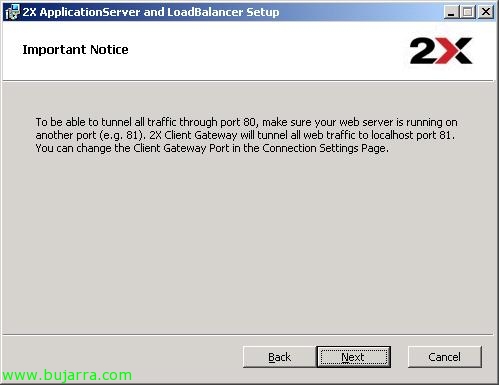
Nos da una advertencia que necesita libre el puerto 80 para el tunel entre el cliente y el servidor, lo tendremos en cuenta de no tenerlo ocupado con otro servicio, baina ez badugu, podemos cambiarlo de puerto o incluso usar 443, “Next”,
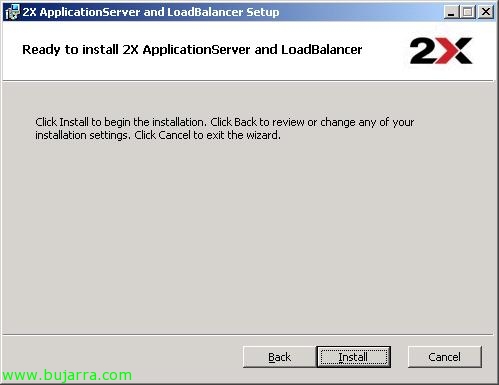
Ondo, Sakatu “Install” para instalar ya,
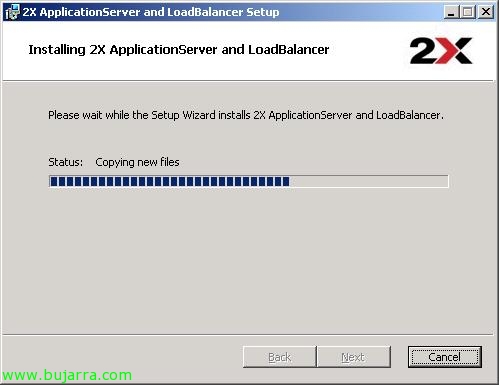
… Minutu batzuk itxaroten dugu…
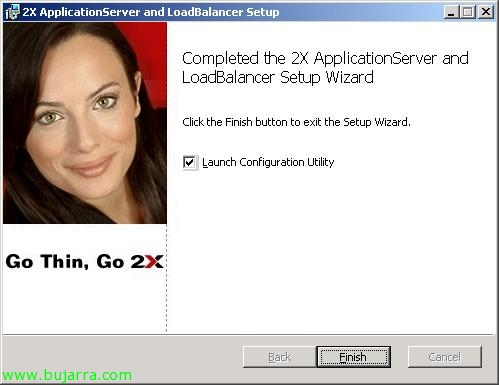
Finalizó correctamente la instalación,
Kargatze Balantzatzailea eta 2X Aplikazio Zerbitzariaren Konfigurazioa,
En esta parte veremos como configurar el balanceo de carga entre los servidores 2X, cómo publicar aplicaciones y algún aspecto más,
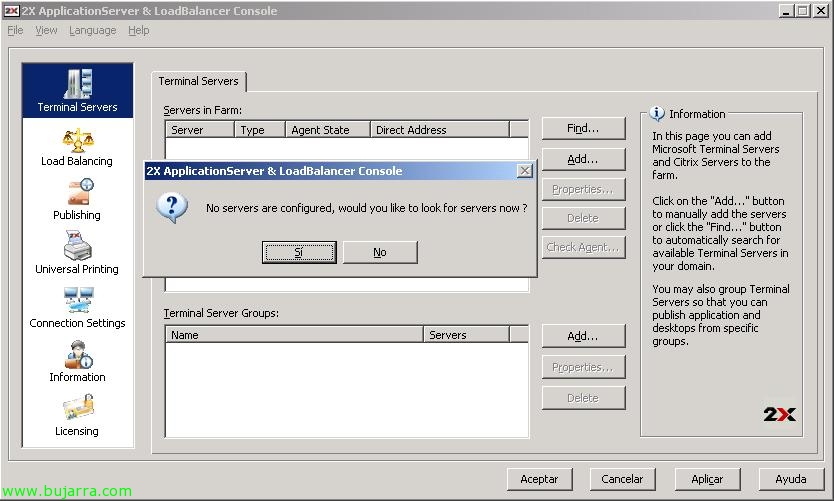
Abrimos la consola de 2X, la “2X Aplikazio Zerbitzaria & LoadBalancer Console”, si es la primera vez que la abrimos nos indicará que no hay ningún servidor configurado, así que para buscar uno pulsamos en “Bai”,
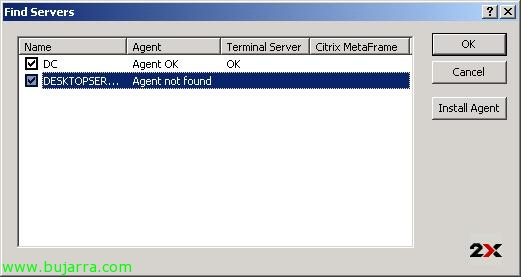
Nos muestra estos dos servidores (“DC” es el servidor 2X, el actual; y el otro, DESKTOPSERVER es uno que tiene Terminal Services instalado), lo que vamos a hacer es instalar el agente en el segundo servidor para realizar este balanceo de sesiones de TS, seleccionamos este servidor y pulsamos “Install Agent”,
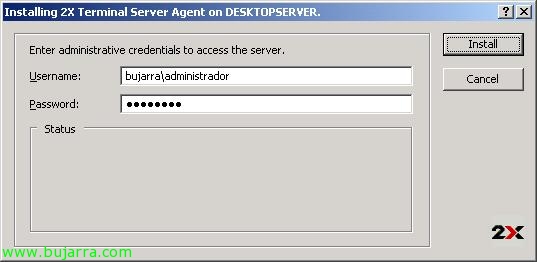
Indicamos los credenciales para instalar el “2X Terminal Server Agent” eta sustatu “Install”,
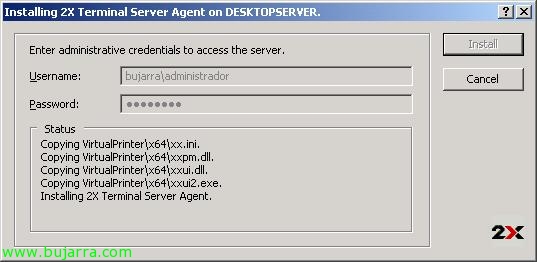
… esperamos mientras lo instala…
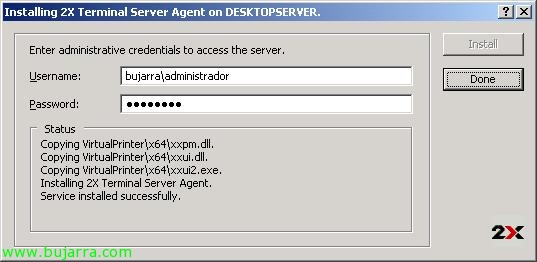
Ondo, sustatu “Egina” pq se ha instalado correctamente,
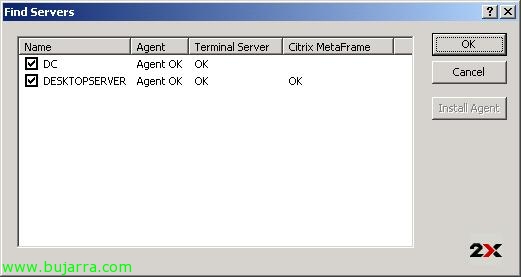
Vemos que está OK y que nos muestra que servicios usan ambos servidores, vemos que los dos tienen Terminal Server y que uno de ellos además CItrix Metaframe (no necesario!), “OK”,
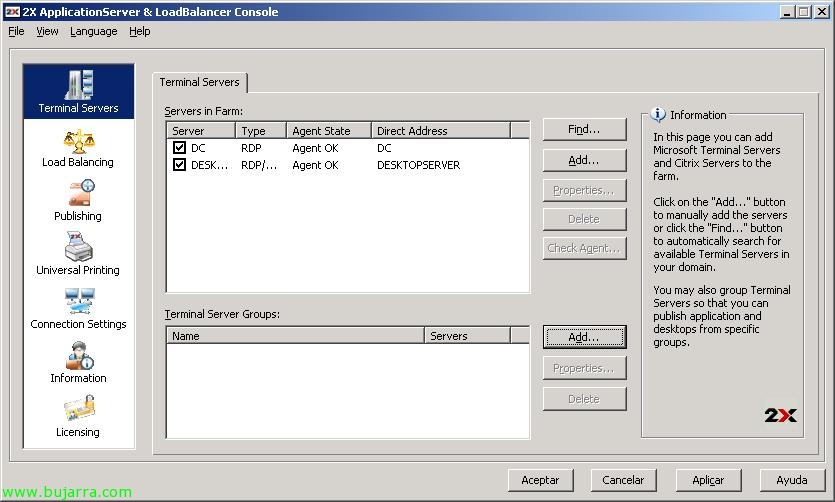
Vemos que tenemos ya ambos dos servidores en la granja/comunidad, si queremos agregar más lo haremos desde “Gehitu…” o buscándolos desde “Find…”. Lo que ahora haremos es crear un grupo de Terminal Server para cuando publiquemos las aplicaciones lo hagamos directly sobre un grupo y no sobre un servidor, beraz, sakatzen dugu “Gehitu…”,
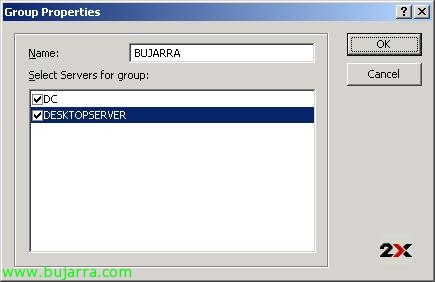
Indicamos un nombre al grupo y agregamos los servidores que nos interesen, sustatu “OK”,
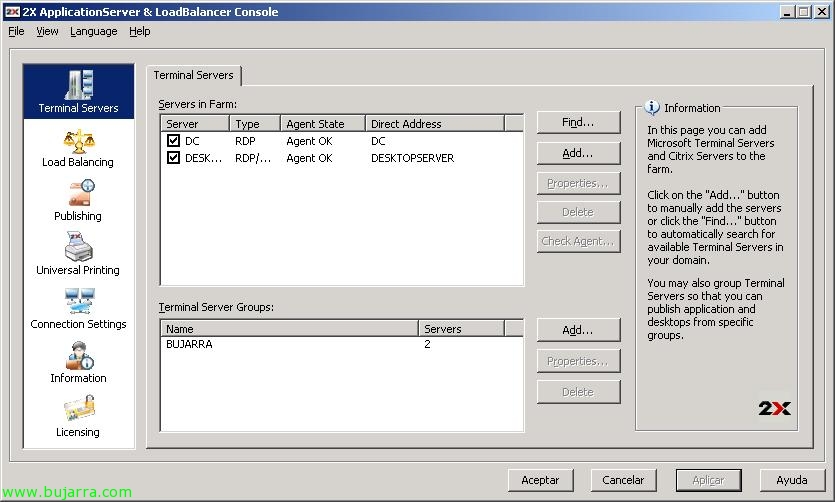
Vemos ya el grupo y los servidores que pertenecen a él.
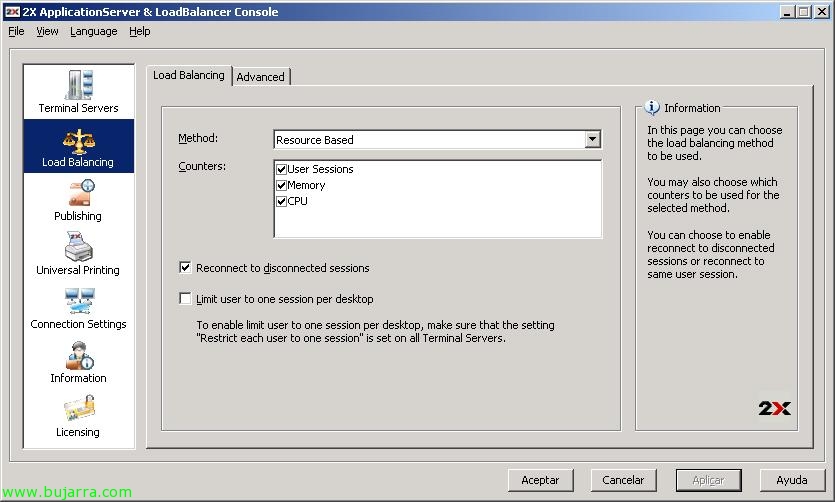
Fitxa honetan “Load Balancing” tenemos el método que se usará para realizar el balanceo, lo normal es por recursos (“Resource Based”) y podemos seleccionar con qué contadores, si por sesiones de usuarios, memoria usada o CPU. Además podemos permitir que los usuarios se reconecten a sus sesiones desconectadas (“Reconnect to desconnected sessions”) o limitar a cada usuario un escritorio (“Limit user to one session to each desktop”).
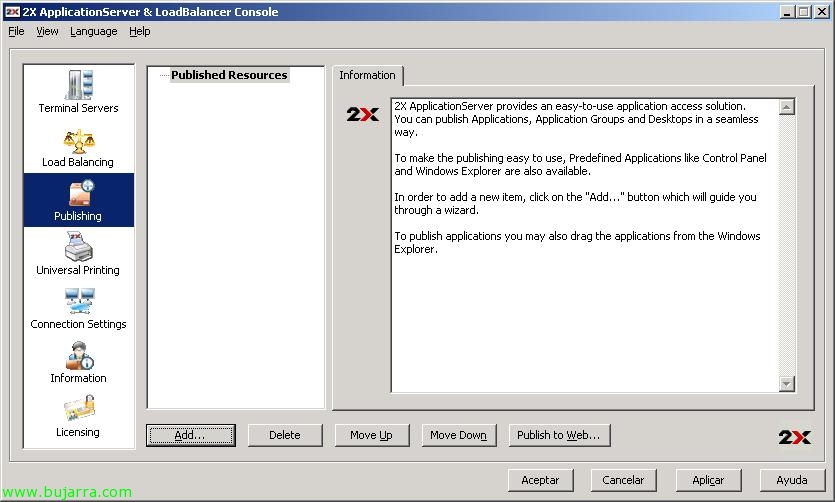
Atal honetan “Publishing” es donde veremos y publicaremos las aplicaciones, grupos de aplicaciones, contenidos, mahaien birtualizazioa, aplicaciones predefinidas… Sakatu on “Gehitu…” para publicar una,
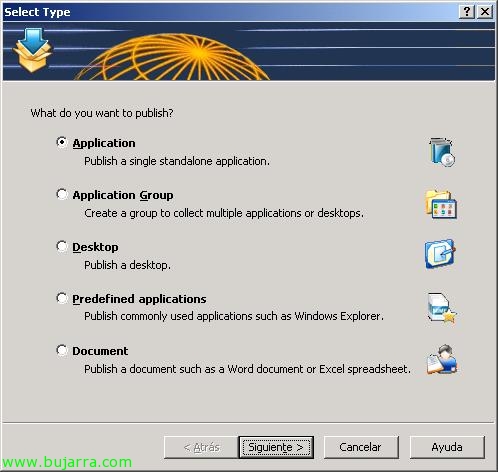
En este caso publicaremos un programa normal, sustatu “Application” & “Hurrengoa”,
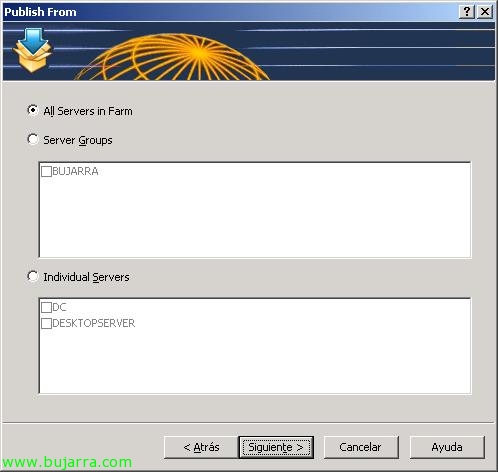
Seleccionamos si en concreto estará sólo en un servidor o en todos, lo ideal es que todos los servidores tengan las mismas aplicaciones instaladas y en los mismos directorios. “Hurrengoa”,
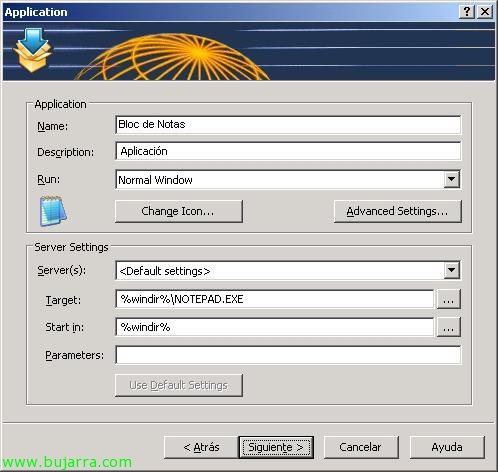
Eta “Target” buscamos la aplicación que queramos publicar desde el botón “…”, en este caso vamos a publicar algo rápido, el Bloc de Notas, cambiamos los parámetros que nos interesen, cómo el nombre, la descripción, el icono y en “Advanced Settings…” tenemos más interesantes, además podemos ponerle parámetros a la aplicación… “Hurrengoa”,
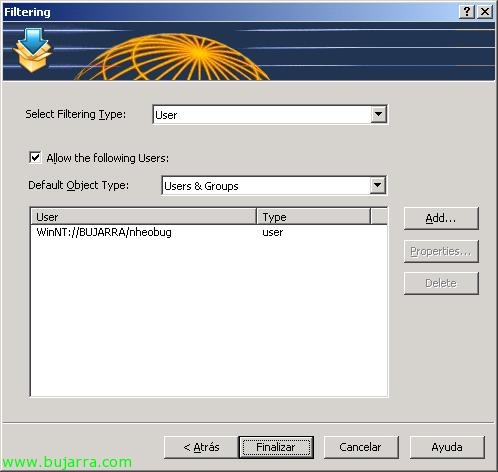
Podemos publicar está aplicación a todo el múndo o filtrarlo por usuarios, grupos o equipos. En mi caso por usuarios y agrego desde “Gehitu…” las cuentas de usuario que me interesan del Directorio Activo, en este caso será al usuario nheobug. “Amaitu”,

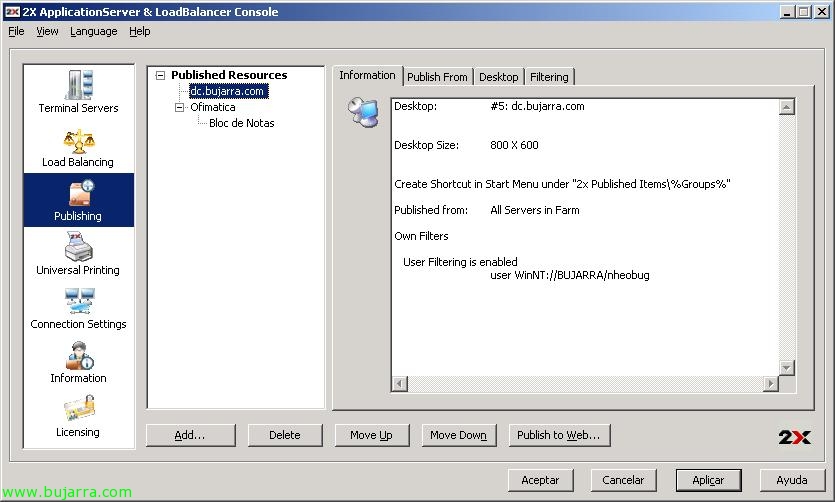
Vemos las aplicaciones publicadas, en este caso sólo el Bloc de Notas y su resumen. Vamos a agregar más, para organizarlo en grupos, sustatu “Gehitu…”
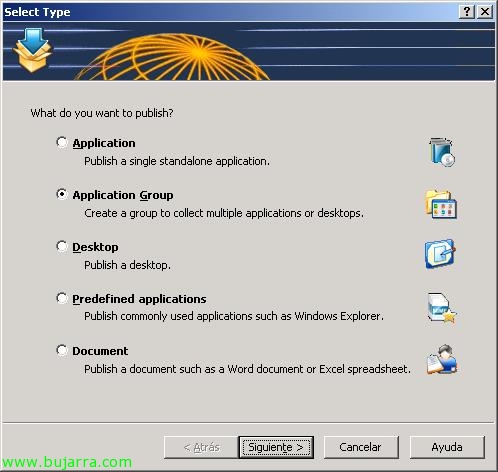
Aukeratzen dugu “Application Group”, “Hurrengoa”,
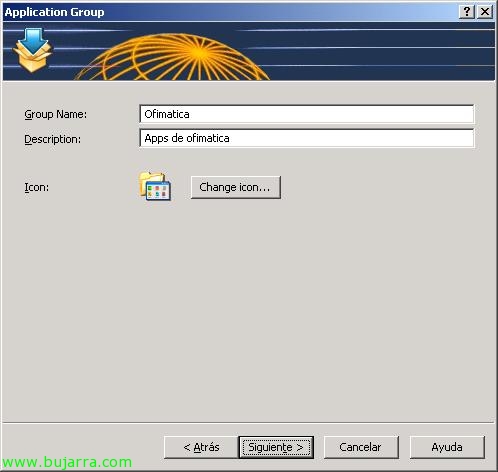
Indicamos un nombre al grupo y una descripción, “Hurrengoa”,
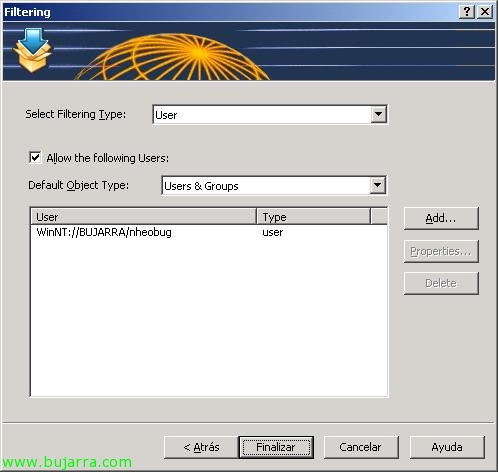
Podemos igual que antes organizar e indicar quien va a ver este grupo y quien puede acceder a él, “Amaitu”,
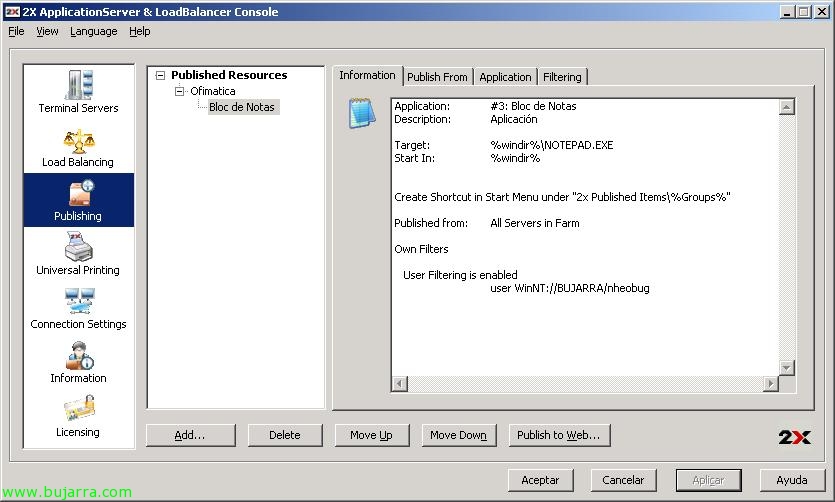
Ahora podemos mover las aplicaciones dentro del grupo para organizarlo bien, pulsando “Move Up” edo “Move Down”. Vamos a publicar un escritorio remoto, sustatu “Gehitu…”,
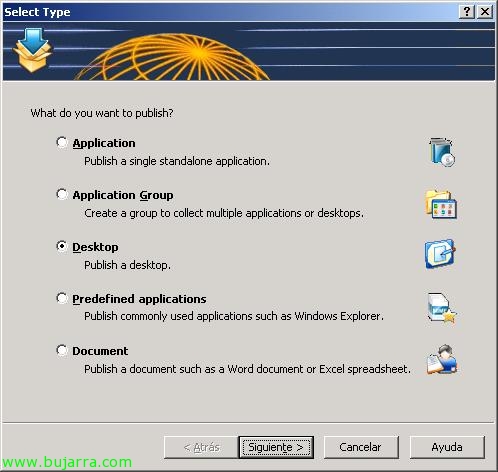
Seleccionamos el tipo de aplicación a “Mahai-laneko” & “Hurrengoa”,
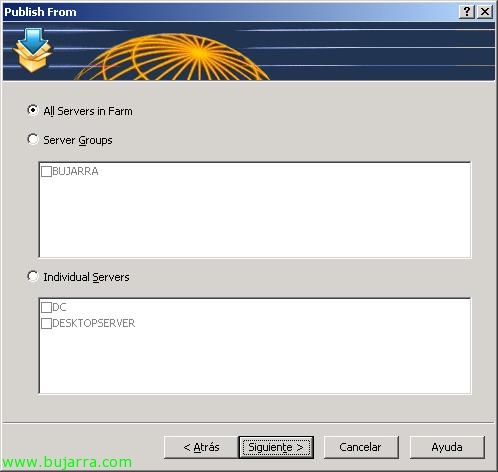
Seleccionamos desde donde queremos publicarlo, desde todos los servidores miembros de la granja, “Hurrengoa”,
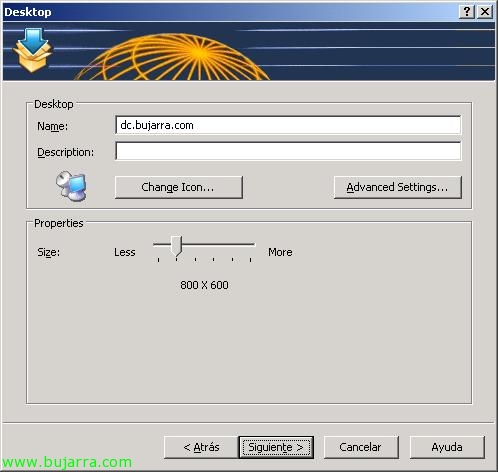
Y Aquí decimos el nombre del escritorio, del servidor destino, podemos cambiarle el icono y personalizar más opciones desde “Advanced Settings…”, establecer una resolución de pantalla, “Hurrengoa”,
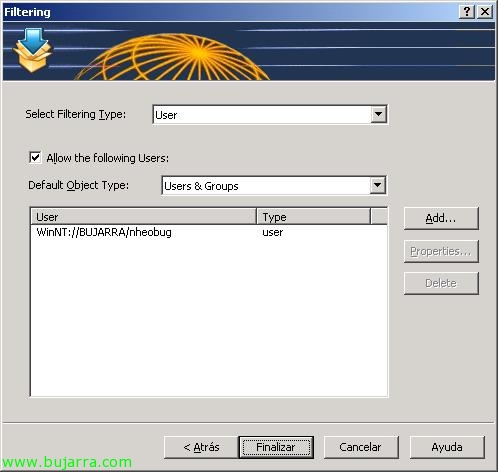
IDEM, personalizamos los permisos de acceso y “Amaitu”,
Más opciones de publicar, podemos publicar aplicaciones ya predefinidas, veámoslas, etik “Gehitu…”,
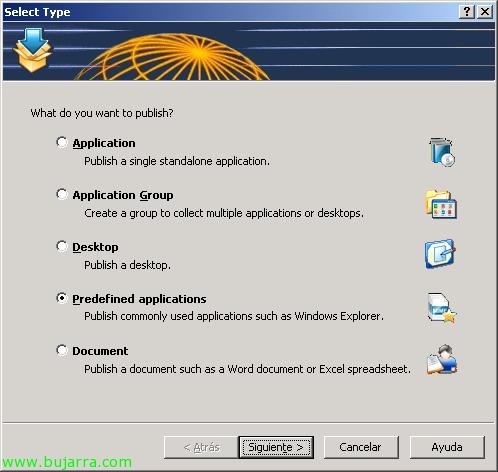
Aukeratzen dugu “Aurrez definitutako aplikazioak” & “Hurrengoa”,

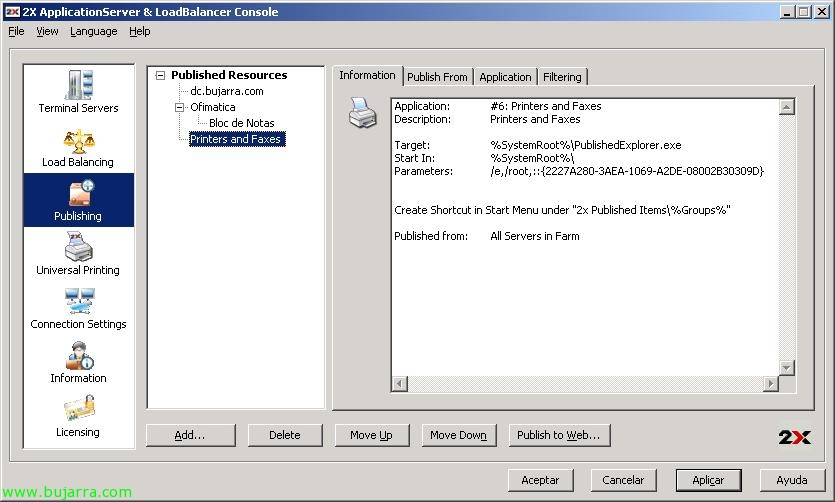
Tenemos estas posibilidades, varias opciones del Panel de Control… la más interesante la de las impresoras por si tienen problemas para establecer la predeterminada (“Printers and Faxes”), aunque podemos echar un vistazo a este documento de cómo publicar aplicaciones raras – AKI.
Y finalmente veamos cómo se publica un documento, un archivo, lo que es un contenido, sustatu “Gehitu…”
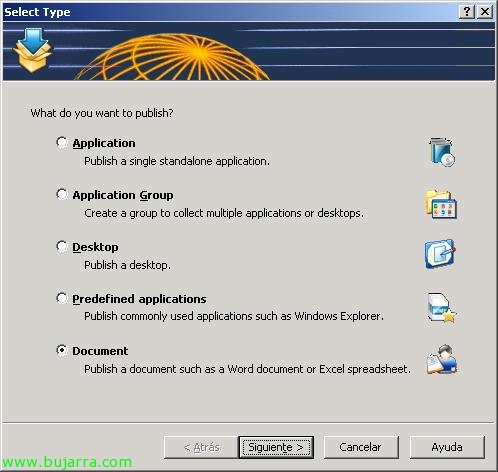
Aukeratzen dugu “Document” & “Hurrengoa”,
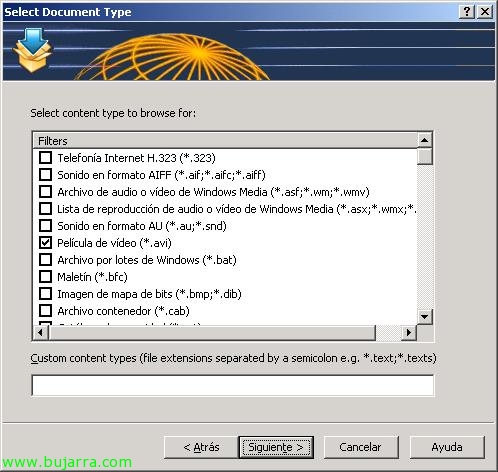
Seleccionamos el tipo de fichero que nos interesa, si no sale indicamos la extensión, en mi caso publicaré un video, un avi, marco “Película de vídeo (*.avi)” & “Hurrengoa”,

Este video estará disponible en ambos servidores, “Hurrengoa”,
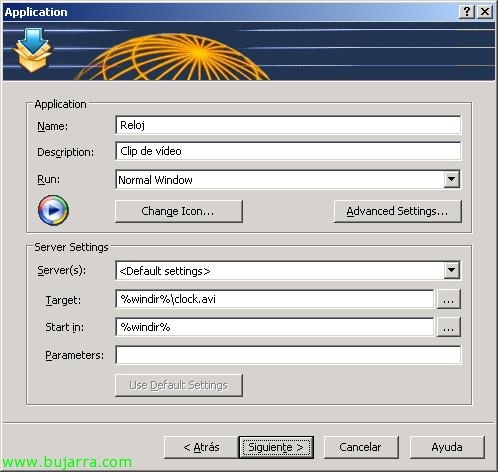
Lo primero es agregarla desde “Target” pulsando en el botón “…” y posteriormente ya modificamos los valores que nos interesen, cómo el nombre, deskribapena… “Hurrengoa”,
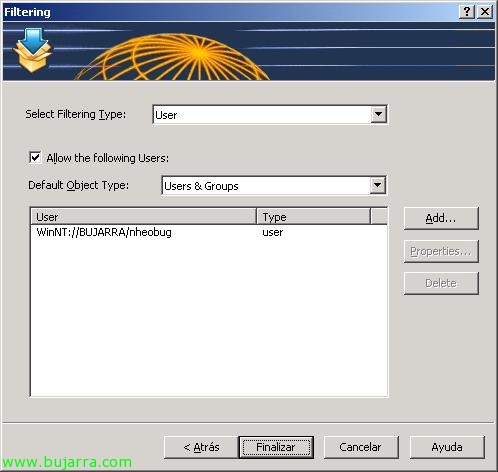
Igual que antes, establecemos si queremos unos usuarios para acceder a dicho contenido, grupos o equipos. “Amaitu”,

Comprobamos las aplicaciones que tenemos publicadas y sus detalles.
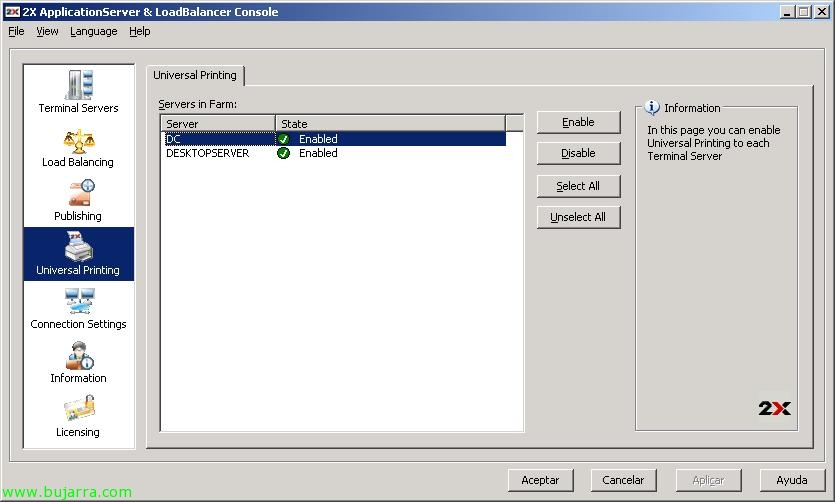
Fitxa honetan “Universal Printing” 0 erabiltzaileak zerbitzariak driver unibertsala gaitu dute erabiltzaile batek bere inprimagailua eramaten badu eta ez badaude bere driverrak 2X zerbitzarietan.
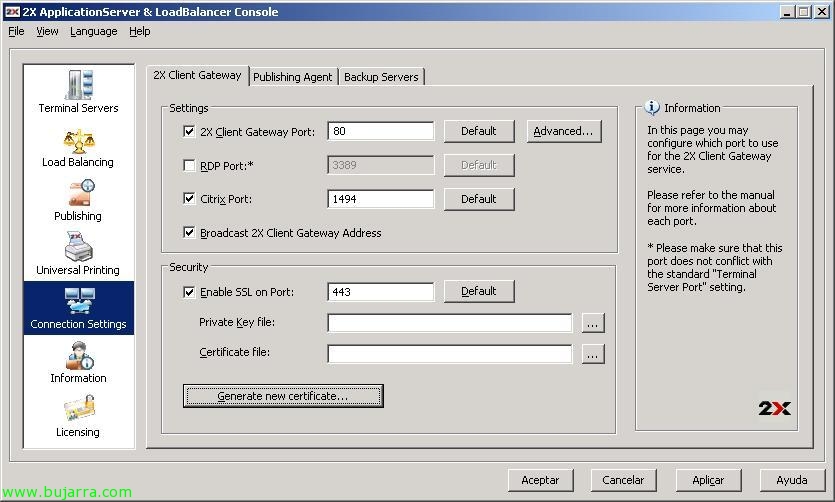
In “Konexioaren ezarpenak” 2X-k erabiltzen dituen atakak ditugu. Adibidez “2X Client Gateway Port” 2X klientea Gateway zerbitzarira konektatzeko erabiltzen duen ataka izango da, halaber, zeintzuk dira RDP eta ICA atakak, ez baditugu lehenetsitakoak erabiltzen. Nik egingo dudana izango da trafikoa enkriptatzea klientearen eta zerbitzariaren artean segurtasun handiagoa izateko, 443tcp HTTPS ataka erabiliko dut 80tcp HTTP-ren ordez, honetarako markatuko dut “Gaitu SSL Atakan” eta zertifikatu bat gehituko dut funtzio horretarako. Gomendagarria da zertifikatu baliozkoa erostea eta hori gehitzea “Giltza pribatua fitxategian” eta “Ziurtagiri fitxategia”, pero si no, bezeroen aldetik fidagarria ez den gure bat erabil dezakegu, alerta bat emango die eta horrekin bukatu da, sustatu “Ziurtagiri berria sortu…”
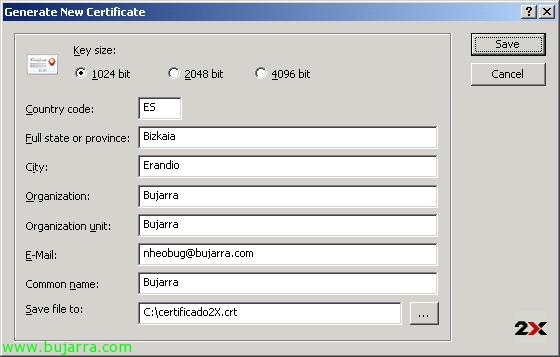
Zifratze bit-ak hautatzen ditugu, 1024, 2048 edo 4096 eta ziurtagirirako datuak eta non gordeko dugun betetzen ditugu, “Gorde”, horrela gure ziurtagiri propioa izango dugu.
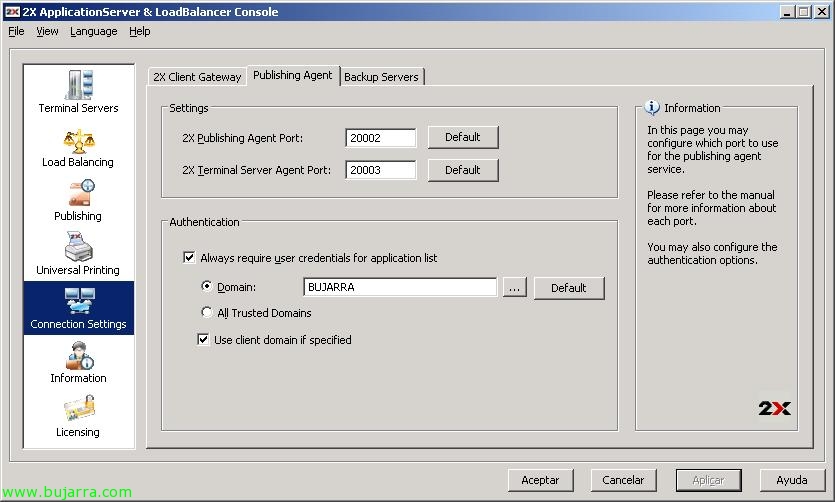
Fitxa honetan “Argitaratze Agentzia” portu hauek soilik dira agenteek elkarri konektatzeko erabiliko dituztenak, leheneslekoak hauek dira 20002 para “2X Publishing Agent Port” eta 20003 para “2X Terminal Server Agent Port”. Autentifikazioa hautatzen dugu nahi badugu domeinu jakin baterako bakarrik edo fidatzen den guztientzat izan dadin.
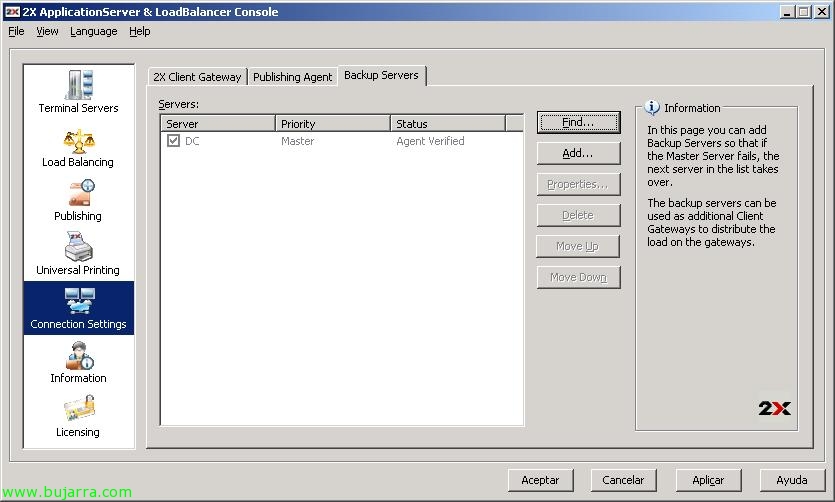
Eta fitxan “Babeskopiako Zerbitzariak” babeskopiako zerbitzariak ikusiko ditugu, kasu honetan, oraingoz ez dugu inor, baldin eta gure zerbitzaria jausten bada, erabiltzaileek ez lukete orekatzerik eta beste zerbitzarira joan litezke, horretarako, gutxienez zerbitzari bat gehitu behar dugu, edo bilatu “Find…” edo eskuz, “Gehitu…”
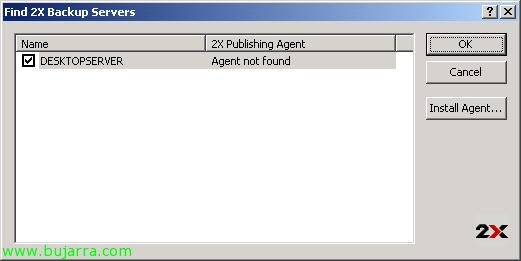
Babes zerbitzaritzat interesa dugun zerbitzaria hautatzen dugu eta sakatzen dugu “OK”,
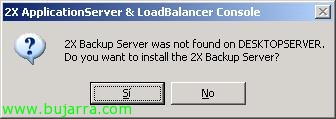
“Bai” 2X Backup Server hau zerbitzari honetan instalatzeko,
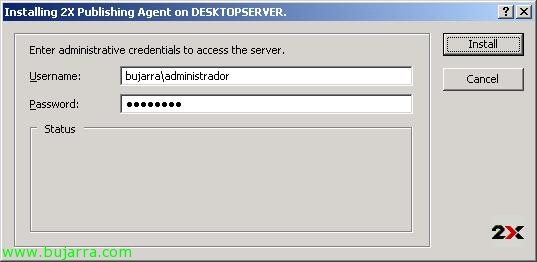
Instalatzeko baimenak dituzten kredentzialak sartzen ditugu zerbitzari horretan eta sakatzen dugu “Install”,
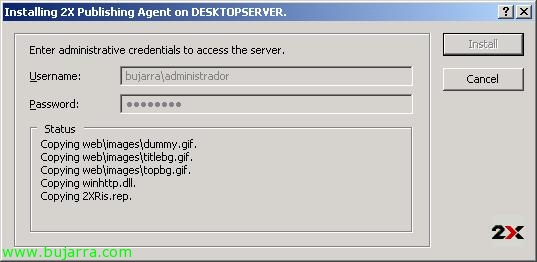
… itxaroten dugu instalatzen den bitartean…
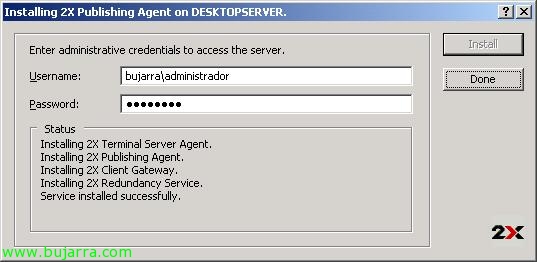
Sakatu “Egina” ondo instalatu dela jakinarazten da.
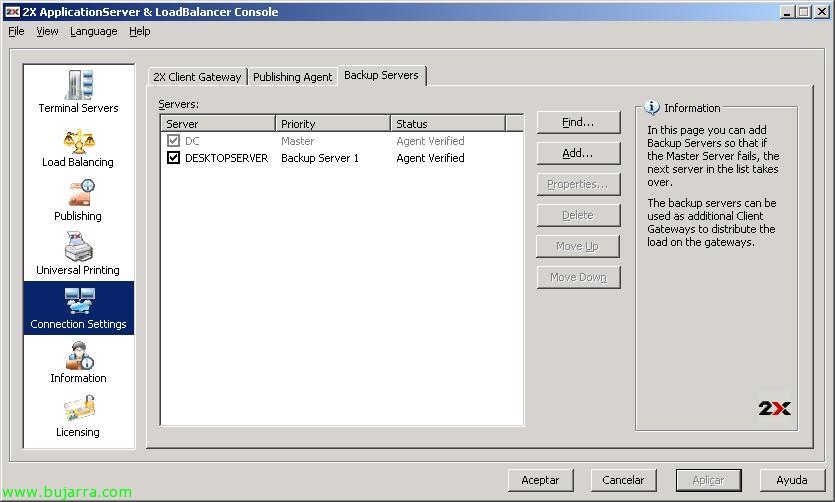
Hemen egiaztatzen dugu zein den Master zerbitzaria eta zeintzuk backupak.

In “Informazioa”, fitxa dugu “Status” non zerbitzari guztien informazioak jarriko zaizkigun, euren egoerak…

Fitxa honetan “Jakinarazpena” podremos configurar notificaciones y que se envíen por mail o dejen simplemente unas alertas en un servidor…

Fitxa honetan “Logging” podremos habilitar que se logee todo lo que pase en los servidores, tipo auditoría.

Fitxa honetan “Software Update” podremos actualizar el software de 2X desde “Check Now…”
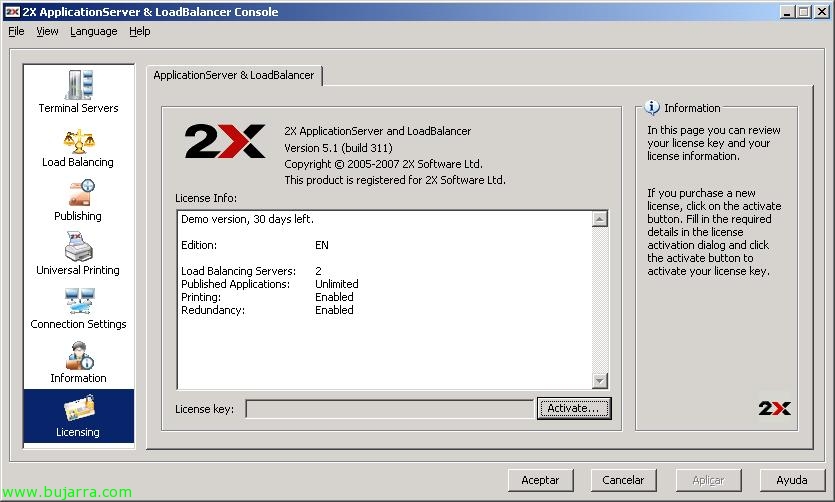
Fitxa honetan “Licensing” es donde podremos gestionar el tema de las licencias.
2X Aplikazio Zerbitzariaren Bezeroaren Instalazioa,
Podemos descargar de forma gratuíta el software de la web de 2X, www.2x.com, este será el software que usaremos para conectar nuestros PC's a los servidores 2X.
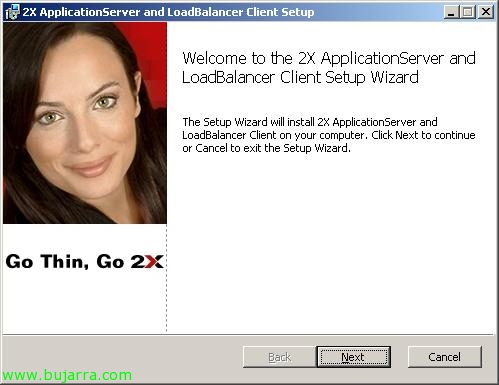
Instalazioa exekutatzen dugu, salta el asistente, “Next”,
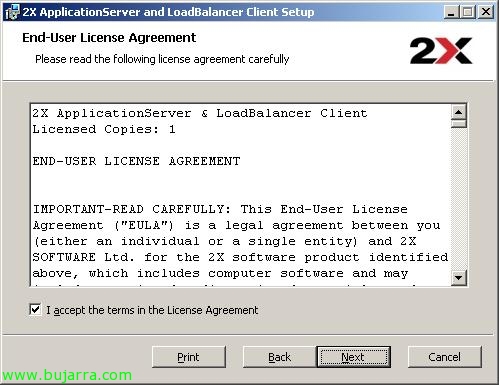
Lizentzia onartzen dugu, “Next”,
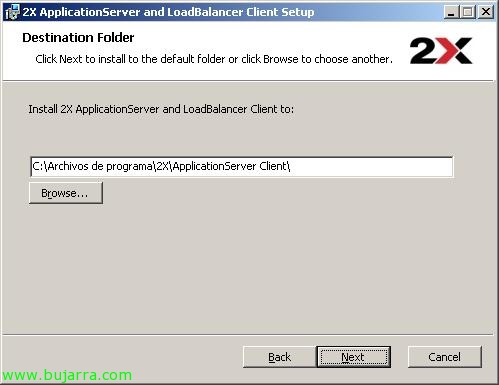
Seleccionamos el path de instalación para el cliente, lehenetsitako: “C:Archivos de programa2XApplicationServer Client”, “Hurrengoa”,
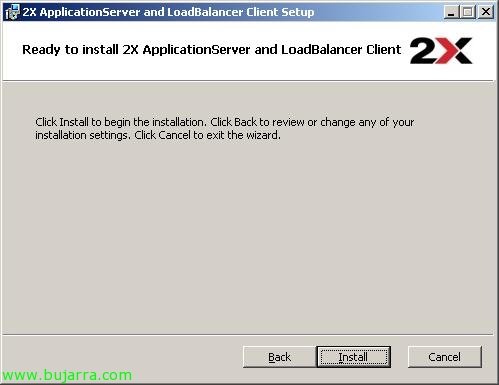
Si pulsamos en “Install” comenzará ya la instalación en la parte cliente…
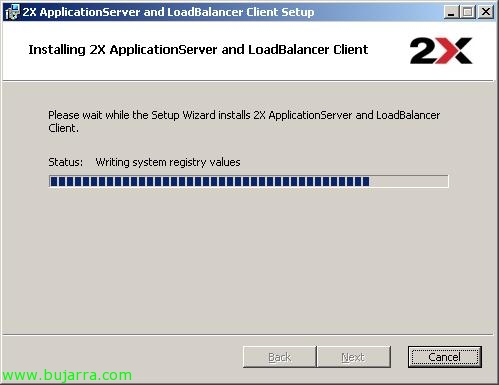
… itxaroten dugu…
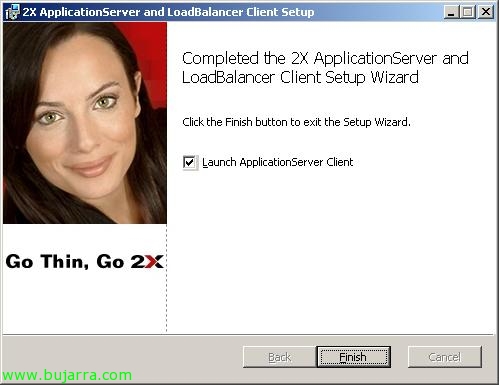
Marcamos el check “Launch ApplicationServer Client” para ejecutar ya el cliente y probar la conexión contra los servidores 2X, “Finish”,
2X Aplikazio Zerbitzariaren Bezeroaren Erabilera,
Aquí mostraremos cómo configurar la parte cliente para acceder al servidor de 2X. Está claro que si accederemos desde el exterior los puertos que se vayan a usar dependerán de la configuración por parte del Gateway si por el 80, o por el contrario por la capa segura usando SSL por el 443.
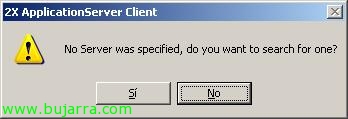
La primera vez que abramos el cliente nos dirá que no está configurado, si estamos en la LAN podemos decirle “Bai” para que busque los servidores en la red de forma simple. Lo normal es configurarlo a mano, así que le indicaré “Ez”.

Joango gara “Tools” > “Options…”
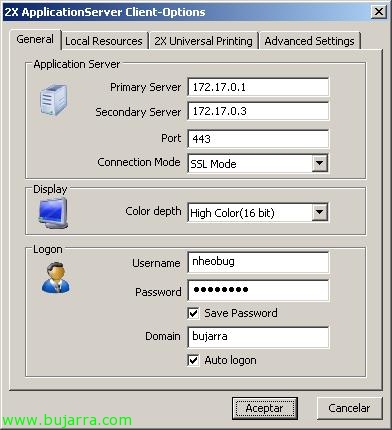
Y configuramos el cliente, desde la pestaña “Orokorra”; indicamos cual es el servidor primario, el servidor secundario o de backup y el puerto que usará, en este caso será una conexión segura usando sólo el 443tcp, tipo de conexión: “SSL Mode”. Podemos configurar desde aquí también la profundidad de colores, normal será “High Color (16 bit)”. Indicamos ya si queremos desde aquí el usuario y la contraseña que usaremos para acceder a dichas aplicaciones.
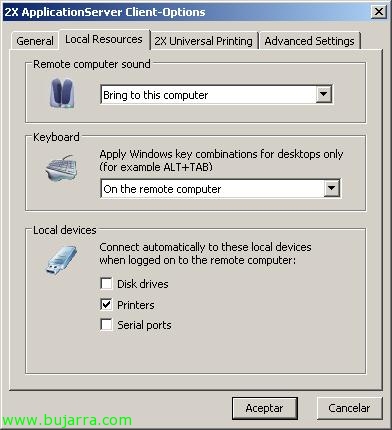
Fitxa honetan “Local Resources” podemos configurar la parte del sonido si queremos que tenga o no, las combinaciones del teclado, si queremos llevar hasta los servidores las unidades de disco locales, las impresoras y los puertos serie.

Fitxa honetan “2X Universal Printing” kliente honetatik zein inprimagailutan inprimatuko dugun konfiguratu ahal izango dugu, lehenetsitakoan bai, inprimatu aurretik aukeratuko dugu, bat zehaztu dezakegu edo zuzenean pantailan ikusiko zaigu.
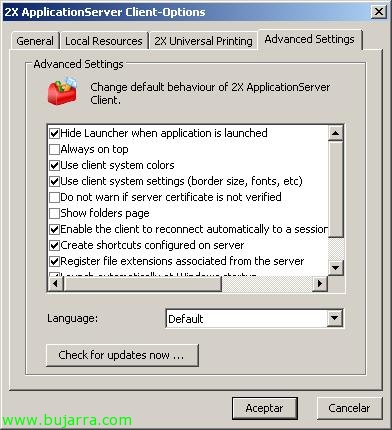
Fitxa honetan “Advanced Settings” klientea pixka bat pertsonaliza dezakegu, hainbat modutan hizkuntza bat hautatzea edo eguneratzeak bilatzea. Onartzen dugu,
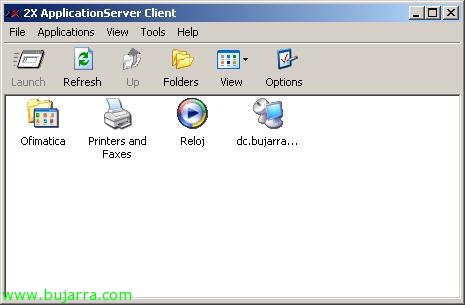
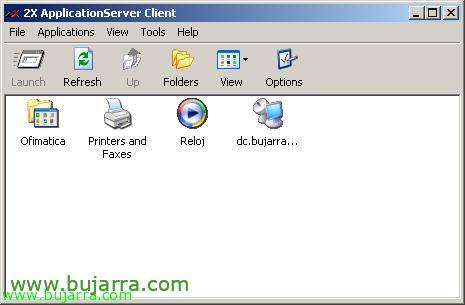
Automatikoki ikusiko ditugu erabilera ahalmena ditugun aplikazioak, eta orain bakarrik falta da bat exekutatzea.

Lehen aldiz irekitzen badugu, zertifikatuak zerbitzari berak sinatua duela jakinaraziko digu eta gure esku dagoen jakitea konfiantza izan behar dugun, markatu check-a deitzen dena “Ez galdetu berriro” y pulsamos “Yes”. Esto es por no usar un certificado de una entidad emisora de confianza.
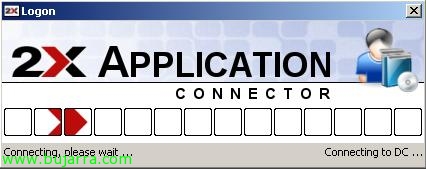
Nos saldrá este logon… cargando componentes, conectando…

Y aquí tendríamos la aplicación remota ejecutada desde el cliente, todos los recursos van contra el servidor y lógicamente no será este tipo de aplicaciones las que publiquemos si no algo que los clientes no tienen por qué tener instaladas.
Babeskopi zerbitzariaren Konfigurazioa,
Simplemente veremos las opciones que tenemos desde el servidor de respaldo,
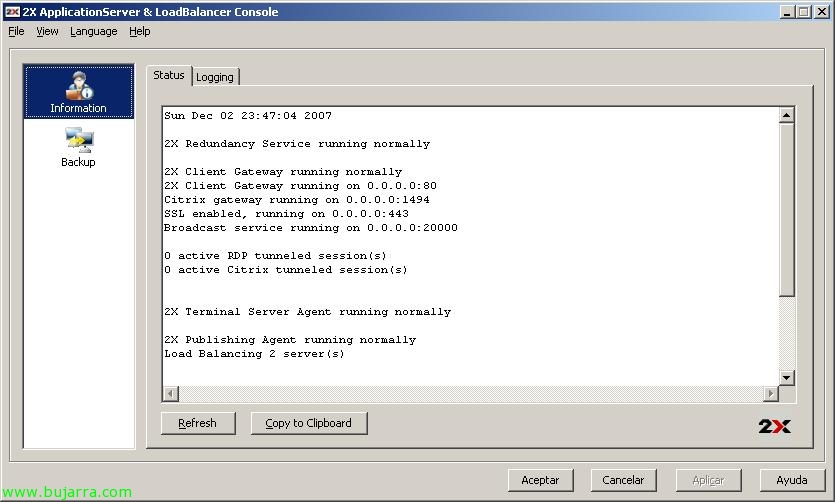
Nos logueamos en él y abrimos la consola de “2X ApplicationServer and LoadBalancer Console”, veremos una pequeña parte de “Informazioa” con los Logs y el estado del servidor.
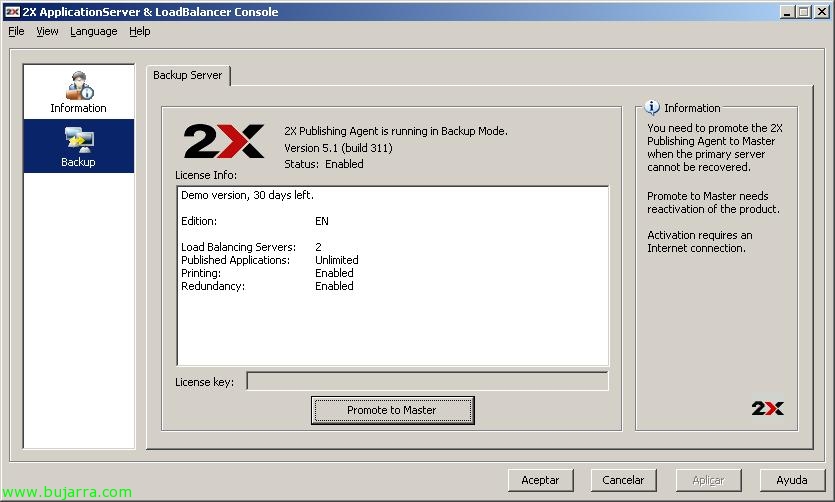
In “Babeskopia” es donde veremos la posibilidad de promocionarlo como servidor principal, noski, nagusiak huts egiten badu edozein arrazoirengatik, pulsando “Promozionatu Master-era”.
2X Aplikazio Zerbitzariaren Web Ataria,
Besterik gabe, web zerbitzari bat konfiguratu dezakegu konfigurazio-fitxategi batzuk erabiltzeko, gure gustura pertsonaliza daitezkeenak, hauek lirateke pausoak.
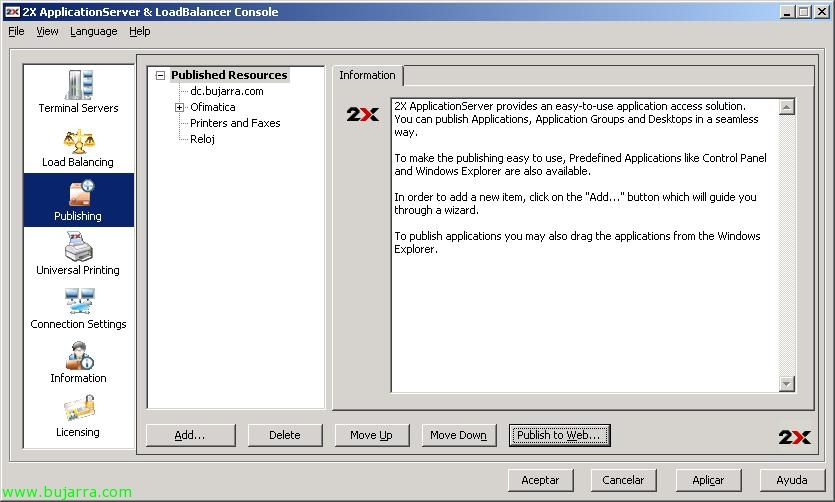
Zerbitzariaren kontsola irekitzen badugu eta joaten bagara “Publishing”, aukera bat dugu deituta “Publikatu Web-era…”
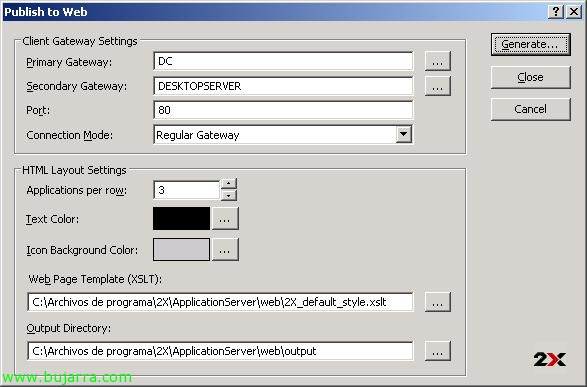
Parametroak konfiguratzen ditugu eta “Irteera Karpetan” hor dago guk sortuko dituen fitxategien helmuga konfiguratu ahal izango duguna, sustatu “Sortu…”
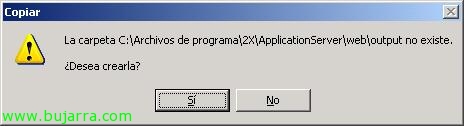
“Bai”,
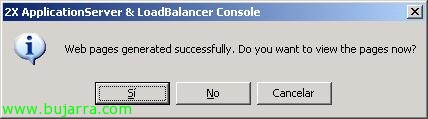
“Bai” weba ikusteko emaitzekin,
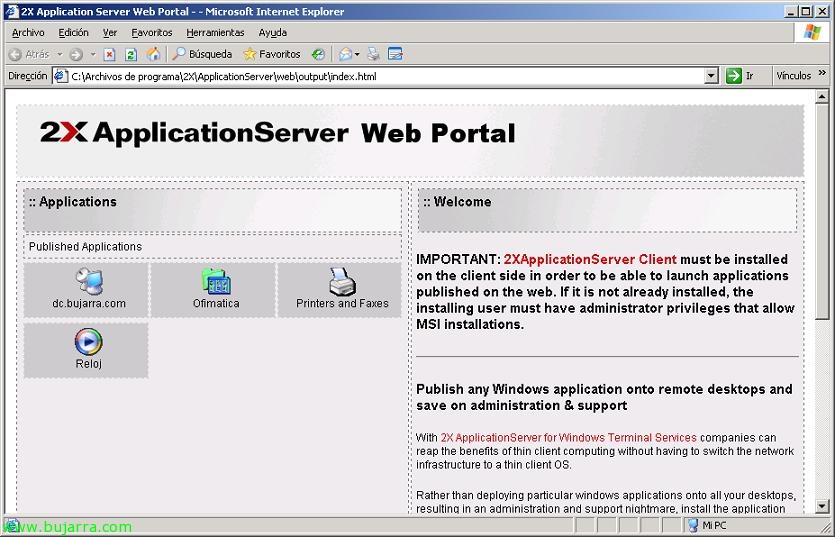
Hemen izango genituzke web zerbitzari batean igo beharko genituzkeen fitxategiak, eta erabiltzaile batek horretan klik egiten badu, jada aplikazioak exekutatu ahal izango ditu.
www.bujarra.com – Héctor Herrero – nh*****@*****ra.com – v 1.0