2X ThinClient Zerbitzaria

2X produktu honekin (www.2x.com) Thinclients egitura bat muntatu dezakegu gure erakundean, PC-ak erabili ditzakegu eta cliente arin bihurtu edo hementxe eduki. Hau Citrix edo Terminal Server zerbitzarien komunitate bat izateko pentsatuta dago (Linux-en ere bai), eta haiekin ThinClient-ez konektatuko lirateke LAN bidez (PXES bidez, Irudiaren CDa, edo HDetan instalazio mini bat), Interesgarria da lanpostuen lizentzia aurreztea, Windows bat instalatu beharrik ez izateko eta erabiliko dituzten aplikazio guztiak terminal zerbitzarietakoak izateko (Citrix – ICA edo TS – Terminal Server – RDP). Ordenagailuak Linux honen minibanaketa hau saretik deskargatzen dute (TFTPd zerbitzari baten bidez) o bien se les instala en el disco duro o la arrancan desde CD-ROM y tendrían acceso a estas aplicaciones sean de Terminal Server o de Citrix sin más complicaciones y sin S.O. ordainpekoa.

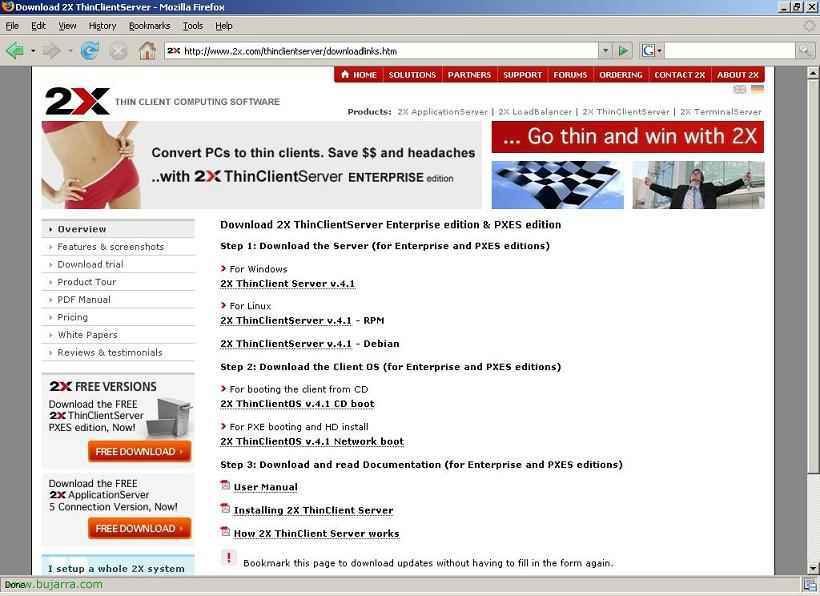
Lo primero es hacernos con el programa de servidor, para ello abrimos la siguiente URL: http://www.2x.com/thinclientserver/downloadlinks.htm, y nos descargamos el servidor (en este procedimiento se explica cómo hacerlo con Windows, también se puede montar en un Linux) pinchando en “For Windows” > “2X ThinClient Server v.4.1” y después nos bajaremos el cliente para proveerlo a nuestros clientes. Si queremos que nuestros clientes arranquen sus equipos usando PXES/arranque por red del S.O. bajaremos “2X ThinClientOS v.4.1 Network boot” (el caso de este documento). Ez bada, podemos bajar la imagen de CD e instalarlo en el disco duro del PC (pero para eso ya no es tan ThinClient y necesita un disco duro.

Onena, nos vamos a nuestro servidor donde instalaremos la versión de ThinClient Server, ejecutamos el instalador y nos abrirá un asistente facil que debemos seguir, “Hurrengoa”,

Lizentzia onartzen dugu “I Agree”,

Elegimos el path de instalación, “Next”,

Seleccionamos la IP con la que aceptará las conexiones para la interfaz administrativa, lo normal es dejarlo en “Auto” para que acepte desde todos los interfaces. “Next”,

Si es el primer servidor, debemos seleccionar “Create Farm”, si es un servidor secundario para hacerle redundancia seleccionaríamos la otra opción, “Next”,

Aquí estamos creando un usuario para administrar la BD, y luego lo usaremos para gestionar todo desde la consola web, Sakatu “Install” Instalazioa hasteko,

… esperamos unos segundos para que lo instale…

Ondo, ahora para finalizar correctamente, tenemos que pulsar primero en “Konfiguratu” y configure todo el entorno necesario para trabajar con 2X ThinClientServer, una vez configurado todo perfectamente ya podremos pulsar en “Confirm…”, así que now vemos cómo configure todo y after se acaba con el asistente de instalación.

Nos abrirá la consola del 2X, por defecto conectandonos a la IP de este servidor desde un navegador al puerto 980 podríamos conectarnos desde otro host. Metemos el password del usuario y lo confirmamos, es para crear una cuenta de administrador. “OK”.

Seleccionamos cual será el tipo de origen para los usuarios, si son usuarios locales de este server o son erabiltzaileak del Directorio Activo, para cuando queramos gestionar las cuentas de usuario. En mi caso tengo un Directorio Activo, así que marco “Active Directory” & “OK”. Here es importante seleccionar bien, ya que si luego queremos aldatu la opción NO podremos, tendremos que desinstalar el 2X ThinClientServer y volverlo a instalar.

Está es la pantalla principal de la consola, para poder seguir con la instalación cómo mínimo debemos configurar las opciones que vienen marcada con el aspa  .
.

Para configurarlo en orden, vamos al menú “Connections” > “Directory”, ahí es non podemos agregar los dominios para gestionarlos, klikatu “Add Domain”.

Metemos los datos que nos pide, el nombre del dominio, la IP o nombre de un control de dominio, un erabiltzaile batekin baimena de dominioa sartzeko eta une contraseña zuzentzaile Zuzendari Aktiboa. “OK”.

Vemos que el dominio está bien creado, ya que en “Egoera” pone “Success”.

Ondo, ahora vamos a publicar una application, ya que yo voy a usar aplikazio publiadas de Citrix eta ez daude Terminal Server idazleak, hori egingo dugu “Provisioning” > “Argitaratutako Aplikazioak” eta sakatuz “Gehitu Argitaratua”.

Baditugu hainbat fitxa, horretan “Orokorra” betetzen dugu Citrix-ek argitaratutako aplikazioaren izena, en “Protokolo Motak” adierazten dugu hau dela “ICA” y en “Helbide Nagusia” jartzen dugu Citrix zerbitzari baten IP helbidea, en “Helbide Bigarrena” jar dezakegu beste Citrix zerbitzari baten helbidea, y en “Port” jartzen dugu XML ataka. Gainerako fitxetan konfiguratu dezakegu nahi badugu gehiago aukera. “OK”.

orain, Sistemaren eragiketarako sarrera egingo dugu PXES bezeroek abiarazi ahal izateko, horretarako, joango gara “Thin Clients” > “ThinClientOS” > “ThinClientOS Irudi Berria”.

Eta arakatzeko botoitik SO duen fitxategia bilatzen dugu. ThinClienten (hasieran jaitsi behar izan genuena). “OK”.

Ikusten dugu ondo igo digun, sistema eragilea “ThinClientOS-v4.1_release-r2857”.

Orain konexioak kudeatuko ditugu, lehenik eta behin bat sortu behar dugu “Connections” > “Manage” > “Add Connection”.

In “Connection Name” le indicamos un nombre a esta conexión, en “Erabiltzaileak” seleccionaremos los usuarios que queremos que usen está conexión, adibidez agregamos algún usuario del dominio y orain ditugu que say a what tienen access access estos usuarios.

Para ello, desde la pestaña de “Argitaratutako Aplikazioak” marcaremos la application que hemos created antes para darle baimena al erabiltzaile nheobug a alguna aplikazio. “OK”.

Ya vemos que la conexión está bien creada.
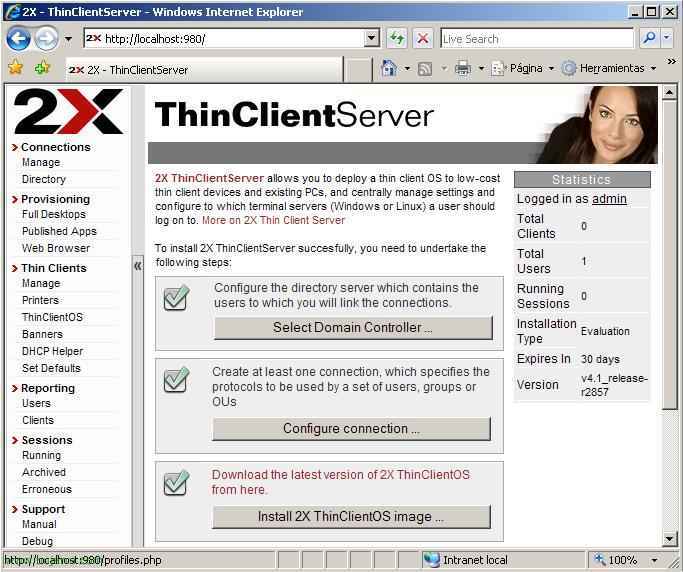
Ya vemos ahora en la página principal que donde teníamos las axpas tenemos ahora los checks de que todo está bien, ya podemos finalizar el asistente de instalación.
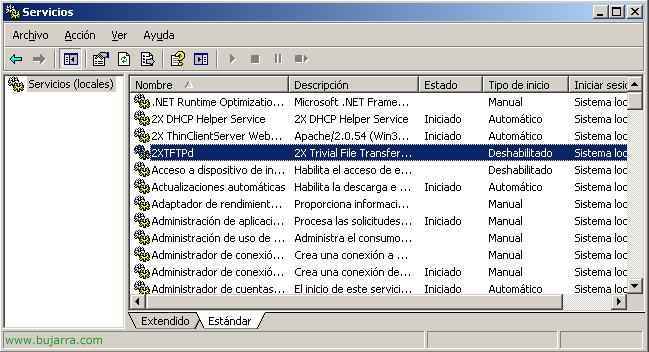
Ondo, lo que es la configuration del 2X ThinClientServer ya está finalizada, ahora habrá que configurar el arranque para los ThinClients, usaremos un servidor TFTPD, no el que viene con 2X por que personalmente no me gustu, prefiero este: Tftpd32 (http://tftpd32.jounin.net). Así que leheno, nos vamos a la consola de servicios (“Hasi” > “Ejecutar” > “services.msc”) y paramos y deshabilitamos el “2XTFTPd”.

Instalamos el “Tftpd32”, es un asistente, “Next”

El path x defecto del TFTPD, lo instalamos desde “Install”

… “Itxi”

Abrimos el programa y vamos a “Ezarpenak”

In “Base Directory” dugu jarri bidea non la irudia de red del “2X ThinClientOS v.4.1 Network boot” descomprimida. Si tenemos un servidor DHCP en la red, desmarcaremos el check de “DHCP Server” para que no se peguen euren artean. “OK”

Y orain iremos gure DHCP zerbitzaria adierazteko PC/ThinClient bat arranque por red; a part de que le assigne una direct IP, le tendrá que assignar un fichero de initio. Abrimos la consola de DHCP y nos vamos a “Ambito” > Botón derecho en “Aukerak de esparru” > “Aukerak konfiguratu…”

Bilatzen dugu aukera “066 Nombre de host de serv. de inicio” y en “Katearen balioa” Sartu TFTPD zerbitzariaren IP helbidea, hau da irudia banatuko duena “2X ThinClientOS v.4.1 Network boot”.

Eta orain “067 Hasierako fitxategiaren izena” jartzen dugu “pxelinux.0” hau da irudiaren abio-izena “2X ThinClientOS v.4.1 Network boot”, Onartzen dugu.

Eta jada saiatu gaitezke ThinClient bat abiarazten, PXES gaituta badu, ikusiko dugu lehenik bere MACak IP helbide bat eskatzen duela, honek ematen dio eta PXELINUX abiarazten hasten da.

Eta jada ikus dezakegu bezero arinetan nola abiatzen den 2X, orain saioa hasten dugunean, gure sarbidea duten aplikazio argitaratuak ikusiko ditugu.
www.bujarra.com – Héctor Herrero – nh*****@*****ra.com – v 1.0