2X ThinClient Server

Con este producto de 2X (www.2x.com) podemos montar una estructura de Thinclients en nuestra organización, podemos usar PC's y converterlos en clientes ligeros o disponer de ellos. Esto está pensado para tener una comunidad de servidores Citrix o de servidores de Terminal Server (bajo Linux también), a los que se conectarían ThinClient mediante la LAN (por PXES, CD con imagen, o una mini instalação en los HD), lo interesante es ahorrarse la licencia de los puestos, para no tener que instalar un Windows y que todas las aplicaciones que usen sean las de los servidores de terminales (Citrix – ICA o TS – Servidor de Terminal – RDP). Los PC's se descargan esta minidistribuição de Linux de la red (con um servidor TFTPd) o bien se les instala en el disco duro o la arrancan desde CD-ROM y tendrían acesso a estas aplicações sean de Terminal Server o de Citrix sin más complicaciones y sin S.O. de pago.

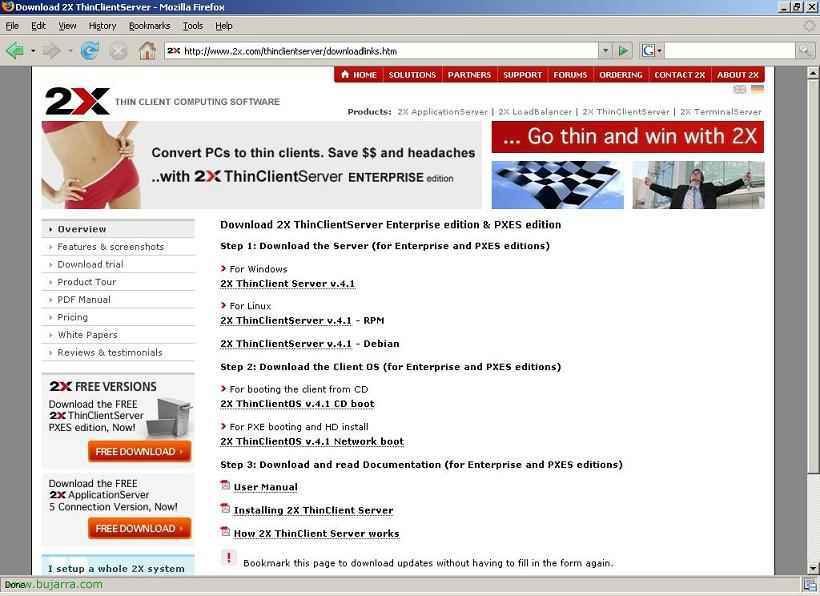
Lo primero es hacernos con el programa de servidor, para ello abrimos la siguiente URL: Referências HTTP://www.2x.com/thinclientserver/downloadlinks.htm, y nos descargamos el servidor (en este procedimento se explica cómo hacerlo com Windows, también se puede montar en un Linux) pinchando en “For Windows” > “2X ThinClient Server v.4.1” y depois nos bajaremos el cliente para proveerlo a nossos clientes. Si queremos que nossos clientes arranquen sus equipos usando PXES/arranque por red del S.O. bajaremos “2X ThinClientOS v.4.1 Network Boot” (el caso de este documento). Caso contrário,, podemos bajar la imagem de CD e instalarlo en el disco duro del PC (pero para isso ya no es tan ThinClient y necesita um disco duro.

Poço, nós vamos ao nosso servidor onde instalaremos a versão de ThinClient Server, executamos o instalador e abriremos um assistente fácil que devemos seguir, “Seguinte”,

Aceitamos a licença “Concordo”,

Elegimos o caminho de instalação, “Próximo”,

Selecionamos la IP con la que aceptará las conexiones para la interfaz administrativa, lo normal es dejarlo en “Auto” para que acepte desde todos los interfaces. “Próximo”,

Si es el primer servidor, debemos seleccionar “Create Farm”, si es un servidor secundário para fazerle redundancia selecionaríamos la otra opção, “Próximo”,

Aquí estamos a criar um utilizador para administrar a BD, y depois lo usaremos para gestionar tudo desde la consola web, Pressionado “Instalar” Para iniciar a instalação agora,

… esperamos unos segundos para que lo instale…

Nada mau, ahora para finalizar correctamente, tenemos que pulsar primero en “Pôr” y configurar todo el entorno necesario para trabajar con 2X ThinClientServer, una vez configurado todo perfeitamente ya podremos pulsar en “Confirm…”, así que agora vemos cómo configurar todo y depois se acaba com el asistente de instalación.

Nos abrirá la consola del 2X, por defeito conectandonos a la IP de este servidor desde um navegador al puerto 980 podremos conectarnos desde outro host. Metemos el password del usuario y lo confirmamos, es para criar una cuenta de administrador. “OKEY”.

Selecionamos cuál será el tipo de origem para los usuarios, si son usuarios locales de este servidor o son usuarios del Directorio Activo, para quando queramos gerir las cuentas de usuario. En mi caso tengo un Directorio Ativo, então marco “Diretório ativo” & “OKEY”. Aqui é importante selecionar bem, já que se depois quisermos mudar a opção NÃO poderemos, teremos que desinstalar o 2X ThinClientServer e voltar a instalá-lo.

Esta é a tela principal da consola, para poder continuar com a instalação como mínimo devemos configurar as opções que vêm marcadas com o X  .
.

Para configurá-lo em ordem, Vamos ao menu “Conexões” > “Diretório”, aí é onde podemos adicionar os domínios para os gerir, Clique em “Adicionar Domínio”.

Inserimos os dados que nos pede, o nome do domínio, o IP ou nome de um controlador de domínio, um utilizador com permissão para aceder ao domínio e uma palavra-passe para aceder ao Diretório Ativo. “OKEY”.

Vemos que o domínio está bem criado, já que em “Estado” coloca “Sucesso”.

Nada mau, agora vamos publicar uma aplicação, ya que yo voy a usar aplicações publicadas de Citrix y no escritórios de Terminal Server, faremos isso a partir de “Provisioning” > “Published Apps” y pulsando en “Add Published”.

Tenemos varias pestañas, en la de “Geral” rellenamos el nombre que tiene la aplicación publicada por Citrix, em “Protocol Type” indicamos que es “ICA” e em “Primary Address” ponemos la direction IP de un servidor Citrix, em “Secondary Address” podremos poner la de otro servidor Citrix, e em “Port” ponemos el puerto XML. En las demás pestañas podemos configurar se se wants más opciones. “OKEY”.

Agora, vamos a meter el sistema operativo para que los clientes PXES puedan arrancarlo, por isso, vamos a “Thin Clients” > “ThinClientOS” > “New ThinCLientOS Image”.

Y desde el botón examinar buscamos o fichero com o S.O. de los ThinClient (el que nos hemos tenido que bajar al principio). “OKEY”.

Vemos que me lo ha subido correctamente, el sistema operativo “ThinClientOS-v4.1_release-r2857”.

Ahora vamos a administrar las conexiones, primero debemos criar una desde “Conexões” > “Gerir” > “Add Connection”.

Em “Connection Name” le indicamos un nombre a esta conexión, em “Usuários” selecionaremos los utilizadores que queremos que usen está conexión, por exemplo agregamos algum utilizador del domínio e agora temos que dizer a por que têm acesso a estes utilizadores.

Para fazer isso,, desde a pestaña de “Published Apps” marcaremos a aplicação que hemos criado antes para darle permiso al utilizador nheobug a alguma aplicação. “OKEY”.

Ya vemos que la conexión está bien creada.
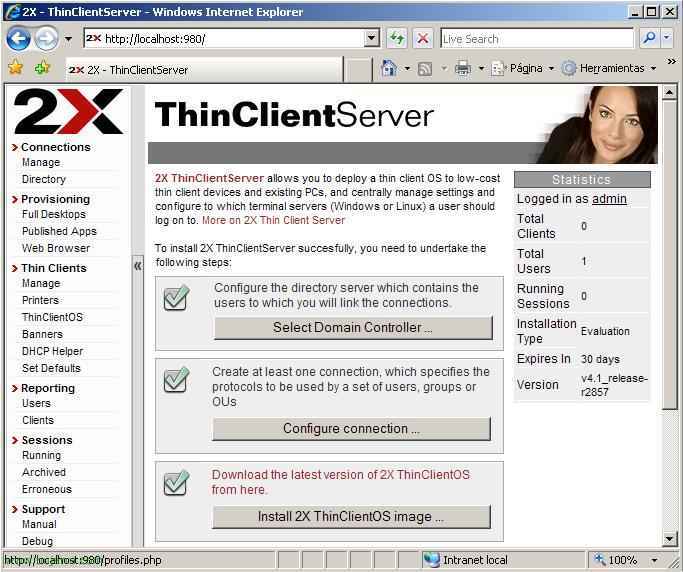
Ya vemos ahora en la página principal que donde teníamos las axpas tenemos ahora los checks de que todo está bien, ya podemos finalizar el asistente de instalación.
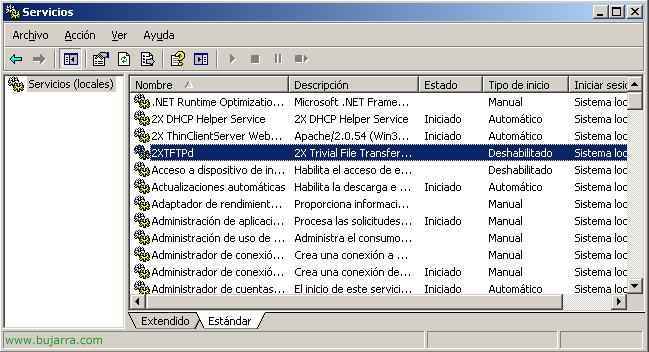
Nada mau, lo que es la configuración del 2X ThinClientServer ya está finalizada, agora habrá que configurar el arranque para los ThinClients, usaremos um servidor TFTPD, no el que viene con 2X por que pessoalmente não me agrada, prefiero este: Tftpd32 (Referências HTTP://tftpd32.jounin.net). assim que primeiro, vamos a consola de serviços (“Princípio” > “Executar” > “serviços.msc”) e paramos e deshabilitamos el “2XTFTPd”.

Instalamos el “Tftpd32”, es un assistente, “Próximo”

El path x defecto del TFTPD, lo instalamos desde “Instalar”

… “Fechar”

Abrimos el programa e vamos a “Configurações”

Em “Base Directory” temos que colocar el path donde está la imagen de red del “2X ThinClientOS v.4.1 Network Boot” descomprimida. Si tenemos un servidor DHCP en la red, desmarcaremos el check de “DHCP Server” para que no se peguen entre eles. “OKEY”

E agora vamos a nosso servidor DHCP para indicarle que quando algum PC/ThinClient arranque por red; a parte de que le assigne una dirección IP, le tendrá que asignar também un fichero de inicio. Abrimos la consola de DHCP y nos vamos a “Ambito” > Botón derecho en “Opciones de ámbito” > “Configurar opções…”

Buscamos la opción “066 Nome do host de serviço. de início” e em “Valor de la cadena” ponemos la direción IP del servidor TFTPD que es el que distribuirá la imagen del “2X ThinClientOS v.4.1 Network Boot”.

Y ahora en la “067 Nome do ficheiro de arranque” Pôr “pxelinux.0” que es el nombre de arranque de la imagen del “2X ThinClientOS v.4.1 Network Boot”, Aceitar.

Y ya podemos provar a arrancar um ThinClient, si tiene PXES habilitado, veremos que primeiro o seu MAC solicita uma direção IP, éste se la da y começa a arrancar el PXELINUX.

Y ya vemos en los clientes ligeros cómo arranca 2X, ahora al logearnos tendremos las apps publicadas a las que tenemos access.
www.bujarra.com – Héctor Herrero – Nh*****@*****ra.com – v 1.0