Actualizar VMware VirtualCenter 2.x a VMware VirtualCenter 2.5

En este breve documento se muestra cómo se actualizaría una versión anterior de VMware VirtualCenter a la actual versión 2.5. Se da por supuesto que la base de datos se encuentra en un servidor de base de datos SQL Server o Oracle. Una vez actualizado el VirtualCenter es aconsejable actualizar los servidores ESX a la última versión de VMware ESX, la 3.5 – AKI.
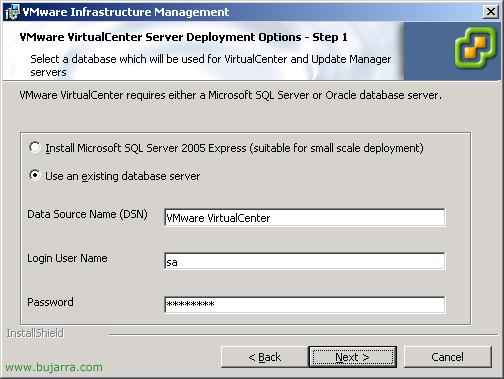
VirtualCenter-en instalatzailea exekutatu behar dugu, instalazio berri bat bailitzan 2.5 (VirtualCenter-en instalazio berria 2.5 – AKI) gure VirtualCenter zerbitzarian, ODBC bidez VirtualCenter-eko dagoeneko dagoen DB-ra konektatu behar dugu eta bertsio zaharkitua dela detektatuko du, bertsio berrira eguneratuko du 2.5 eta, noski, aplikazioko binarioak.

Instalazio prozesuan gure SQL edo Oracle zerbitzarian ostatatutako datu-basearekin konektatu behar dugu, ODBC konexio batekin konektatzen gara, dagoeneko konfiguratutako “Sistema DSN-an” en las “Herramientas Administrativas”. Kredentzialak konfiguratu eta laguntzaileari jarraitzen diogu.

Nos alerta que este DSN está apuntando a una base de data vieja y que actualizará a la versión actual. Onartzen dugu.

Por supuesto el servicio “Agente de SQL Server” debe estar iniciado en el servidor de BD. “Onartu”, y proseguimos con la actualización del VirtualCenter.

Instalazio prozesuan, nos saltará el asistente de actualización de la base de datos, lógicamente antes de continuar, nos aseguraremos una copia de seguridad de la BD. “Next”, para comenzar la actualización…

… esperamos unos segundos…

En el asistente nos galdera qué tipo de informazio gustatzen zaigun mantentzeko, así cómo datos dinamikoak cómo son los events o las tareas o o data de rendimiento. Marcamos lo que nos interese, “Next”,

Comprobamos un resumen de la actualización, sustatu “Start” para actualizar la BD ya.

… esperamos un tiempo dependiendo del tamaño de nuestra BD…

Ados, Gomendatzen da log-a begiratzea (VCDatabaseUpgrade.log) dena jarraitu aurretik, nahiz eta laguntzaileak esan nahi du dena ondo salido. “Finish”.

Eta ezer, orain jarraitu behar du instalazio laguntzailearen gainerakoa eta itxaroten du azkenaldia.

Une vez finalizado el asistente de actualización, podemos ireki la consola del Virtual Infraestructure Client, conectagarnos gure VirtualCenter-a eta desde “Laguntza” > “Acerca de…” veremos la versión del VMware VirtualCenter, jarrera jarri nahi dudan 2.5.0, con la Build que nos corresponda.
www.bujarra.com – Héctor Herrero – nh*****@*****ra.com – v 1.0