
Windows-en Fitxategi Zerbitzariaren Baliabideen Kudeatzailea 2003 R2

El administrador de recursos del servidor de archivos nos permite una serie de mejoras en un servidor de ficheros. Podemos habilitar unas cuotas a nivel de directorio y si nos interesa, mediante unas directivas podemos filtrar que tipos de archivos no se van a guardar en el servidor por extensión. Y podremos generar unos informes para que nos muestre el uso de forma correcta o incorrecta por parte de los usuarios. Es necesario previamente actualizar nuestros Windows 2003 a Windows 2003 R2 – AKI.
– Kuoten administrazioa – AKI
– Fitxategi iragazkiak – AKI
– Biltegi txostenen administrazioa – AKI

Ondo, instalatzeko, vamos al “Control panelea” > “Agregar o quitar programas” > “Gehitu edo kendu Windows osagaiak” > sustatu “Administrazio eta zaintza tresnak” & “Xehetasunak” eta markatzen dugu “Fitxategi zerbitzariaren baliabideen kudeatzailea”. Instalatzeko onartzen dugu, Windows CD2 eskatuko digu 2003 R2.
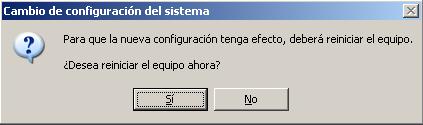
Instalatu ondoren derrigor itzuli beharko da kontsola erabil dezakegula ziurtatzeko.

Administrazio Tresnetatik irekiko dugu > “Fitxategi zerbitzariaren baliabideen kudeatzailea”.

Lehenik eta behin kontsola konfiguratu behar da, zer aukerak ditugun ikusteko, ezkerreko aldean sakatzen dugu “Fitxategi zerbitzariaren baliabideen kudeatzailea” eta eskubian Ekintzetan sakatzen dugu “Aukerak konfiguratu…”

Konfiguratu dezakegu jakinarazpenak edo txostenak bidaltzen direnean SMTP zerbitzari horrekin bidaltzeko, posta kontu horretara eta kontu horretatik.

Fitxa honetan “Biltegi txostenak” parametro batzuk konfiguratu ditzakegu, adibidez, zein den fitxategi handia adierazteko, seleccionamos “Fitxategi handiak” eta sustatu “Parametroak editatu…” nos saldrá una ventana donde indicaremos cual es el tamaño que nosotros creemos que es un archivo grande (por ejemplo 50Mb). Onartzen dugu.

Fitxa honetan “Ubicaciones de informes”, izena dioen bezala, son los paths where nos almacenará los informes solicitados.

Si marcamos el chek de “Registrar la actividad de filtrado de archivos en la base de datos de auditoría”, estamos indicando que nos guarde en una BD toda la información sobre el filtrado de archivos, para luego consultarla generando informes.
Desde esta parte de la consola podremos habilitar quotas por carpeta, habilitando unos límites máximos o simplemente a nota informativa para nosotros y consultar cuanto crece un directorio de ficheros.

Tenemos varias plantillas que podemos usar para el tema de las cuotas, podemos editarlas para personalizarlas, o directly crear una para usar nosotros, en “Kuoten administrazioa” > “Plantillas de cuota”.

Ondo, para crear una cuota tenemos que ir a “Administración de cutoras” > “Cuotas” > y en Acciones “Crear cuota…”

Lo primero de todo, nos pide en que directorio se hará la cuota, en mi caso “C:DATOSContabilidad”, y podremos aplicar directamente una plantilla en el directorio o definir manualmente unas “Propiedades personalizadas…”; por ejemplo le podemos poner un límite máximo a este directorio de 500Mb y a un 85% le daría un aviso de advertencia, gainera, sakatzen “Agregar…” podemos hacer que se mande un correo eletrónico a un administrador o varios, indicando un mensaje, o que lo registre en el visor de sucesos, o ejecute un comando, o directly que lo almacene en la BD de informes. Onartzen dugu.

Al aceptar, si queremos podemos guardarlo como plantilla para usarlo más veces, edo ez, directly que se guarde como una cuota.

Ahí vemos el estado de las cuotas que tenemos, el % usado, su limite…

Cuando un usuario pase de ese limite, le dará este error, que no hay espacio en disco.
El filtro de archivos sirve para bloquear ciertos archivos, que los erabiltzaileek fitxategi batzuk gordetzen dituzten fitxategi batzuk en el servidor, adibidez ficheros de audio mp3.

Desde la consola de “Administrador de recursos del servidor” joaten bagara “Administración del filtrado de archivos” tenemos unas plantillas ya con zenbait motatako fitxategi asociados a unas extensiones en “Plantillas de filtro de archivos”, adibidez “archivos de imagen” izan litezke: *.bmp, *.jpg, *.gif; *.png… Desde ahí podemos crear una plantilla con los ficheros que nos interesen.

Onena, para configurar este filtrado, se hace desde “Administración del filtrado de archivos” > “Fitxategi iragazkiak”, y pulsando en la parte de Acciones en “Crear filtro de archivos…”

In “Ruta de access al filtro de files” ponemos el directorio que queremos que vigile los tipos de archivo, podemos seleccionar una plantilla ya configurada previamente o si no, podemos crearla nosotros ahora o directamente sólo este filtro desde “Definir propiedades personalizadas del filtro de archivos” > “Propiedades personalizadas…”. Y selecionamos el grupo archivos que queremos que filtre o los grupos de archivos, podemos crear un grupo de archivos desde “Sortu…”. Y tenemos dos opciones, el “Filtrado activo” que no permite almacenar ese tipo de ficheros en los directorios o “Filtrado pasivo” que sí que permite que se almacenen los ficheros con esas extensiones, simplemente sirve como control, pudiendo mirarlo desde los informes, registros, emails…

Y una vez creado un filtro de archivos, podemos verlo en “Fitxategi iragazkiak” a que directorios afecta y que grupo de archivos.

In “Grupos de archivos” defektuz datoen fitxategi taldeak ditugu eta bertan sor ditzakegu. Normala da talde bat sortzea, gure erakundean ez ditzagun gordetzea nahi ditugun fitxategi luzapenen guztiak bertan egon daitezen.

Erabiltzaile batek fitxategi bat mugitzen edo kopiatzen duenean direktoria horretan non politika hau gaituta dagoen “Fitxategi iragazkiak” le dará este error.
Biltegi txostenen administrazioa,
Bere izenak berak adierazten duen moduan, benetako denboran txostenak sortzeko edo zuzenean haien programazioa egiteko eta posta bidez bidaltzeko edo zerbitzarian gordetzeko balio du.

Programatutako txostenak sortzeko, vamos a “Biltegi txostenen administrazioa” eta Ekintzen atalean > “Txostenen lan berria programatu…”

Fitxa honetan “Configuración” Atal bat dugu deiturik “Eremua” hau da, txostenak sortu nahi ditugun direktorioak. In “Txostena datuak” es qué queremos que salga en el informe y podemos además personalizarlo un poco más desde “Parametroak editatu”. Y el formato del informe que nos interesa, testu laua (TEXTO – TXT), separado por comas (CSV), fichero de Excel (XLS), web (HTML) o web dinámica (DHTML).

Fitxa honetan “Entrega” podemos decir a que dirección/direcciones de correo electrónico mandará los reports.

Eta fitxan “Programación” es donde programaremos la creación y envío de estos informes.

Pero también tenemos la posibilidad de generar informes al momento, para ello desde la consola en “Biltegi txostenen administrazioa” en la parte de la derecha en Acciones > “Generar informes ahora…”

Lo mismo que antes, fitxan “Configuración” Atal bat dugu deiturik “Eremua” hau da, txostenak sortu nahi ditugun direktorioak. In “Txostena datuak” es qué queremos que salga en el informe y podemos además personalizarlo un poco más desde “Parametroak editatu”. Y el formato del informe que nos interesa, testu laua (TEXTO – TXT), separado por comas (CSV), fichero de Excel (XLS), web (HTML) o web dinámica (DHTML).

Elegimos la opción que nos interese, ya que según el volumen de datos que tenga que analizar tardará bastante tiempo, podemos esperar a que se generen y nos los muestre según acabe o generarlos en un segundo plano.

Esperamos a que genero hauek informes, ya que esto suele llevar bastante rato…

Y este litzateke adibide oso erraza de lo que es un informe, vemos que el erabiltzailea BUJARRAAdministrador en C:DatosContabilidad no ha mordo zenbait fitero (a.mp3 eta aaa.mp3) por una directiva de bloqueo de files de files, guk adierazten dugu data eta ordua, eta estatua, si se lo ha blokeado o no.









