Bitdefender GravityZone: primer contacte

Començo amb el gran Xavier Genestós una sèrie de publicacions sobre Bitdefender GravityZone, una gran solució de seguretat que protegeix el nostre entorn contra amenaces de qualsevol tipus. En la seva primera publicació vam veure com realitzar la instal·lació de l'appliance de gestió, i la instal·lació de l'appliance per a entorns vShield o NSX. En aquesta publicació veurem un següent pas, com instal·lar un agent per a entorns sense vShield o NSX i una primera ullada a l'estructura del panell de control!
Així que, abans de res, si vols fer una ullada al primer post on en Xavier Genestós ens fa una fabulosa introducció, aquí el tens!! Seguim amb aquesta segona part,
Instal·lació agent (Entorns sense vShield o NSX)
Només si no disposem de vShield o NSX, perquè la protecció actuï, haurem d'instal·lar un agent a cada màquina virtual a protegir. També utilitzarem l'agent en dispositius mòbils, hi ha client per a iOS, Android. Els sistemes operatius Windows que estan suportats actualment són:
- Des de Windows Server 2003 fins a Windows Server 2016.
- Des de Windows XP a Windows 10.
Recordar que és necessari desinstal·lar qualsevol altre antivirus prèviament a l'equip. Important tenir en compte que amb Windows Server 2016, l'antivirus Windows Defender està instal·lat per defecte!
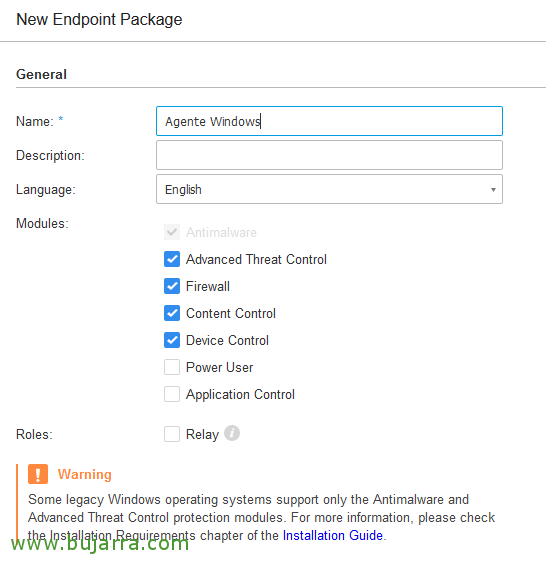
Primer, hem de crear el paquet des del panell de Control, anem a “Network” > “Paquets” > “Add…”. Seleccionem l'idioma i els mòduls que volem tenir de protecció, normalment “Advanced Threat Control”, “Firewall”, “Content Control” y “Device Control”.
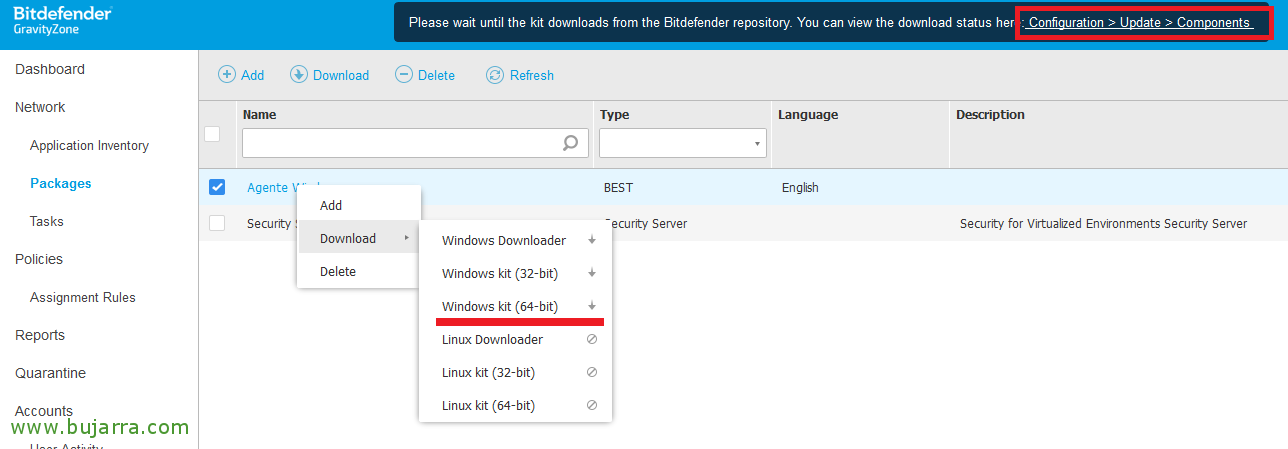
Nos situamos en: “Configuration” > “Update” > “Components” y nos descarreguem l'agent per al nostre SO necessari, sea Windows o Linux.
Una vez descargado podem proceder a instarlo, la instal·lació de l'agent pot realitzarse remotament des de la consola o bien de forma manual, el proceso no tiene cap complicació!
Estructura general del panel de control
Examinando la estructura general del panel de control, de un vistazo ràpid podríem veure la forma de administrar el producte. A modo de resumen, si examinamos el panel de control verem:
Dashboard: Vista donde podem veure les distintas alertes de detecció de malware.
Network: Veurem els elements de la red que hem ido afegir, por ejemplo en el caso de VMware, veremos el vCenter Server, amb els diferents hosts ESXi del mateix. També disposem d'una secció on podem descarregar els appliances virtuals o clients.
Policies: En aquesta secció disposem d'una política per defecte que aplicarà certa configuració de manera predeterminada a tots els clients. Podem generar diferents polítiques i anar-les assignant als usuaris.
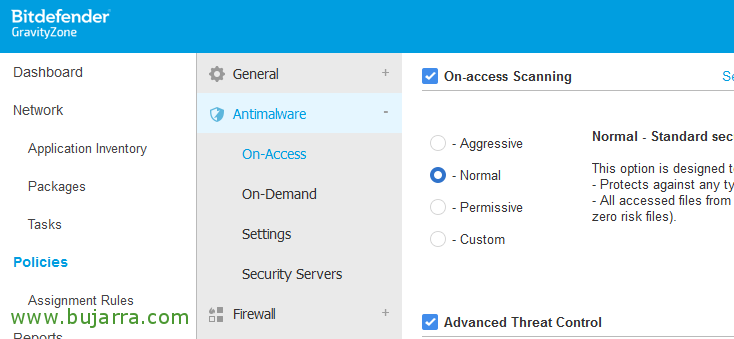
Vista parcial de la secció antimalware de la política.
De fet existeixen una multitud de paràmetres que podem personalitzar… Per treballar amb les polítiques, podem crear polítiques noves o bé clonar la política per defecte, d'aquesta manera veiem quins són els ítems predeterminats.
Reports: En aquesta secció podem veure els diferents informes que es poden generar. A més, és possible programar l'enviament dels mateixos!

Vista parcial sobre la creación de un Report.
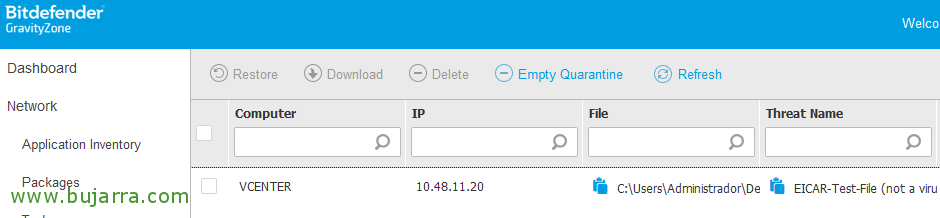
Quarantine: Aquí podem ver la cuarentena, ficheros detectados y movidos potencialment peligrosos.
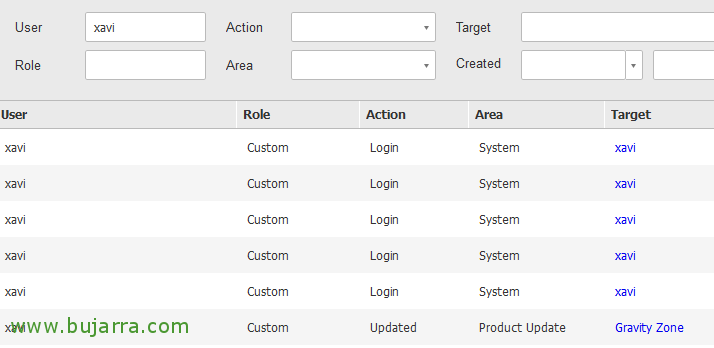
Comptes: En este apartado, podem veure el registre d'accions realizadas en el panel de administración, también podremos crear cuentas distintas de administración.
Configuration: Aquí disponem de diverses opcions de configuració, per exemple la connexió a nuestro vCenter Server, conexión con un Directorio Activo, actualizaciones…
Bo! Seguimos más adelante investigando todas las possibilitats que nos da este producte diferent al resto del mercado, sacaremos el potencial i demostraremos cómo proteger el nostre entorn físic, virtual o móvil!