Configurando DAG en Exchange 2010

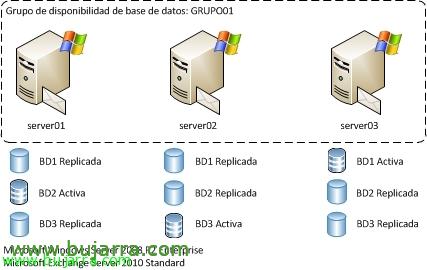
Una de las novedades y ventajas que nos ofrece Exchange 2010 es la posibilidad de disponer de un sistema de alta disponibilidad de una forma sencilla, siendo fácil de implementar, en cualquier momento y sobre todo la sencillez de administración. Se basa mediante la implementación de DAG o Database Availability Group, montando una réplica de las bases de datos entre los diferentes servidores de Buzón (o en el mismo equipo si disponemos en el mismo servidor de todos los roles), así que con esto se sustituyen los antiguos clúster de Exchange 2007, SCR y LCR; y por lo tanto ahora necesitaremos simplemente dos servidores y no tres o más como se requerían en Exchange 2007!

Instalación y configuración de Citrix Installation Manager para XenApp

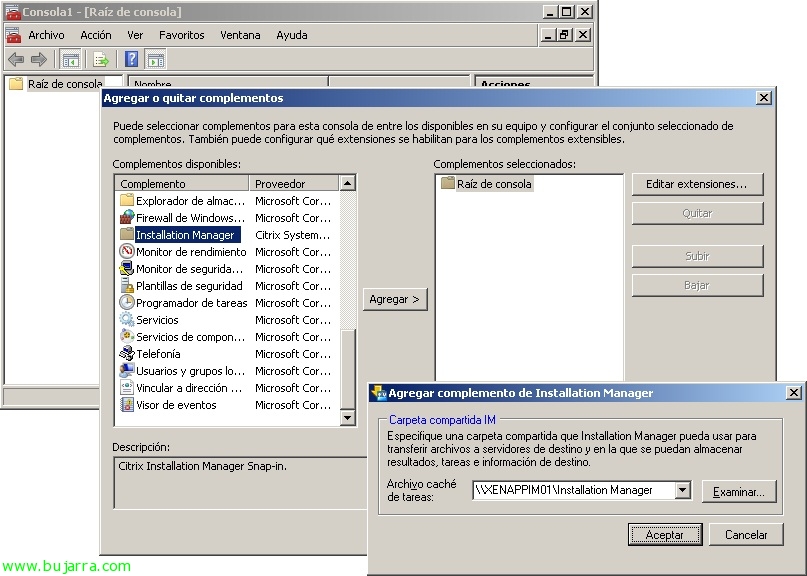
Installation Manager para Citrix XenApp es el producto de Citrix que nos ayudará a distribuir aplicaciones de forma totalmente automatizada en nuestros servidores XenApp 5 o XenApp 6, É claro, necesitaremos disponer de la licencia Enterprise o Platinum para poder usarlo! A parte de instalar aplicaciones de forma remota (archivos MSI o MST), también podremos aplicar los parches/hotfix de Citrix, service pack de Windows, ejecutar archivos XML del programador de tareas o directamente cualquier ejecutable por línea de comandos. Necesitaremos instalar Installation Manager Utilities en los servidores destino (XenApp), Administración de Installation Manager donde querámos administrar mediante MMC y un servidor de ficheros donde dejaremos los paquetes a instalar en una carpeta compartida. La administración será mediante una consola MMC o PowerShell.

Asociando el DNIe a usuarios del Directorio Activo y autenticándonos con SmartCard

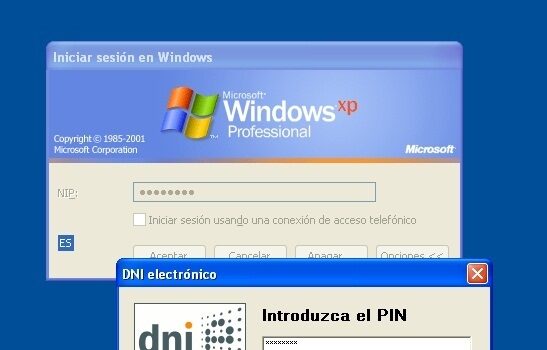
En este documento veremos cómo con SmartID podremos asociar los certificados digitales del DNIe (DNI electrónico) con las cuentas de usuario de nuestro Directorio Activo, es ideal para autenticar a nuestros empleados sin usuario y contraseña, claro que posteriormente podremos asociarlo al resto de servicios que necesitemos, si tenemos acceso vía web, Citrix… simplemente necesitaríamos un lector de tarjetas en cada equipo y listo, incluso se podría utilizar para poner un aparato en la puerta de entrada en la oficina para validar la entrada fisica, gestion de tiempostodo mediante autenticación basada en tarjeta inteligente o smart card.

Instalando e configurando o WiKID para acessar a Citrix Web Interface com um token (Software!)

Conclua o documento, veremos a instalação e configuração do WiKID para autenticação de dois fatores com um token de software em vez dos tradicionais de hardware (SoftToken) em relação a uma interface da Web 5.3 da Citrix. Para fazer isso,, primeiro vamos instalar e configurar o WiKID que através de uma conexão LDAP se conectará ao nosso Active Directory e autenticará os tokens na Interface Web com RADIUS, atribuir/configurar o token em relação a um usuário em nosso domínio e abrir uma sessão Citrix. WiKID é um produto pago, mas tem um preço muito baixo, Logicamente, podemos usar este documento para configurar outros serviços por tokenização.

Usando Aplicações Hospedadas em VM Citrix

Uma das novidades trazidas pelo XenApp 5 Feature Pack 2/XenApp 6 e XenDesktop 4 é a utilização de Aplicações Hospedadas em VM. Neste documento veremos como podemos implementar Aplicações Hospedadas em VM na nossa organização, é uma integração entre o XenDesktop e o XenApp, será útil para executar aplicações que não são compatíveis com o Terminal Server ou sistemas operativos de servidor ou simplesmente se quisermos isolá-las em máquinas com S.O.. Windows XP, Vista ou 7. Num ambiente de trabalho virtual que tenhamos com o XenDesktop, instalaremos essa aplicação e criaremos um grupo de ambientes de trabalho no XenDesktop onde indicaremos que são aplicações hospedadas em VM (ou máquina virtual de aplicações hospedada). Integraremos ambos ambientes através da Interface Web e será totalmente transparente para os utilizadores.

Integrando Citrix XenDesktop 4 com VMware vSphere

Si queremos usar Citrix XenDesktop con un entorno virtual de VMware vSphere tendremos que realizar unas configuraciones extra, todo ello es para poder conectarnos desde el XenDesktop Delivery Controller a los escritorios virtuales de nuestro entorno vSphere y por lo tanto gestionado por la plataforma de virtualización de VMware, pudiendo usar VMware View Composer si nos interesase.

Instalando e configurando o Citrix XenDesktop 4

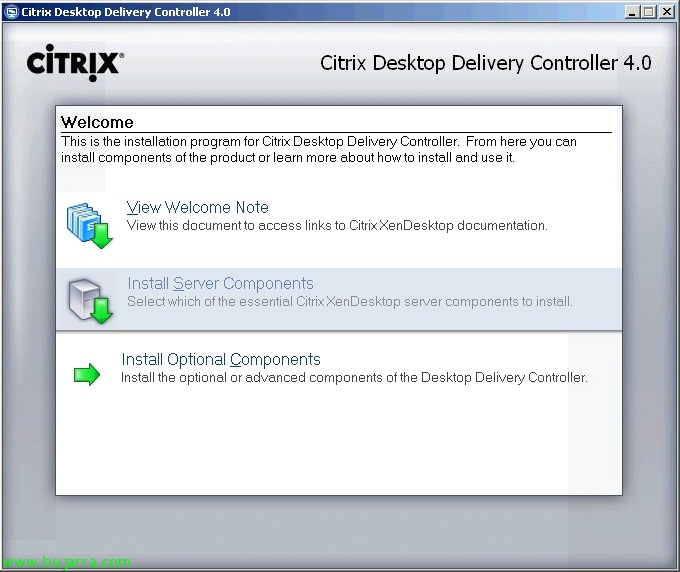
Este documento muestra la instalación y configuración de todos los componentes de Citrix XenDesktop 4.0, que esla infraestructura de virtualización de escritorios por excelencia de Citrix. Con esto podremos proveer a nuestros usuarios de escritorios directamente, para tener un entorno de equipos ligeros o thinclient en nuestra red. Com o controller da Citrix poderemos gerir as conexões aos desktops que nos interessarem, podremos conectarnos a equipos virtuales basados en Citrix XenServer o VMware vSphere o VMware Infrastructure 3 o fisicos directamente. Podremos unir diferentes tecnologías para la creación automática de escritorios como Citrix Provisioning Server o VMware Composer. Posteriormente veremos diferentes formas de instalar el agente que será el software necesario en los escritorios virtuales y el cliente para su conexión final.

Instalação, Configurando e usando o Citrix SmartAuditor

Neste documento, vemos uma das utilidades que nos pode ajudar a obter mais informações sobre as incidências que temos com o nosso ambiente Citrix XenApp. Veremos a instalação, configuração e funcionamento do Citrix SmartAuditor, que é uma ferramenta que nos permitirá gravar as sessões dos utilizadores em vídeo, podendo notificá-los ou não de que estão a ser gravados, com isso podemos ver como os utilizadores trabalham e poderíamos detectar erros (pode até servir para outros fins, como demonstrar o trabalho correto de um empregado…) é mais uma ajuda que a Citrix nos fornece para a monitorização do XenApp.