
Instalando e configurando o Citrix XenDesktop 4

Este documento mostra a instalação e configuração de todos os componentes do Citrix XenDesktop 4.0, que esla infraestructura de virtualización de escritorios por excelência de Citrix. Con esto podremos prover a nossos utilizadores de escritorios directamente, para ter un entorno de equipos ligeros o thinclient en nuestra red. Com o controller da Citrix poderemos gerir as conexões aos desktops que nos interessarem, podremos conectarnos a equipos virtuais basados em Citrix XenServer o VMware vSphere o VMware Infrastructure 3 o fisicos directamente. Podremos unir diferentes tecnologías para la creación automática de escritorios como Citrix Provisioning Server ou VMware Composer. Posteriormente veremos diferentes formas de instalar el agente que será el software necesario en los escritorios virtuais y el cliente para su conexión final.
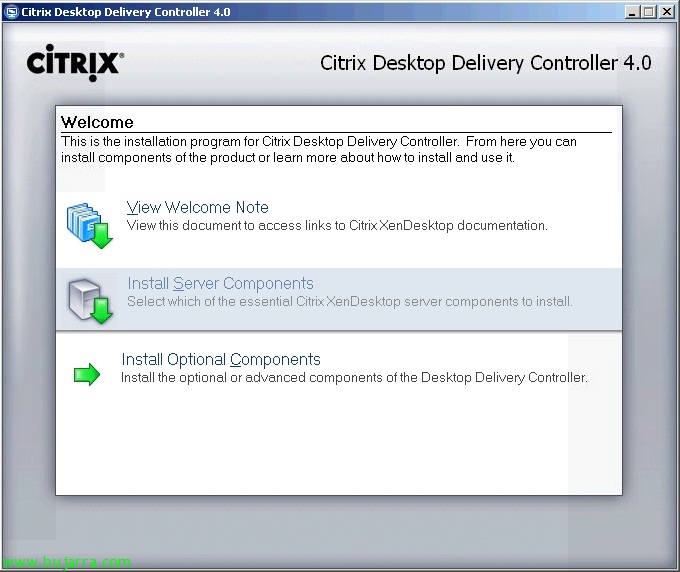
Poço, introducimos el DVD de Citrix Desktop Delivery Controller 4.0 e clique em “Install Server components” para instalar los componentes necesarios para executar nuestro primer servidor de XenDesktop,

Aceitamos a licença,

Y comprobamos los tres elementos a instalar, si ya disponemos de un servidor de licencias en la red, no lo marcamos. El componente principal Citrix Desktop Delivery Controller lo marcaremos y su consola de administración también será recomendable tenerla.

Como vamos a instalar la função principal del servidor (Controlador) temos que criar una comunidad nueva o unirnos a una de ela, “Próximo”,

Selecionamos nuestra edición de la comunidad, “Próximo”,

Se tivermos um servidor de base de dados na rede, poderemos colocar aí a BD do XenDesktop, caso contrário, instalar-nos-á um SQL Express localmente, “Próximo”,

No meu caso disponho de um servidor SQL na rede, configuro a minha ligação via ODBC…

e após configurar a conectividade contra a BD da comunidade, Continuar, “Próximo”,

Clicamos “Próximo” para iniciar a instalação, teremos de ter em conta que nos fará falta o CD do Windows, pois será necessário instalar os requisitos necessários, além disso, o servidor será reiniciado duas vezes durante a instalação,

…

Nada mau, Uma vez instalado, pulsamos en “Finish” dejando marcados los checks de “Configure an Active Directory OU now” y “Start the License Management Console now” para configurar el Directorio Activo ya que es necesario por que XenDesktop necesita acceso al DA para almacenar información de la configuración y para administrar las cuentas de los equipos virtualizados.

Nada mau, executamos o assistente para configurar a nossa comunidade XenDesktop contra o nosso Directorio Ativo, "Seguinte",

Debemos selecciona una Unidad Organizativa base en el DA desde “Procurar” o crear una en la anterior, “Próximo”,

“Acabar” para aplicar la configuración del asistente,

…

Abrimos la consola o pulsamos en el icono de “Delivery Services Console”, está será la consola principal de gestión de nuestro entorno de escritorios virtuales.

Executamos por primera vez el asistente de configuración de la consola “. Ignora este ecrã no futuro” & “Próximo”,

“Próximo”,

Agregamos el equipo local desde “Adicionar Computador Local” e si disponemos o dispondremos de más controllers en nuestra red los agregamos/agregaremos, “Próximo”,

“Próximo”,

… esperamos a que se cierre…

Ya, para dar acesso remoto a estes escritorios, primeiro tendremos que criar um grupo de escritórios onde iremos agrupando todos los escritorios que tengamos del mismo estilo. Sobre “Desktop Group” Clique com o botão direito do mouse “Create desktop group”,

“. Ignora este ecrã no futuro” & “Próximo”,

Podemos tener tres tipos de escritorios, podemos tener un pool de ellos, a los que los usuarios se conectarán automaticamente a ellos de forma indistinta; podremos tenerlos asignados por primer uso, que el primer usuario que se conecte a él se le asociará; o podremos tener pre-asignados que indicaremos desde un inicio los equipos por usuario/grupo. Selecciono en mi caso “Pooled” & “Próximo”,

Si estos escritorios están en un entorno virtualizado lo podremos indicarlo, sea un entorno de Citrix XenServer o VMware vSphere o VMware Infrastructure 3; o ninguno. “Próximo”,

Indicamos la dirección si procede del servidor VMware vCenter o de Citrix XenServer con unos credenciales de administrador, “Próximo”,

Clique em “Add..” para agregar los escritorios virtuales…

Los seleccionamos… en mi caso sólo cojo uno. “OKEY”,

“Próximo”,

Debemos indicar los usuarios que tienen que tener acceso a estos escritorios, “Adicionar…”,

Indicamos un grupo/usuario…

“Próximo”,

Indicamos un nombre al grupo de escritorios que será lo que verán los usuarios al conectarse para identificarlos, “Próximo”,

Le ponemos un icono si nos interessa, “Próximo”,

Assinalar “Configure definições avançadas para desktops neste grupo agora” & “Próximo” para configurar alguma coisa más,

Si queremos permitir desde qualquer conexión, “Próximo”,

Podemos especificar um horário que se adapte a nossa organização para manter un mínimo de equipos encendidos, “Próximo”,

Indicamos si queremos que quando alguém acabe de usar el escritorio virtual este se reinicie (Restar the virtual desktop) o no hacer nada (Do nothing), “Próximo”,

Podemos configurar la apariencia en calidad de color, tipo de encriptación y protocolos que aceitaremos de conexión. “Acabar”,

Se quisermos ver todas as possibilidades que podemos configurar, faremos isso a nível de comunidade, clicar com o botão direito nela > “Modificar propriedades da farm” > “Modificar todas as propriedades”
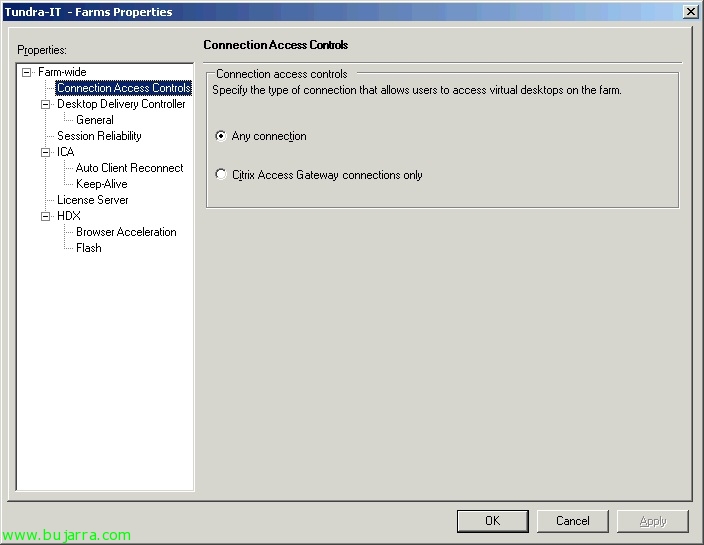
Em “Controlo de Acesso à Conexão” indicaremos se aceitaremos qualquer conexão ou apenas de um CAG (Citrix Access Gateway),

Em “Controlador de Entrega de Ambiente de Trabalho” > “Geral” poderemos configurar se o XML retornará o nome completo deste servidor aos computadores e se permitiremos uma profundidade de cores de 32 bits.

Em “Controlador de Entrega de Ambiente de Trabalho” > “Fiabilidade da Sessão” configuraremos a fiabilidade da sessão, se quisermos permitir, em caso de queda da ligação, que os utilizadores continuem a ver o ambiente de trabalho e durante quantos segundos.

Em “ICA” > “Reconexão Automática do Cliente” se permitirá que uma sessão interrompida de um utilizador se reconecte automaticamente ou exigirá autenticação prévia.

Em “ICA” > “Keep-Alive” se quisermos permitir ICA Keep-Alive (em segundos) para que um utilizador possa reconectar-se a um ambiente de trabalho do qual se desligou previamente.

Em “Servidor de Licenças” indicar qual é o servidor de licenças da comunidade XenDesktop,

Em “HDX” > “Aceleração do Navegador” se quisermos ativá-la e comprimir as imagens para obter maior desempenho mas pior qualidade.

Em “ICA” > “Flash” se quisermos ativar o uso do Flash Player.

E a partir da consola “Console do Servidor de Apresentação” poderemos configurar políticas e a gestão das impressoras/controladores,

O que eu disse, poderemos criar políticas para gerir e configurar melhor o nosso ambiente.
Instalación del agente de Citrix XenDesktop,

. Devemos ter em conta que este software deve ir instalado em todos los equipos que queramos usar como escritorio virtual, en el DVD de Citrix Desktop Delivery Controller 4.0, Clique em “Install Virtual Desktop Components”, olho, previamente tendremos que tener en cuenta que es obligatorio instalar .NET Framework 3.5 SP1,

Instalación tipo asistente, “Seguinte”,

Aceptamos el acuerto “Aceito os termos do Contrato de Licença” & “Próximo”,

Selecionamos el puerto con el que el Controller se conectará a este equito, “Próximo”,

Si queremos permitir al firewall de Windows el tráfico necesario (1494TCP, 8080tcp y agregar una excepción al CitrixCGPServer.exe), Assinalar “Automatically Configure Windows Firewall” & “Próximo”,

Indicamos la granja de Citrix XenDesktop a la que conectarse, “Próximo”,

Pulsamos a “Instalar” e começará a instalação do software e dos drivers necessários.

…

“Acabar”,

E teremos de reiniciar o computador para poder utilizá-lo.

Também poderemos instalá-lo automaticamente, podemos passar uma série de parâmetros ao instalador do agente e está feito, mas antes precisaremos de saber o identificador da comunidade, para ello desde la consola “Citrix Delivery Services Console”, dentro da comunidade e com a visão de “Read-only Propierties” iremos obtê-lo copiando de “Farm Organizational Unit Identifier”.

Basta criar uma GPO e colocar a seguinte linha de comandos, ou diretamente a partir de uma consola: ‘msiexec /i PATHXdsAgent.msi CONFIGURE_WINDOWS_FIREWALL=1 WCF_PORT=PUERTO SHOW_FARM_PAGE=0 FARM_GUID=ID /quiet’. Ojo que el equipo se reiniciará una vez que acabe la instalação (a menos que le indiquemos lo contrário). Estos serían los detalles de los parámetros configurables:
CONFIGURE_WINDOWS_FIREWALL:
0 = No tocar el firewall de Windows.
1 = Configurar el firewall para permitir la conectividad.
WCF_PORT: Es el puerto para que el Controller conecte con este escritorio. Por defeito será 8080.
SHOW_FARM_PAGE: Mostrará la pantalla de selección de una comunidad.
1 = Sí (por defcto)
0 = Não
FARM_GUID: Es el GUID de la comunidad en la OU del Directorio Activo. Se usa para asociar el escritorio a la comunidad. Por defecto no viene configurado.
Instalación del cliente de Citrix XenDesktop y conectándonos a un escritório virtual de XenDesktop,
Necesitaremos um cliente para conectarnos a um escritorio virtual, podremos bajárnoslo de la web de Citrix (siempre recomendable para tener la última versión) o directamente desde el DVD.

Dentro de las options del DVD seleccionamos “Install Client”,

Y se instalará el cliente sin preguntar por ninguna opción.

Poço, podemos probar la conexión, todo dependerá desde qué cliente y que conexión, podemos configurar um servidor de Web Interface que temos para Citrix XenApp y agregar uma segunda comunidade que se conecte contra el controller; o configurar un sitio nuevo. Vemos la conexión creada anteriormente que no será una aplicação si no un escritorio de algún Windows 7.

Y entraríamos! temos de ter em conta que será necessário configurar um servidor de licenças, uma ligação segura, perfis móveis, será necessário otimizar os desktops virtuais para um desempenho ótimo…











