Instal·lació i configuració de VMware View Connection Server Security Server 4

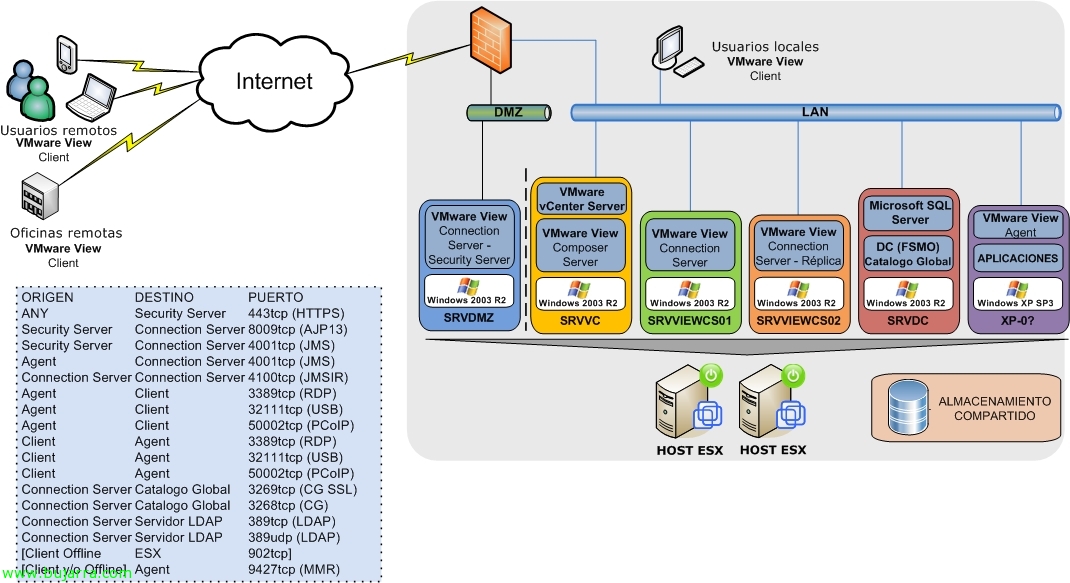
Si volem donar accés extern a la nostra organització de manera totalment segura, és necessari instal·lar el Security Server de VMware View, Aquest servidor encapsularà tot el trànsit via SSL des de l'equip client fins a l'escriptori, usant RDP, clar. PCoIP no funcionarà a través d'internet, ja que caldria mapar el 50002tcp de cada escriptori; ideal per a una WAN o connexió amb VPN, però no per connectar-se a través d'Internet. Així que donant això per fet, mostrem quina és la instal·lació i configuració del servidor de la zona DMZ. Aquest servidor NO ha de pertànyer a un domini.

Instalación y configuración de un servidor réplica VMware View Connection Server 4

Se debe instalar por lo menos un segundo servidor VMware View Connection Server para disponer de alta disponibilitat o balanceo de carga, a esto se le llama disponer de un servidor de réplica. Al instalar en modo réplica Connection Server, se crea una instància ADAM (Active Directory Application Mode) y se inciará el View LDAP data que permitirá mantener todos los servidores Connection Server con la misma información, ua que usará la misma tecnología de replicación del Directorio Activo para replicar los datos entre los Connection Server. Lógicament antes de realizar esta instalación, tendremos que tener un servidor Connection Server instalado.

Instal·lació i configuració de VMware View Connection Server 4

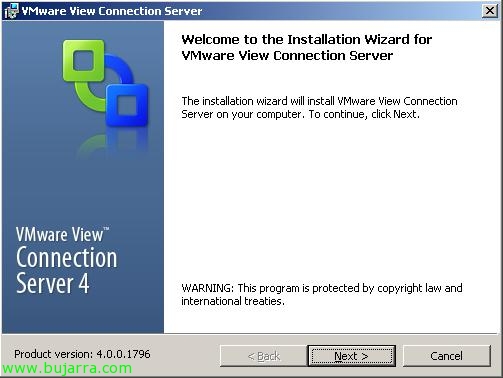
En aquest document veurem la instal·lació del vostre nou broker i servidor de connexions, VMware View Connection Server, aquest serà el servidor encarregat d’administrar les connexions i els escriptoris virtuals o físics. En aquest document veurem la instal·lació per al primer servidor Connection Server, tot i que posteriorment podem disposar de més servidors per tenir un entorn d'alta disponibilitat o aïllar un Connection Server a la DMZ per assegurar les connexions externes.

Introducció a VMware View 4.0

VMware ens ofereix la seva nova versió de VMware View. VMware View és la solució de VMware per a l'ús d’escriptoris virtualitzats, en què s'integra perfectament amb el nostre entorn virtual VMware vSphere 4, amb els nostres hosts ESX 4 i servidor vCenter Server 4. Ull, per instal·lar aquesta nova versió, és recomanable tenir el vSphere Update 1 instal·lat (als hosts, vCenter, plugins…). Les principals novetats de VMware View Manager 4.0 són: – VMware View amb protocol PCoIP per substituir el RDP, millora de possibilitats i rendiment. Ull! a través d'internet no funciona, només LAN o WAN :'( – VMware View Display per poder suportar mode multimonitor (fins a 4 monitors!) – Suport de VMware vSphere i VMware Infrastructure 3.x – Novetats d'autenticació: Single Sign On, ús de targeta intel·ligent i les seves polítiques.

Ampliar partició del sistema després d'una ampliació de .vmdk – Eina Extpart de DELL.

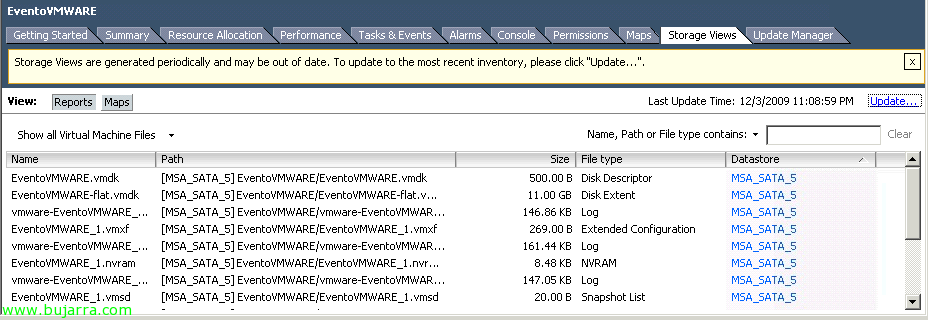
Avui m'han descobert una eina que sens dubte, ens va a resoldre molts trencadors de cap als qui estem dia a dia amb entorns virtualitzats. Es tracta de l'eina de DELL, EXTPART. Tot i que a primera vista, sembla que ens permetrà fer operacions amb particions linux EXT (ho dic pel nom), el que ens ha de permetre és augmentar la mida de la partició del sistema d'una VM, sempre que, tinguem lloc sense assiganar del vmdk (tractant-se de maquina virtuals de vmware), i el millor de tot, en calent!!!

Ús de VMware Linked Mode

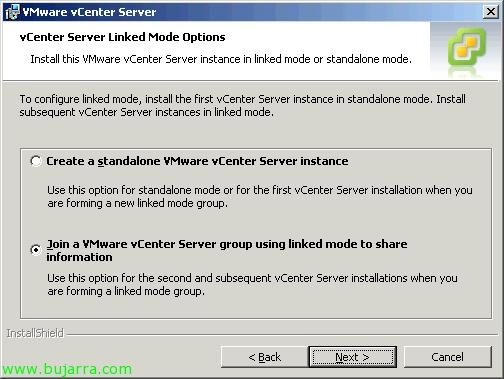
Otra de las novedades de VMware vSphere es la posibilidad de unir nuestras instalaciones que tengamos con diferentes VMware vCenter, sean del mismo dominio o de diferente (siempre que tengamos los permisos correspondientes). Con VMware Linked Mode podremos gestionar varias instalaciones simultáneamente de vCenter, estén en la misma red o no, con esto conseguimos una gestión mucho más sencilla y cómoda.

Usando VMware Agent Pre-upgrade Check

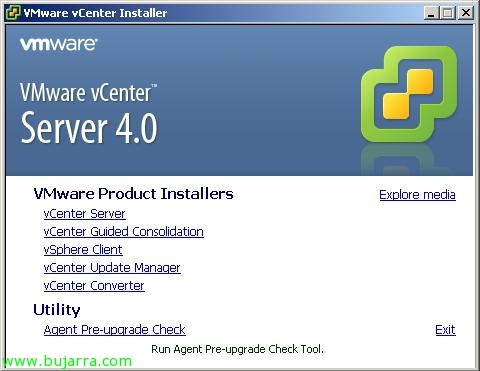
  Si lo que pretendemos es actualizar nuestra plataforma virtual de VMware, antes de actualizar a la versión VMware vSphere debemos ejecutar una utilidad que tenemos en el CD de VMware vCenter Server, donde podremos comprobar si nuestros host ESX son compatibles para una posible actualización de versión (de VMware ESX 3.x a VMware ESX 4.0) gracias a VMware Agent Pre-Upgrade Check.

Ús de VMware Guided Consolidation

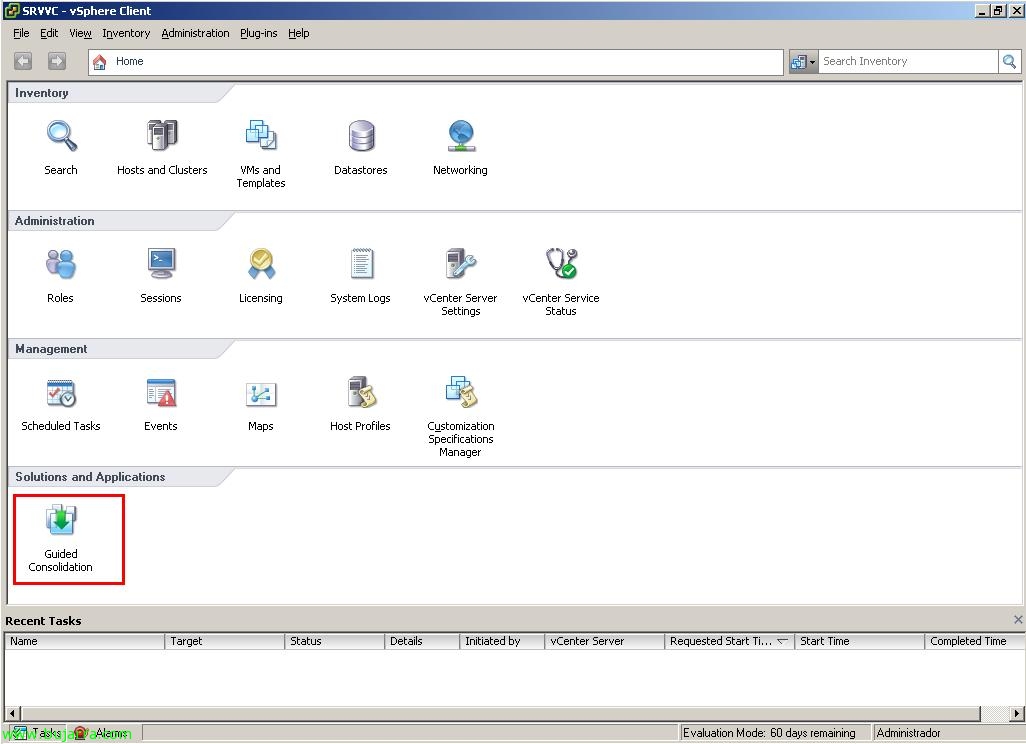
En aquest document veurem un dels productes de VMware que ens ajudarà a virtualitzar el nostre entorn físic. Actualment VMware disposa de dues eines per poder mesurar quins recursos necessitarà quan virtualitzem un entorn físic. L'eina dels partners VMware Capacity Planner i aquesta eina gratuïta i molt més bàsica anomenada VMware Guided Consolidation. És una eina que disposa de tres processos: 1.- Cerca: Cerca equips físics a la xarxa per ser analitzats. 2.- Analitza: S'analitzen els equips físics seleccionats i s'obtenen les dades de rendiment de cada equip. 3.- Consolida servidors: Se comparan los datos obtenidos con los recursos disponibles en el entorno virtual y se virtualiza en el entorno virtual con las recomendaciones sobre los host ESX.