将我们的 VMware ESX 3.x 虚拟机迁移到 VMware 4.0 或 VMware vSphere 4
这很简单, 但是我碰到过一些客户没有这样做,而这真的很重要, 只是说我们在更新我们的 VMware ESX 基础设施时需要考虑到这一点, 从 3.x 版本升级到 4.0. 我们必须先在设备上更新 VMware Tools,然后再升级虚拟机的硬件版本.

这很简单, 但是我碰到过一些客户没有这样做,而这真的很重要, 只是说我们在更新我们的 VMware ESX 基础设施时需要考虑到这一点, 从 3.x 版本升级到 4.0. 我们必须先在设备上更新 VMware Tools,然后再升级虚拟机的硬件版本.
不错, 这可能是 VMware View 最具吸引力的产品, VMware View Composer, 与本产品, 我们将实现的是,将 Desktops 分发给来自同一映像的用户. 无需四处克隆源 VM, 或者每个用户有一个完整的虚拟机, 这是, 我们从中生成的桌面将没有虚拟硬盘驱动器, 如果不是链接’ 到原始虚拟硬盘驱动器的副本. 有了这个,我们将实现可观的存储节省, 例如, 如果我们设计台式机,我们希望它们有 20Gb 的磁盘, 您无需将该数量分配给每个 VM, 例如,如果我们要分发 50 桌子: 50MV x 20Gb = 1TB 空间,仅用于 VDI 或 VMware View 环境, 由于这没有太大意义,因此使用 VMware View Composer 来部署桌面 […]
VMware View 是 VDI 产品的新名称 (虚拟桌面基础架构), 该产品让我们对虚拟化的理念有了另一种了解, 再来一步, 虚拟化用户工作站, 从而获得所有可能的优势, 从我们系统的集中化, 有了这个,我们将对我们管理的内容拥有绝对的控制权. 我想到的另一个重要优势, 不必更新用户的设备, 能够迁移到 Thin Client 基础设施或轻型设备.
井, 井, 井, 我终于有机会尝试 VMware Site Recovery Manager 或 VMware SRM, 这是一款软件,可让我们在虚拟环境中自动执行灾难恢复. 它旨在“移动’ 我们的虚拟环境, 如果我们有一个虚拟化的数据中心/数据中心,并且我们希望免受任何灾难的影响, 我们将在另一栋建筑中复制另一个数据中心 / 数据中心, 与 Fiber 逻辑连接. VMware SRM 依赖于存储阵列制造商为我们提供的复制功能,因此有可能提供一个红色的五边形类型的小按钮, 并将在一个 DPC 中执行的所有执行转移到另一个 DPC, 提升目标数据中心上的 VM, 使用与原始数据中心相同的配置和数据. 有了这个, 我们将设置我们的(s) 计划(是) 恢复, y tendremos la posibilidad de probar que la configuración es correcta y se levantaría bien en el […]
还行, 一旦我们清楚 VMware ACE 的工作原理, 我们装载了一个 VMware ACE 服务器,并创建了一个虚拟机的实例, 准备分发, 我们已经配置了您的策略, 本文档内容, 演示如何创建包,以及我们之前配置的某些策略将如何影响您. 以后能够分发这些软件包,以便能够运行它的虚拟机.
井, 一旦我们安装了 VMware ACE 服务器, 我们可以利用它, 即使不完全必须拥有 ACE 服务器, 因为我们可以拥有我们的虚拟机 (包/实例) 已生成,但没有服务器控件. 本文档内容, 我们展示它是多么简单, VMware Workstation ACE Edition 安装以创建这些虚拟机, 我们生成一个 VM,然后我们看到指令以及我们拥有的关于它们的其他可能性. 一旦一切正常, 我们可以生成虚拟机包来安装或分发它们, 但这是在以下文档中:HTTP 协议://www.bujarra.com/?p=1908 年.
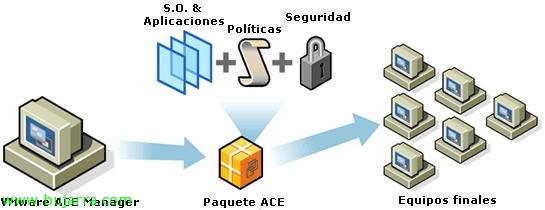
在本文档中,我们将介绍如何安装 VMware ACE Management Server 产品. VMware ACE 将允许我们拥有, 以安全的方式将虚拟机分发给我们的员工, 因为通过某些指令或策略,我们可以自定义机器的某些属性. 理解它的示例, 创建一个 VC 就足够了,如果我们希望销售人员将其与我们要在其中销售的产品一起携带,并且我们不希望它被黑客入侵’ 我们可以加密您的内容, 封盖,以便无法使用 CD 等外部驱动器, 硬盘, 网… 我们可以让虚拟机过期… 所有这些都可以从 VMware ACE Management Server 进行管理, 所有这些都通过 Virtual Rights Management 实现. 可以从 VMware Workstation ACE Edition 创建策略, 以及虚拟机, 以下文档对此进行了解释: HTTP 协议://www.bujarra.com/?p=1855 和 http://www.bujarra.com/?p=1908 年.
WANem 将帮助我们模拟广域网,😉或者 WAN 的全称是广域网仿真器, 是 Sourceforge 的免费产品, 我们可以以 ISO 格式下载它以安装在计算机上,也可以以虚拟设备格式下载它以将其安装在 VMware 机器上. 借助此应用程序,我们将能够模拟 WAN 在我们的实验室中测试产品/技术, 好处是它可以非常彻底地参数化.
我很久以前就想发布这份文件, 其中,使用一个名为 USB over Network 的简单软件 (HTTP 协议://www.usb-over-network.com/usb-over-network.html) 我们可以通过以太网共享 USB 设备, 这是, 我们可以在物理服务器上 (在 VirtualCenter 或 VCB x 示例中) 具有多个 USB 适配器的服务器或使用 PCI 设备对其进行扩展… 将虚拟机所需的 USB 设备插入此硬件,并通过网络共享; 在 VM 中,安装了客户端软件,该软件将使它们连接到此 USB 服务器. 除了这个软件,还有其他解决方案, 但就个人而言,他们没有那么快. 如果我们正在寻找硬件解决方案,我会回顾 AnywhereUSB (HTTP 协议://www.digi.com/products/usb/anywhereusb.jsp).
如果我们想转换 VMware Server VM, VMware ESX, Microsoft 虚拟服务器或 Microsoft 虚拟 PC 到 Xen 虚拟设备格式 (XVA) 我们必须使用 v2xva Virtual Disk Migration Utility 应用程序 (一个 V2V 应用程序). 我们去他们的官方网站并根据我们的作系统下载二进制文件或源代码. (HTTP 协议://tx.downloads.xensource.com/products/v2xva/), 请注意,只有将 Windows 虚拟机从 S.O 转换才有用. 客户端,然后以管理员身份从 Windows XP/2003 R2 或 Vista 运行它.
做 量身定制的培训
Windows Server – VMware vSphere – Citrix Virtual Apps & 台式机 – Centreon


|
|
¡让我们携手合作!
|
 |
我们是一家关心和宠爱的咨询公司
|
 |
|
具有质量和附加值
|
 |